Página web
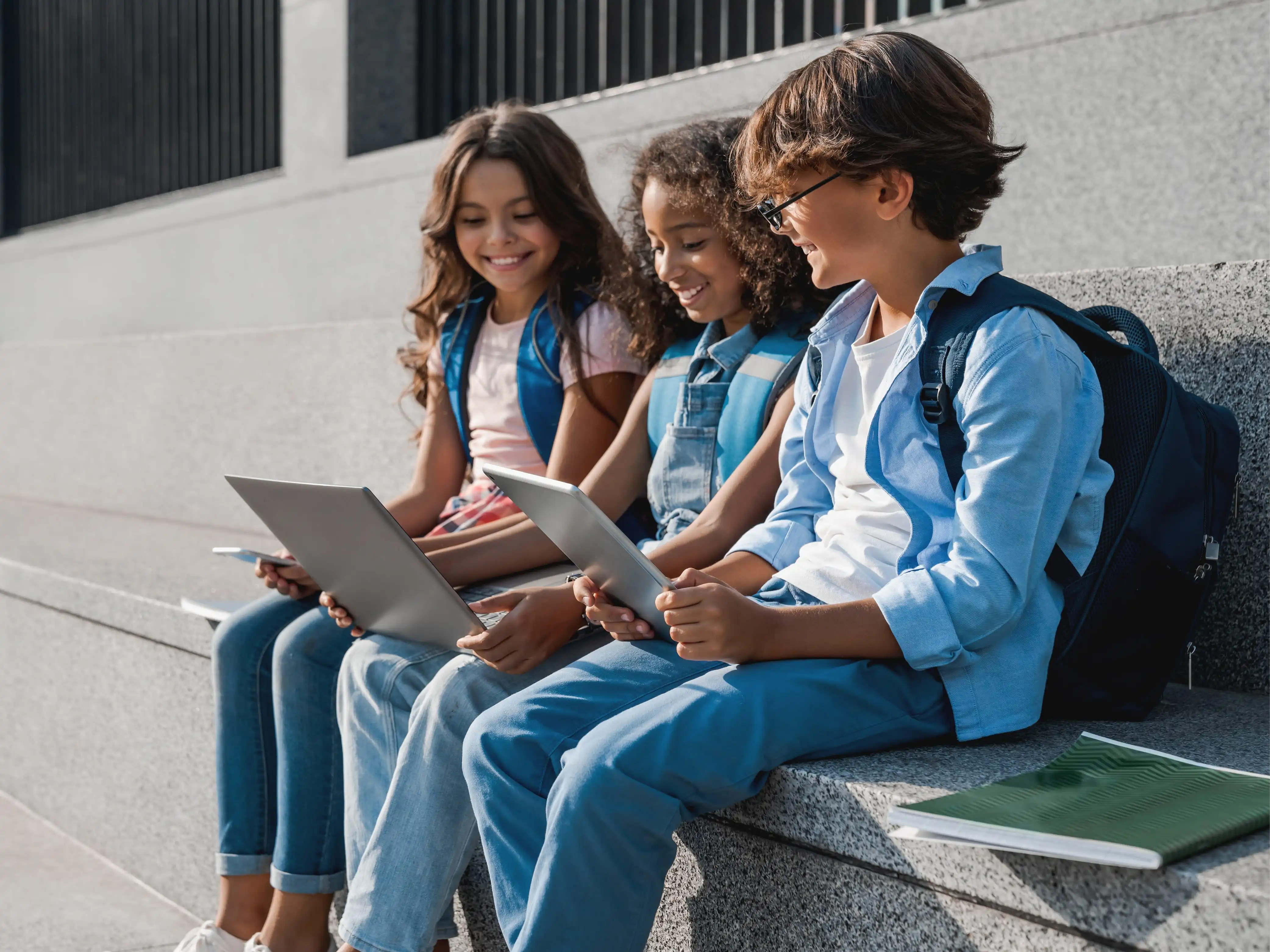
Dos jóvenes alumnas comentan una tarea delante de un ordenador portátil

Alumnado

Más diversión en el aprendizaje

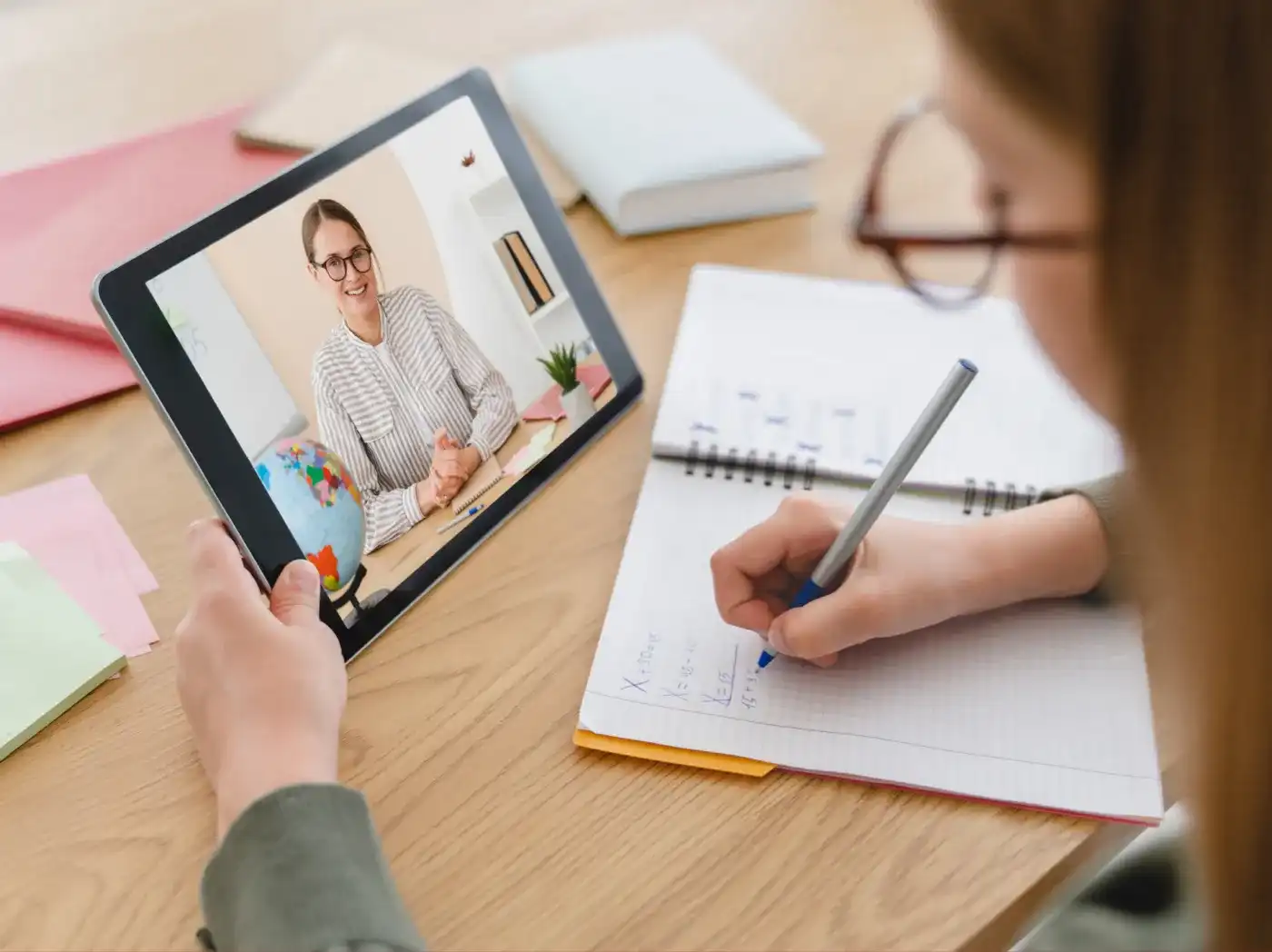
Una niña sostiene con la mano izquierda una tableta en la que aparece una mujer en un escritorio con material didáctico, mientras con un bolígrafo en la mano derecha escribe fórmulas matemáticas en un cuaderno

Gestionar con seguridad iPad y tabletas para el alumnado

Los alumnos trabajan con iPad, tabletas y portátiles que les facilita el centro o que financian sus familias. Por la mañana acceden en clase, abren las apps que necesitan para la sesión y guardan sus trabajos. En los dispositivos financiados por las familias se añade que la misma tableta sirve de dispositivo escolar durante el día y de dispositivo privado después de clase. A ello se suman los dispositivos de los maletines de tabletas y de las aulas de informática, que por la tarde usa otro grupo.

La gestión de dispositivos para el alumnado

Quien trabaja con una tableta del maletín rara vez recibe dos veces el mismo dispositivo y aun así tiene que recuperar el archivo del día anterior. Quien trae su propio dispositivo quiere volver a usarlo como antes cuando termina la última hora. Y en ambos casos, lo que un chico de doce años, por ejemplo, puede encontrar y consultar en el navegador debe corresponder a su edad.

Un sistema de mobile device management lo resuelve a través del acceso y no del dispositivo. El alumno accede con su cuenta escolar y de ahí se derivan qué apps ve, dónde están sus archivos y qué contenidos están bloqueados. El dispositivo en sí es intercambiable.

La gestión digital de dispositivos para el alumnado

Relution MDM configura los dispositivos escolares antes de entregarlos. Las apps educativas están instaladas, el acceso a la red escolar está listo y las restricciones de edad para apps y contenidos están definidas. En los iPad se añade Relution Decon, un filtro de contenidos basado en IA que el centro configura por categorías y franjas de edad. Al alumnado solo le queda acceder en el dispositivo con su cuenta escolar. Para ello no necesita una cuenta propia de Apple, Google o Microsoft. El acceso se realiza con la cuenta que el centro ya gestiona en su servicio de directorio.

¿Qué ofrece Relution al alumnado?

Relution cubre los tres ámbitos que marcan el día a día escolar en el dispositivo: el trabajo durante la sesión, el acceso a los propios archivos desde dispositivos cambiantes y la separación entre escuela y tiempo libre.

Relution en el día a día escolar

  • La sesión de clase en el dispositivo

    Al comienzo de la hora, el docente inicia un perfil de clase para el grupo. En él se establece qué está disponible en esa sesión: apps concretas del Relution App Store, apps del sistema y enlaces web para una fase de búsqueda. Para un examen escrito existe el tipo de perfil Examen, que indica al alumnado el modo examen en el dispositivo. El alumno no tiene que configurar nada:

    • Perfiles de clase mediante la Relution Teacher App, iniciados para el grupo presente
    • Apple Classroom o Samsung Classroom Management para bloquear dispositivos concretos y ver las pantallas
    • Habilitación de apps concretas, apps del sistema y enlaces web para la tarea en curso
  • Los propios archivos en dispositivos cambiantes

    Un maletín de tabletas pasa por varios grupos y un dispositivo en préstamo se devuelve al final del curso. Aun así, el alumnado debe tener siempre acceso a sus datos. Si la administración de TI ha configurado recursos compartidos de archivos, los trabajos no quedan en el dispositivo, sino en el servidor del centro:

    • Recursos compartidos personales mediante SMB y WebDAV, integrados en la Relution Files App
    • Relution Camera (integrada en la Relution Files App) guarda las fotos y los vídeos directamente en ese recurso compartido
    • Tras cerrar la sesión no quedan datos para el siguiente usuario
  • Después de las clases

    En los dispositivos financiados por las familias y en los privados, la parte escolar termina con la jornada lectiva. Lo que el alumno instala, fotografía o escribe por la tarde permanece en su área privada. Así es la separación:

    • Contexto escolar y contexto privado en el mismo dispositivo, conmutables
    • El centro no registra datos del área privada
    • Si el centro borra el área escolar, los contenidos privados se conservan
    • A través de la Relution Parent App, las familias deciden qué apps instaladas puede usar su hijo fuera del horario escolar

Dispositivos que organizan la jornada escolar

Una tableta se reparte por la mañana dentro de un juego de aula, otra pasa el día entero en la mochila de un alumno. Una gestión centralizada de dispositivos es la base para que en ambos casos rijan las reglas del centro y cada alumno recupere sus propios contenidos. Relution MDM ofrece las soluciones adecuadas.

Preguntas frecuentes sobre iPad y tabletas para el alumnado

No. El acceso se realiza con la cuenta escolar, que está en el servicio de directorio del centro. En los iPad de uso multiusuario funciona también sin Managed Apple ID gracias al Relution Shared Device Mode, de modo que no hay que crear un Apple ID por alumno. Para instalar las apps tampoco se necesita una cuenta personal, porque las licencias son del centro.

Cada alumno accede con su propia cuenta escolar y trabaja con las apps y los contenidos previstos para su curso. Tras cerrar la sesión se eliminan los datos temporales de usuario, de modo que el siguiente usuario no tiene acceso a los datos del anterior. El procedimiento es adecuado para los maletines de tabletas y los dispositivos en préstamo que pasan entre grupos y cursos.

El centro determina qué categorías de sitios web y de apps están bloqueadas, entre otras vías mediante franjas de edad y las listas de la Bundesprüfstelle. En los iPad se encarga de ello el filtro de contenidos Relution Decon, que comprueba las peticiones del dispositivo antes de que se cargue una página. Si el filtrado se aplica también fuera de la red escolar lo decide el centro o la administración educativa.

Desde el Relution App Store se pueden instalar las aplicaciones que el centro ha aprobado. Todo lo que va más allá pasa por un docente, que presenta una solicitud de app. La administración de TI revisa esa solicitud antes de que la app aparezca en el catálogo. En los dispositivos privados, esto afecta solo al área escolar.

En un dispositivo privado o financiado por la familia, el área escolar está separada de la privada. El centro gestiona solo la parte escolar y no registra ni las apps privadas ni los archivos personales o los mensajes. En un dispositivo que pertenece únicamente al centro, en cambio, las reglas del centro rigen de forma continua, porque el dispositivo es suyo.

A través de la Relution Parent App, las familias pueden ver las apps instaladas en el dispositivo y bloquear o desbloquear algunas. Eso no les da acceso a archivos, mensajes ni a la ubicación. El requisito es que la administración de TI del centro haya habilitado la vinculación entre el dispositivo de la familia y el del alumno.

Si el centro ha configurado recursos compartidos de archivos, estos se encuentran en el servidor del centro y no en el dispositivo. Cuando se devuelve o se restablece un dispositivo en préstamo, se conservan. Qué sucede con el propio recurso compartido cuando un alumno deja el centro lo determina el centro o la administración educativa.

La administración de TI bloquea el dispositivo en remoto o borra los datos que contiene. En los dispositivos escolares en gestión completa, el modo Perdido muestra además un mensaje en la pantalla de bloqueo y notifica la ubicación. En un dispositivo privado, el borrado afecta exclusivamente al área escolar y los contenidos privados se conservan.