Windows-Geräte konfigurieren
Können eingeschriebene Windows 10/11-Geräte konfiguriert werden und welche Möglichkeiten bietet Relution?
Die Steuerung von Windows 10/11-Geräten findet über sogenannte Configuration Service Provider (CSP) statt. Diese bieten Zugriff auf bestimmte Einstellungen im Windows System. Über ein XML basiertes SyncML Format erhalten die CSPs Konfigurationsrichtlinien von Relution.
Nachfolgend werden alle Konfigurationen beschrieben, die sich auf Windows 10/11-Geräte anwenden lassen.
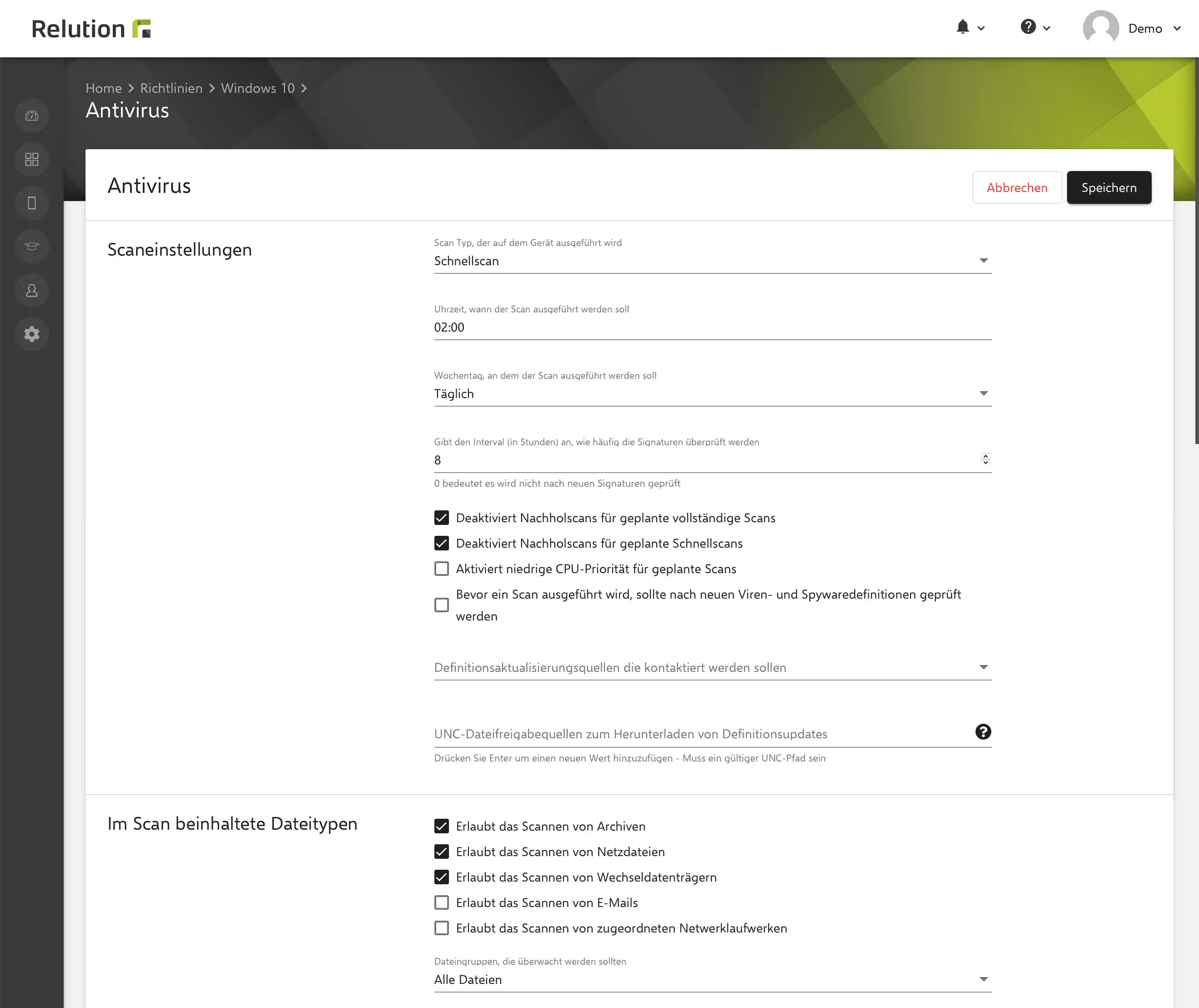
Verwaltung von Antivirus Einstellungen
Für Windows 10/11-Geräte lassen sich folgende Konfigurationen für Antivirus vornehmen:
- Scaneinstellungen zu Typ, Intervall und weitere
- Im Scan beinhaltete Dateitypen
- Im Scan ausgeschlossene Dateitypen
- Erweiterte Einstellungen zu Windows Defener und weitere
- Bedrohungs-Management für alle gültigen Bedrohungsschwergrade
- Regeln zur Verringerung der Angriffsfläche (ASR).

App-Konformität - erforderliche Apps hinzufügen
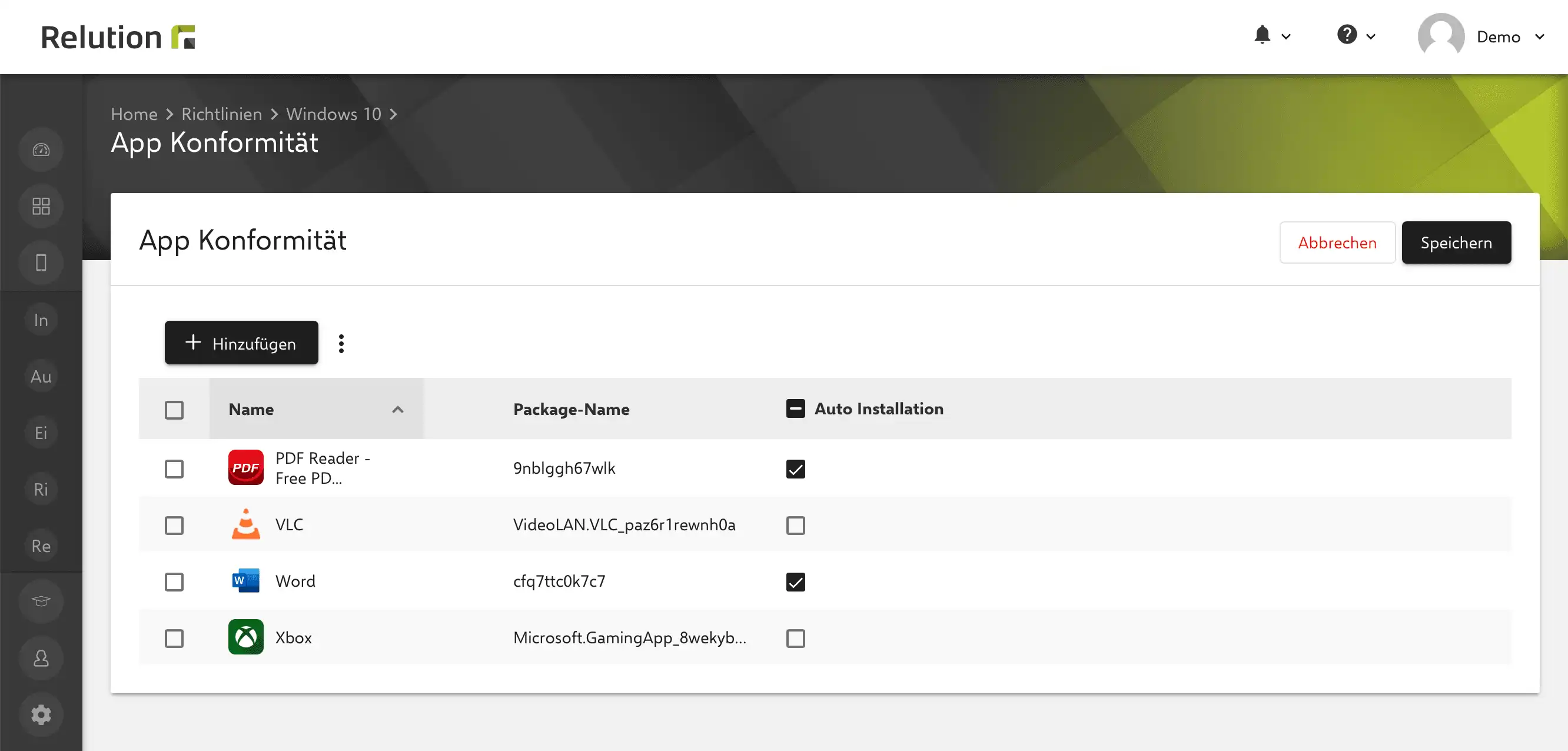
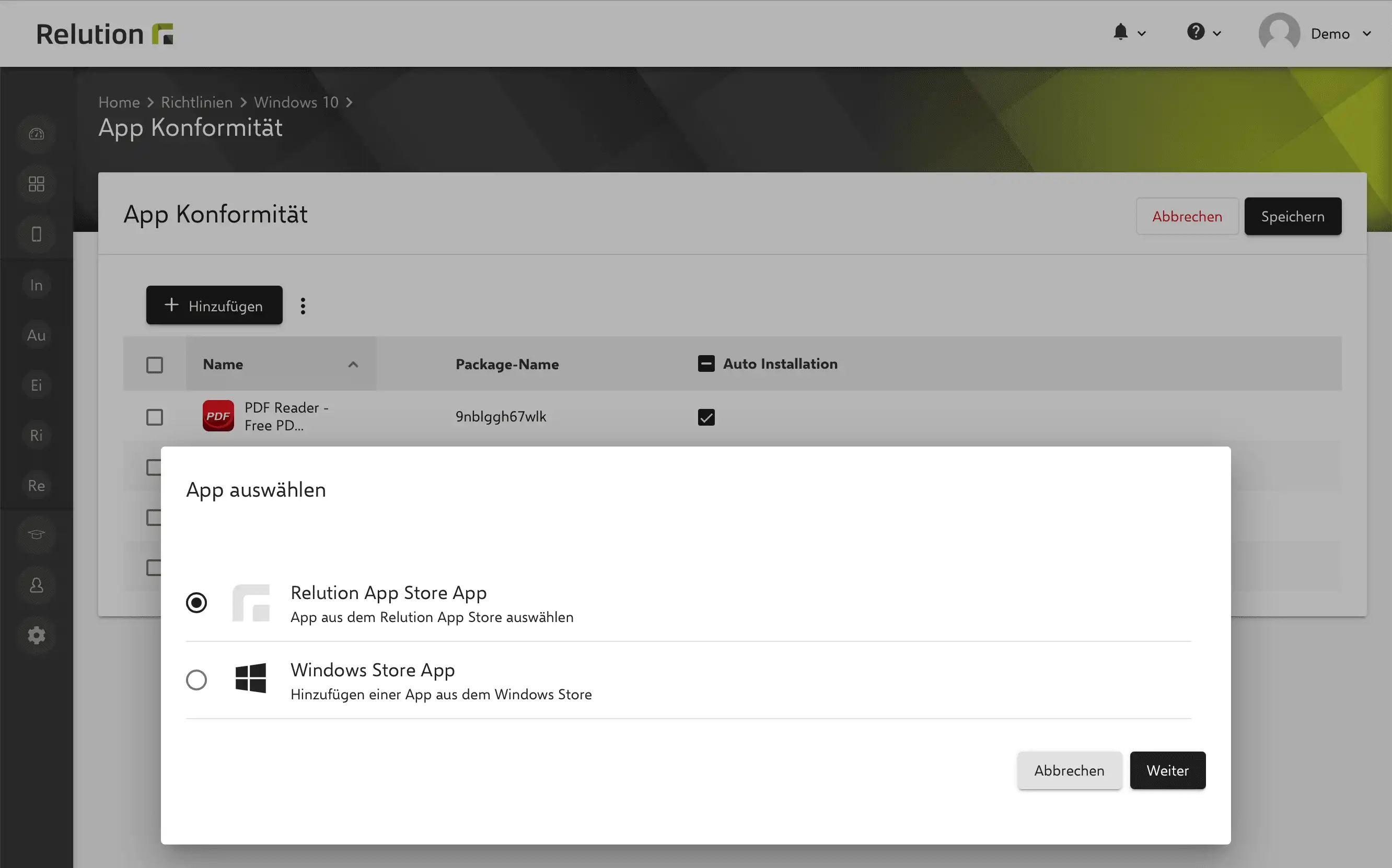
Für Windows 10/11-Geräte ist es möglich, erforderliche Apps über eine Richtlinie auf Geräten zu installieren. Mit der Konfiguration „App Konformität“ lassen sich native Apps aus dem Relution App Store sowie public Apps direkt aus dem Windows Store hinzufügen.
Ist die Option „Auto Installation“ für eine App ausgewählt, wird die App automatisch auf dem Gerät installiert. Andernfalls wird das Gerät als nicht kompatibel geführt, solange die App nicht installiert ist.
Block- und Allowlisten werden von Windows 10/11 nicht unterstützt.


BitLocker konfigurieren
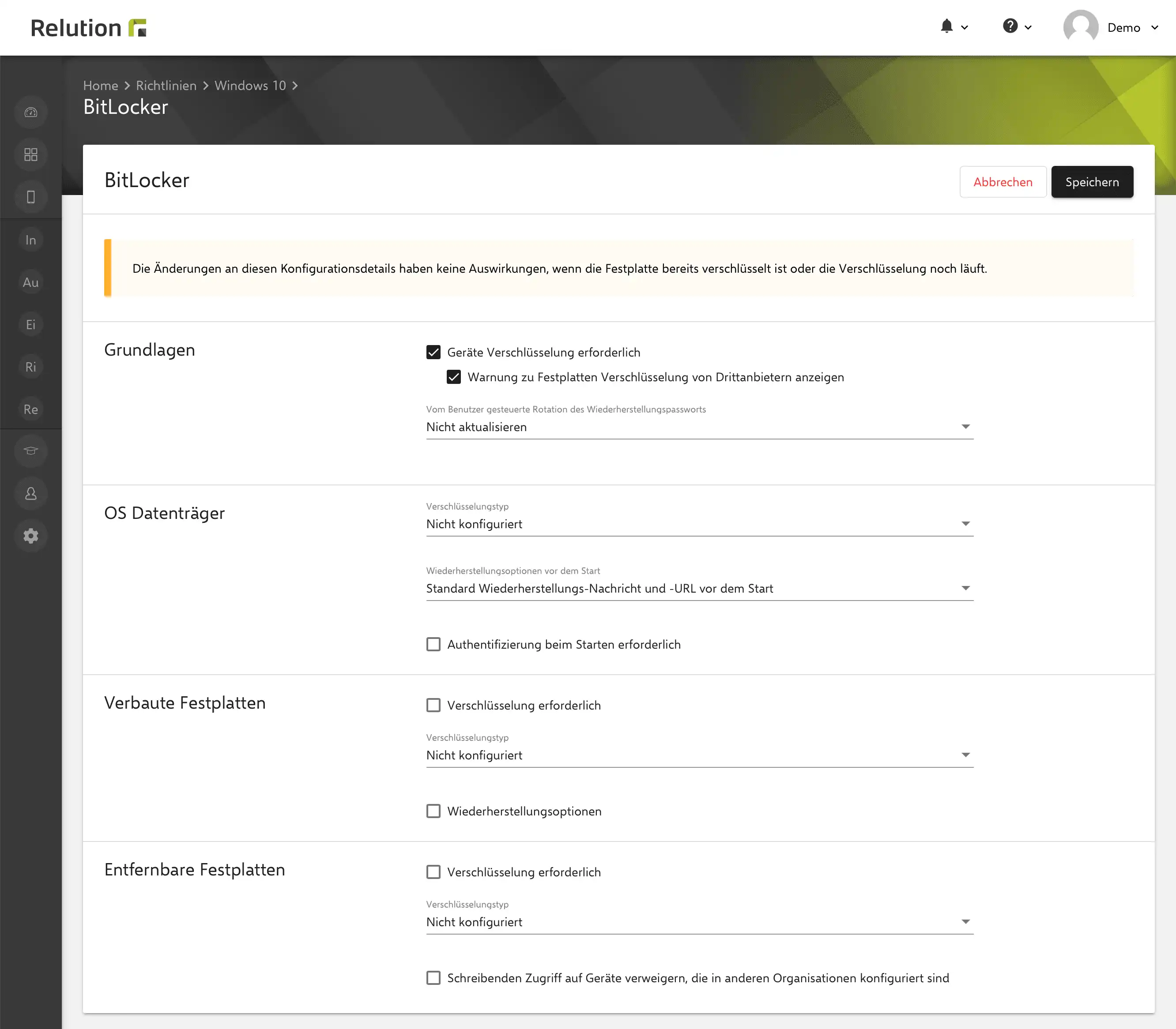
Festplatten von eingeschriebenen Windows 10/11-Geräten lassen sich in Relution über die Konfiguration „BitLocker“ verschlüsseln. BitLocker ist eine Sicherheitsfunktion von Microsoft, die in bestimmten Versionen des Windows-Betriebssystems integriert ist. Das Feature sorgt für die Verschlüsselung der Systemlaufwerke, Festplatten oder Wechseldatenträger. Die gespeicherten Daten sind gegen Diebstahl und unbefugtes Lesen geschützt.

E-Mail-Konfigurationen für mehrere Benutzer hinzufügen
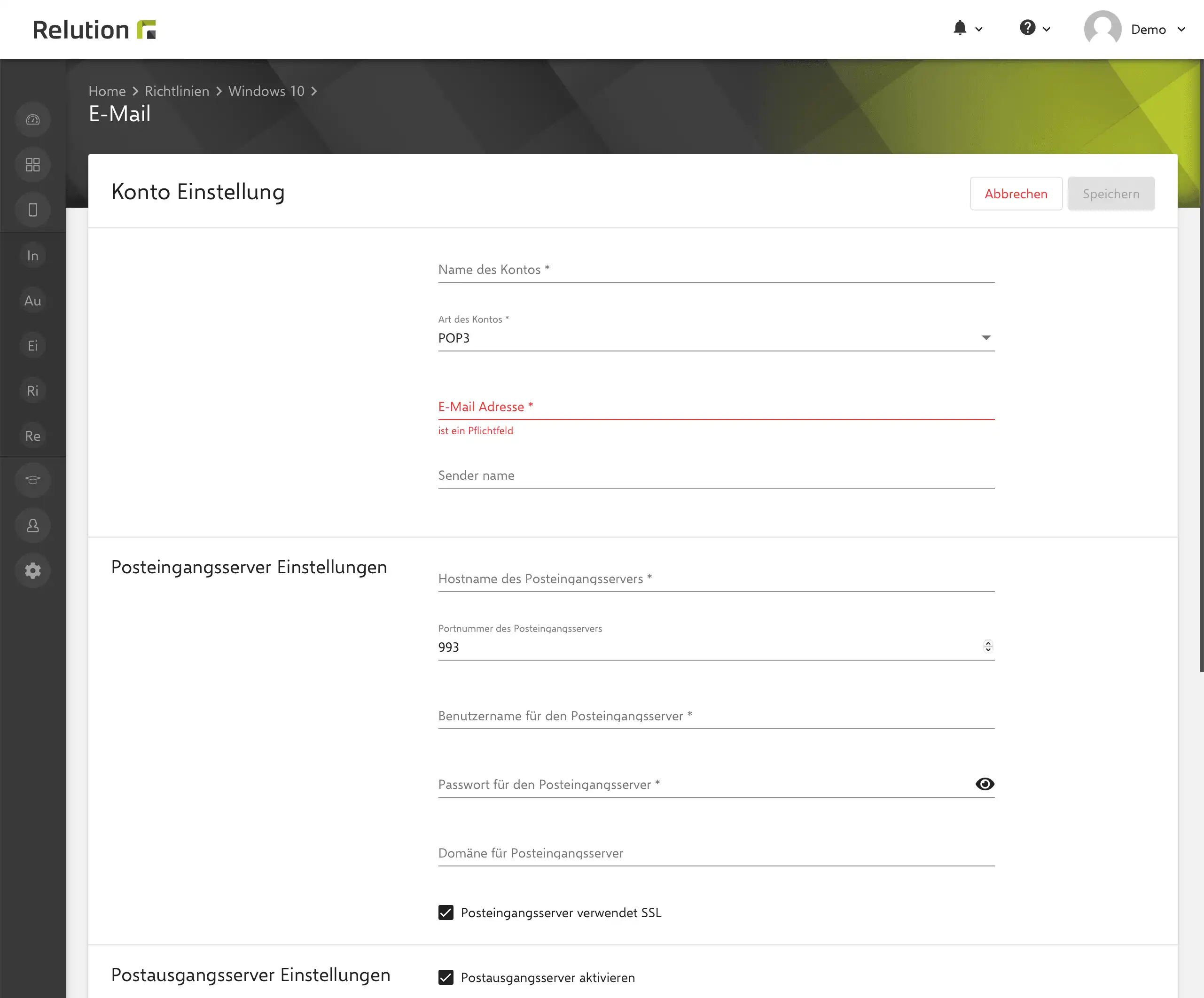
Mit Relution lassen sich E-Mail-Konten für unterschiedliche Benutzer:innen vorkonfigurieren, ohne dass manuelle Konfigurationen durch Anwender:innen direkt auf dem Gerät durchgeführt werden müssen.

Exchange-Konten verwalten
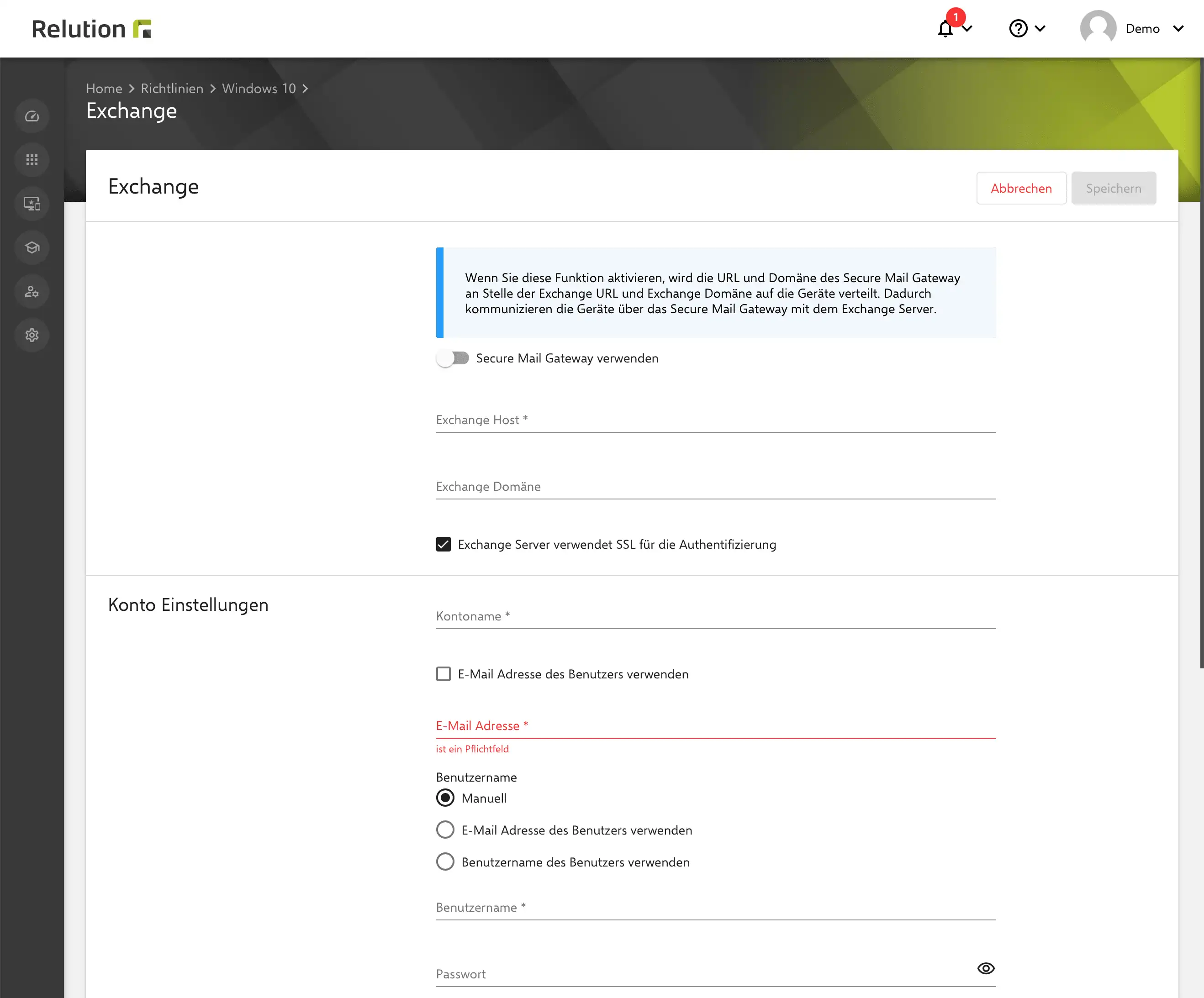
Mit Relution können Exchange-Konten für unterschiedliche Benutzer:innen vorkonfiguriert und ohne manuelle Einrichtung auf dem Gerät zur Verfügung gestellt werden. In der Exchange Konfiguration wird keine Eingabe des Passworts benötigt. Das persönliche Passwort muss dadurch direkt auf dem Windows-Gerät eingeben werden.

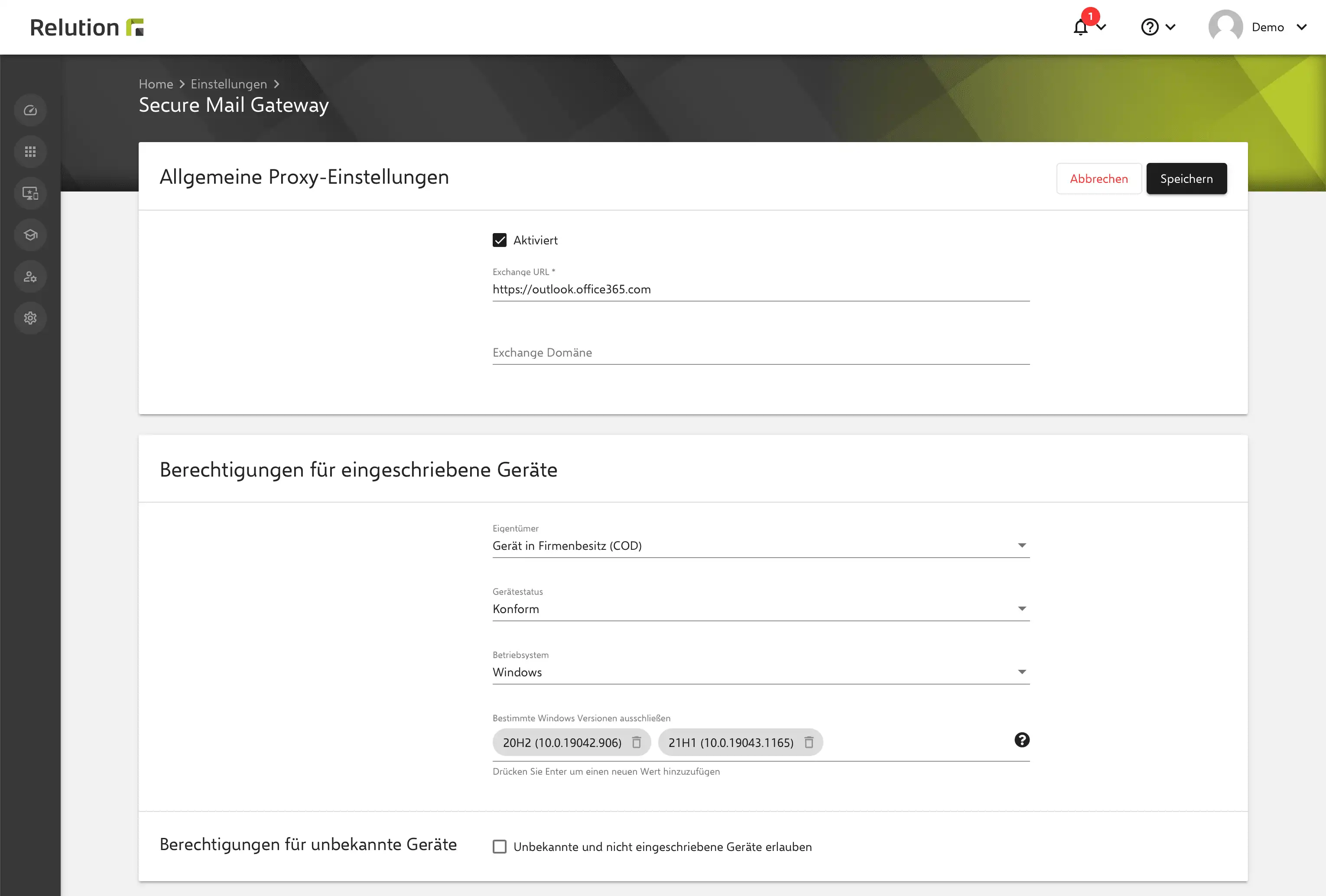
Alternativ zum manuellen Hinterlegen eines Exchange Hosts kann auch ein Secure Mail Gateway verwendet werden. In den Relution Einstellungen lässt sich unter Berechtigungen für eingeschriebene Geräte das Betriebssystem Windows auswählen, sowie bestimmte Windows Versionen ausschließen.

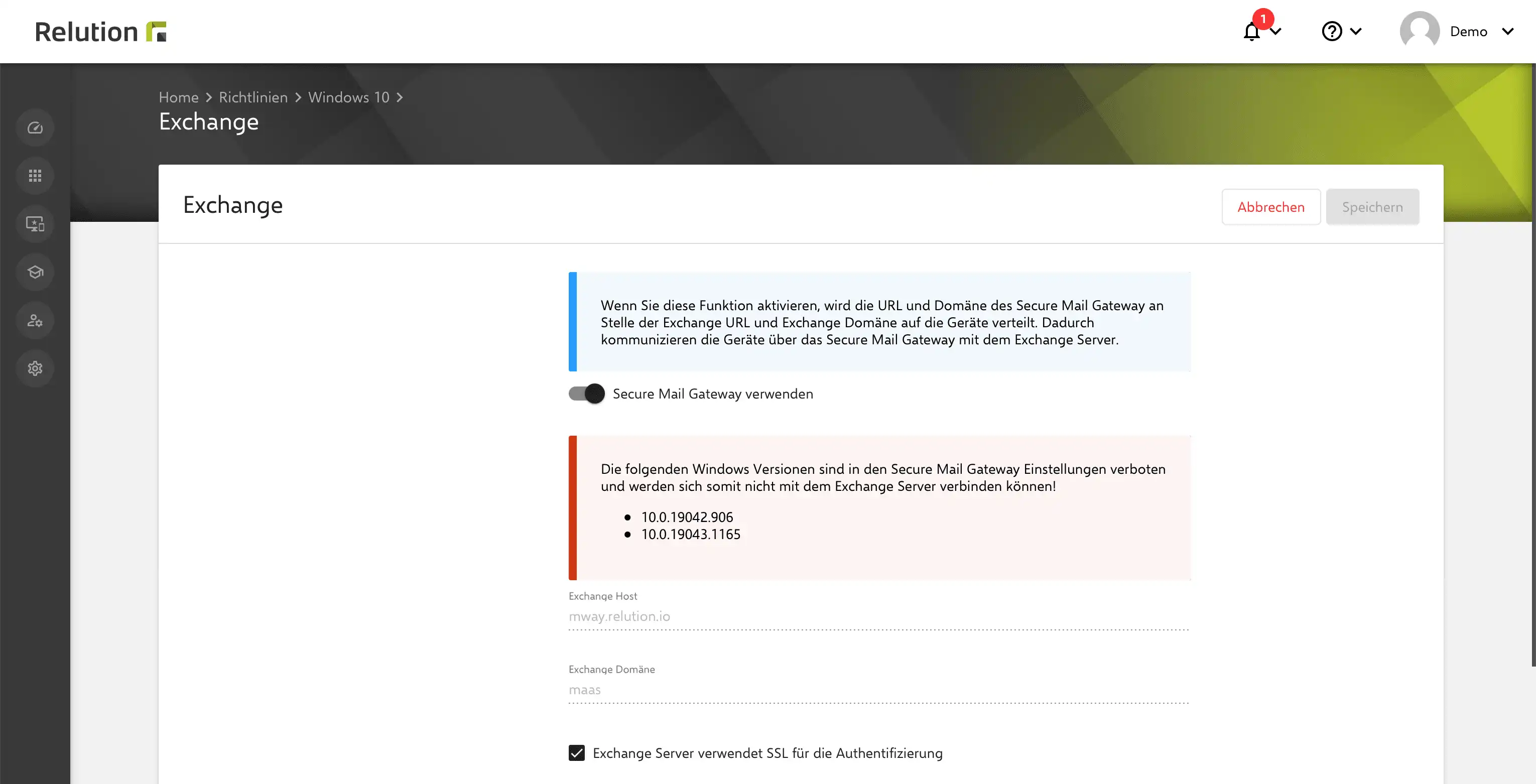
In der Exchange Konfiguration kann anschließend das global konfigurierte Secure Mail Gateway aktiviert werden.

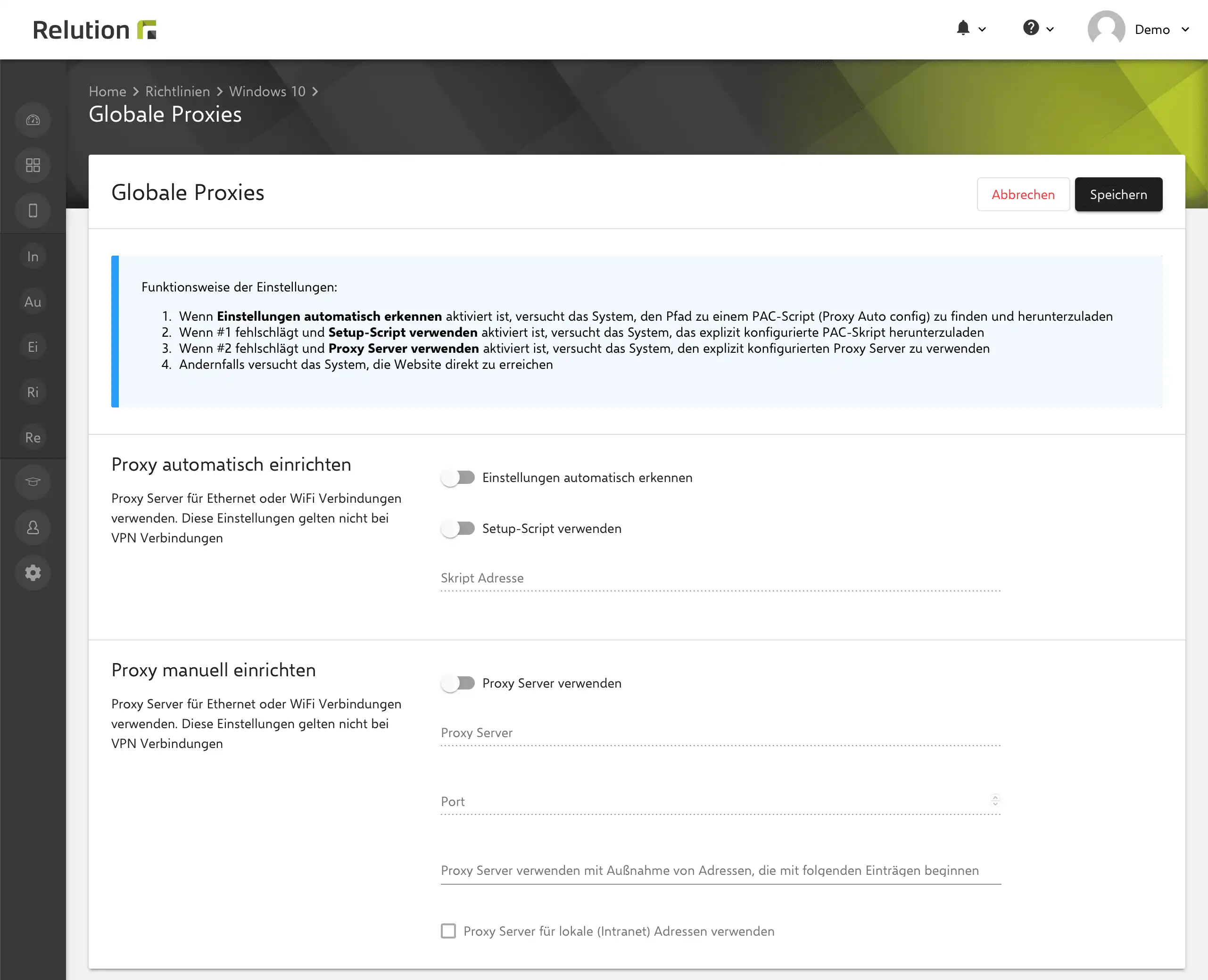
Globale Proxies konfigurieren
Die Einrichtung eines Globalen Proxy kann entweder automatisch oder manuell durchgeführt werden. Ein Globaler Proxy kann beispielsweise als Jugendschutzfilter insbesondere im Homeschooling verwendet werden, wenn Schüler:innen auch über das private WLAN auf Webinhalte zugreifen.

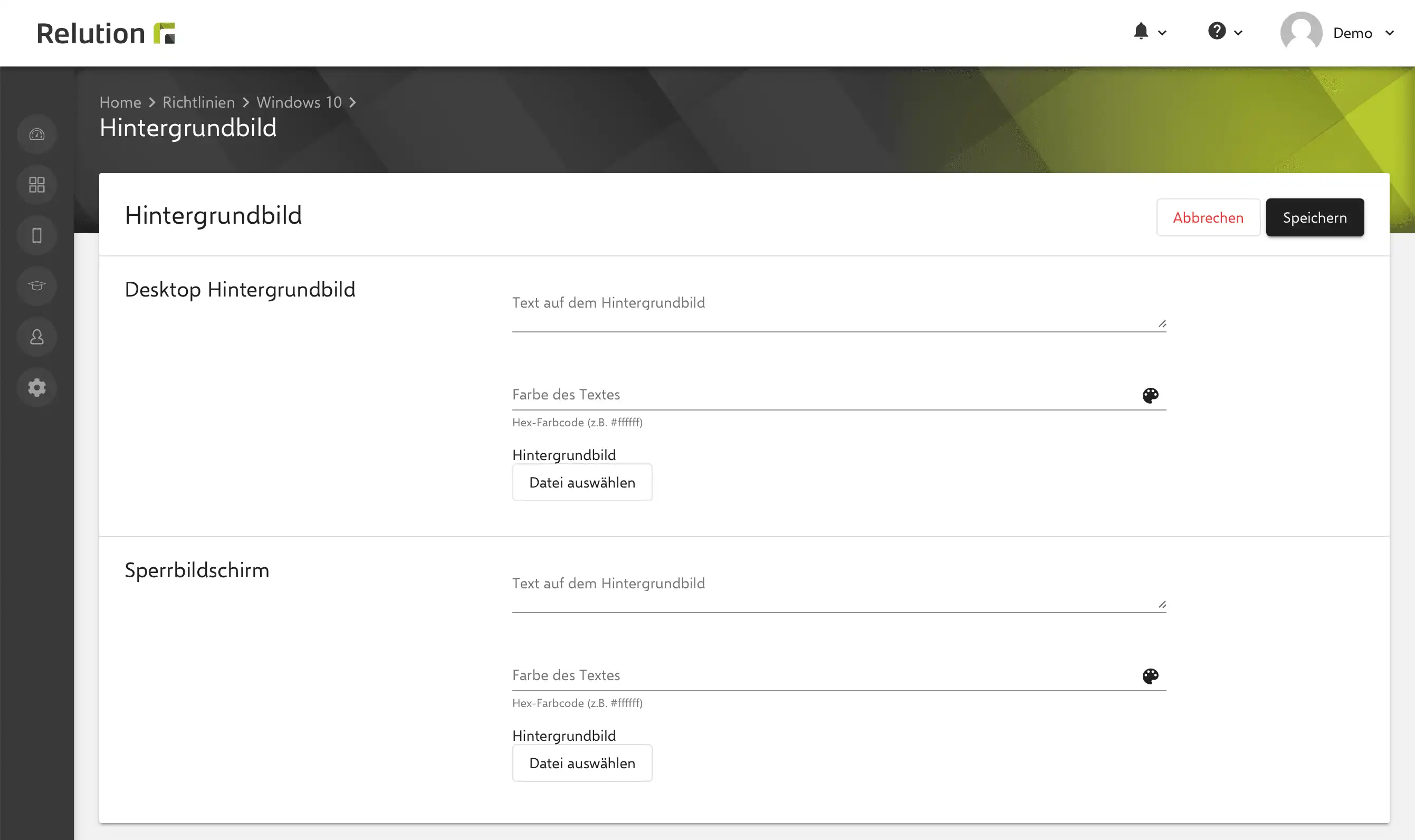
Hintergrundbild verwalten
Für den Desktop- und Sperrbildschirm lässt sich jeweils ein Hintergrundbild definieren sowie ein Text in Farbe auf dem Hintergrundbild hinterlegen. Diese Funktion ist für die Windows 10/11 Editionen Enterprise und Education verfügbar.

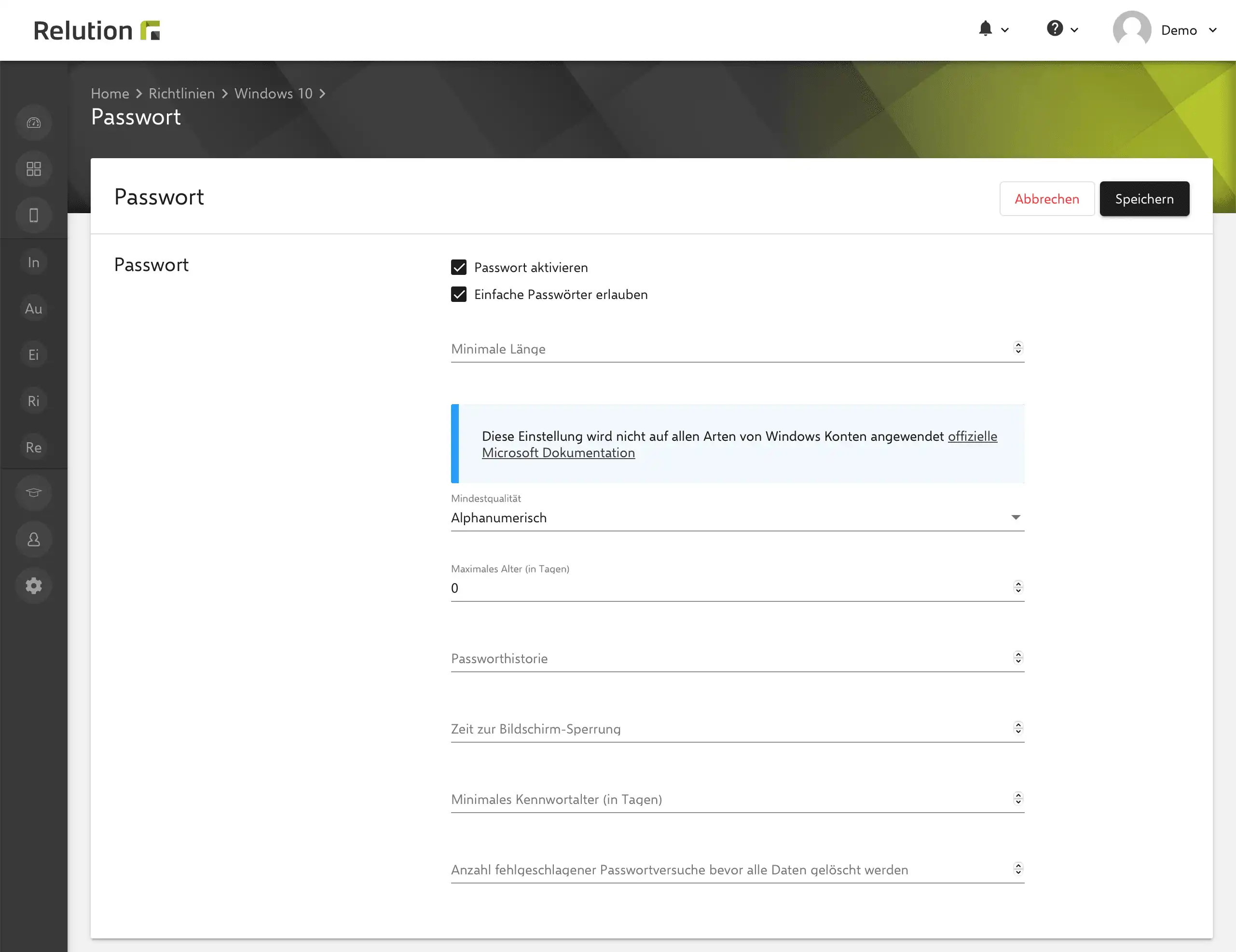
Passwortrichtlinien verwalten
Über die Passwort-Konfiguration lässt sich vorgeben, dass auf dem Gerät ein Passwort durch den Benutzer:in verwendet werden muss, welches bestimmten Konventionen unterliegt, die definiert werden können.

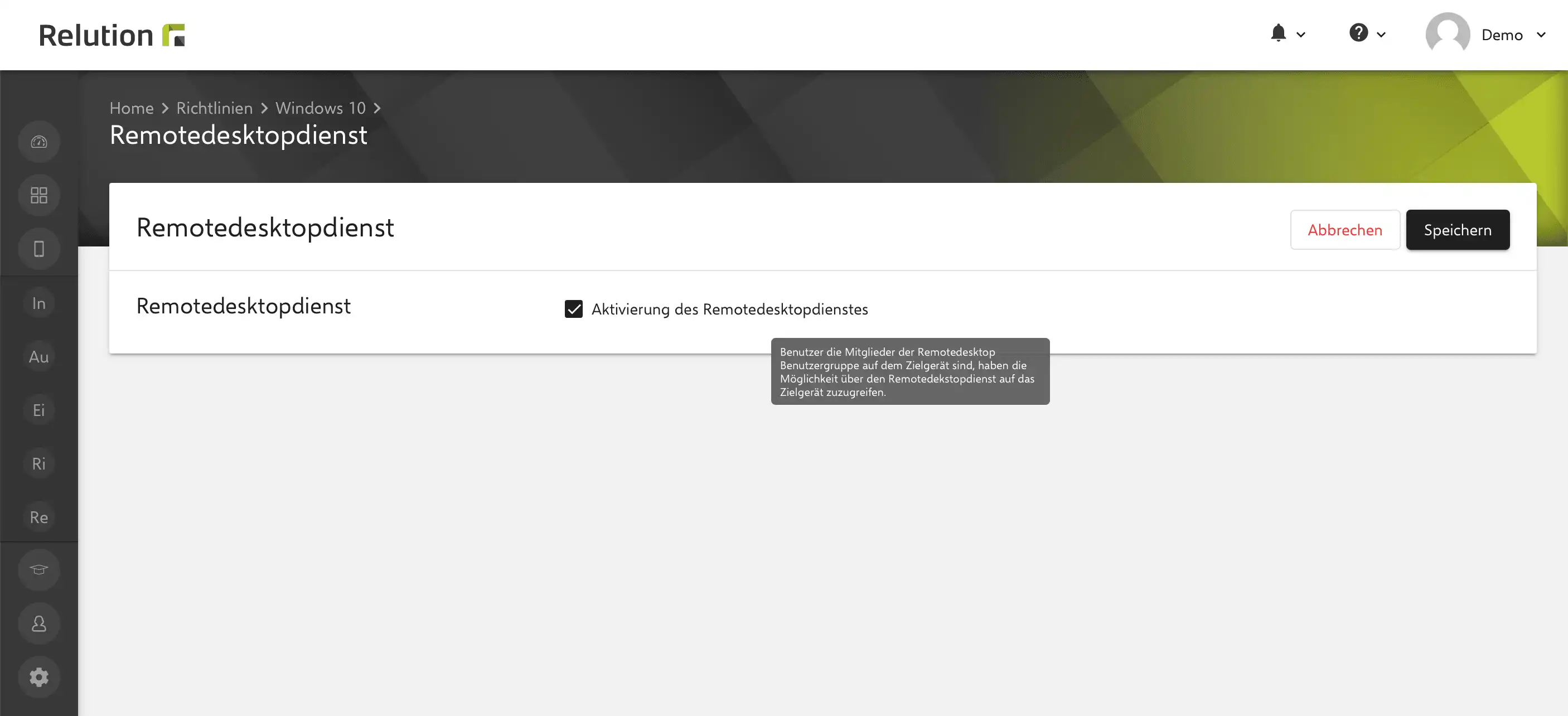
Remotedesktopdienst konfigurieren
Um die Remote Desktop Funktionalität auf einem Windows 10/11-Gerät nutzen zu können, muss dieses dafür freigegeben werden. Über die Konfiguration „Remotedesktopdienst“ lässt sich die Funktion auf Geräten aktivieren. Anschließend haben alle Mitglieder der Remotedesktop Benutzergruppe auf dem Zielgerät die Möglichkeit, auf das Gerät zuzugreifen und ihren Bildschirm vollständig zu übertragen. Die Funktionalität steht für Windows 10/11 Home Geräte nicht zur Verfügung.

Restriktionen für Geräte verwalten
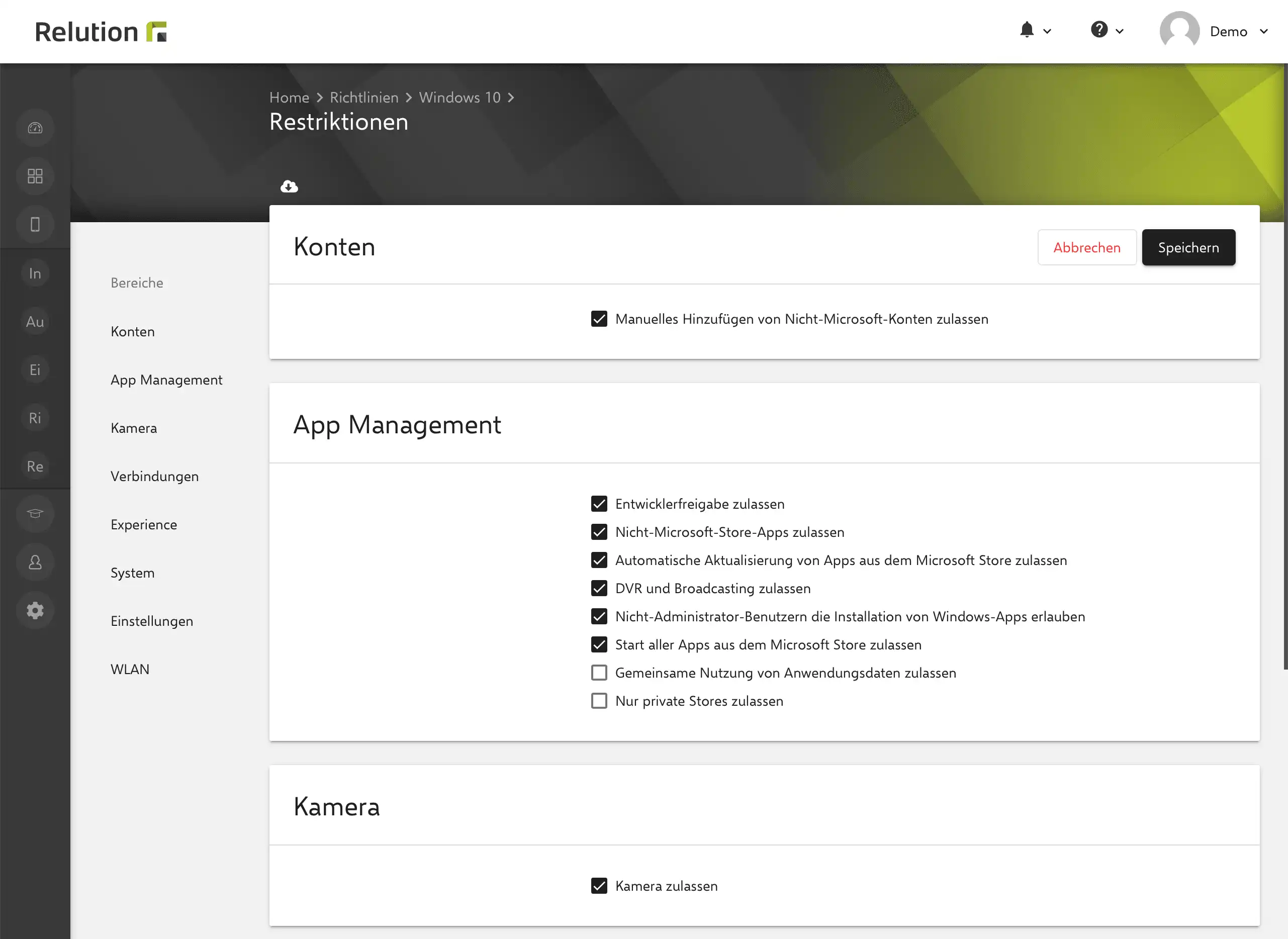
Durch angewendete Restriktionen lässt sich der Funktionsumfang von eingeschriebenen Windows-Geräten einschränken. Einstellungen für die folgenden Kategorien stehen hierfür zur Verfügung und können ein- oder ausgeschaltet werden:
- Hinzufügen von Nicht-Microsoft-Konten
- App Management
- Kamera
- Verbindungen wie Bluetooth, Daten-Roaming und VPN
- Experience und Entfernen des MDM-Profils auf dem Gerät
- System und Gerät auf Werkseinstellungen zurücksetzen
- VPN
- WLAN.

Startmenü personalisieren
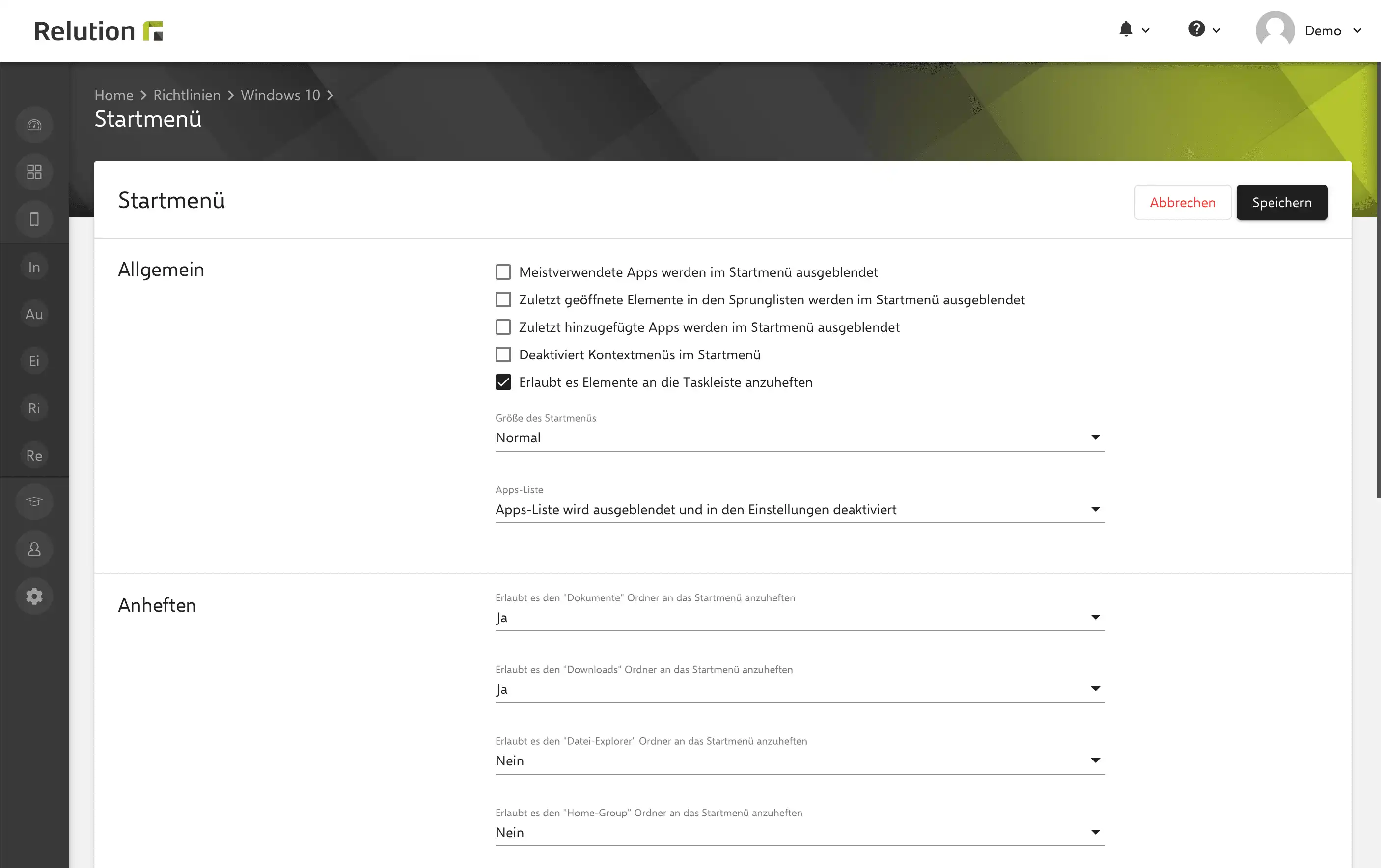
Über die Konfiguration „Startmenü“ lässt sich das Startmenü auf einem Windows 10/11-Gerät personalisieren. Es können u.a. folgende Informationen vordefinieren werden:
- Meistverwendete Apps ausblenden
- Kontextmenü ausblenden
- App-Liste ausblenden
- Anzeigengröße festlegen
- Ordner wie Dokumente, Downloads oder Eigene Dateien anheften
- Schaltflächen wie Herunterfahren, Neustart oder Ruhezustand ausblenden
- Benutzerschaltflächen wie Sperren, Abmelden oder Konto wechseln ausblenden.

VPN-Einstellungen verwalten
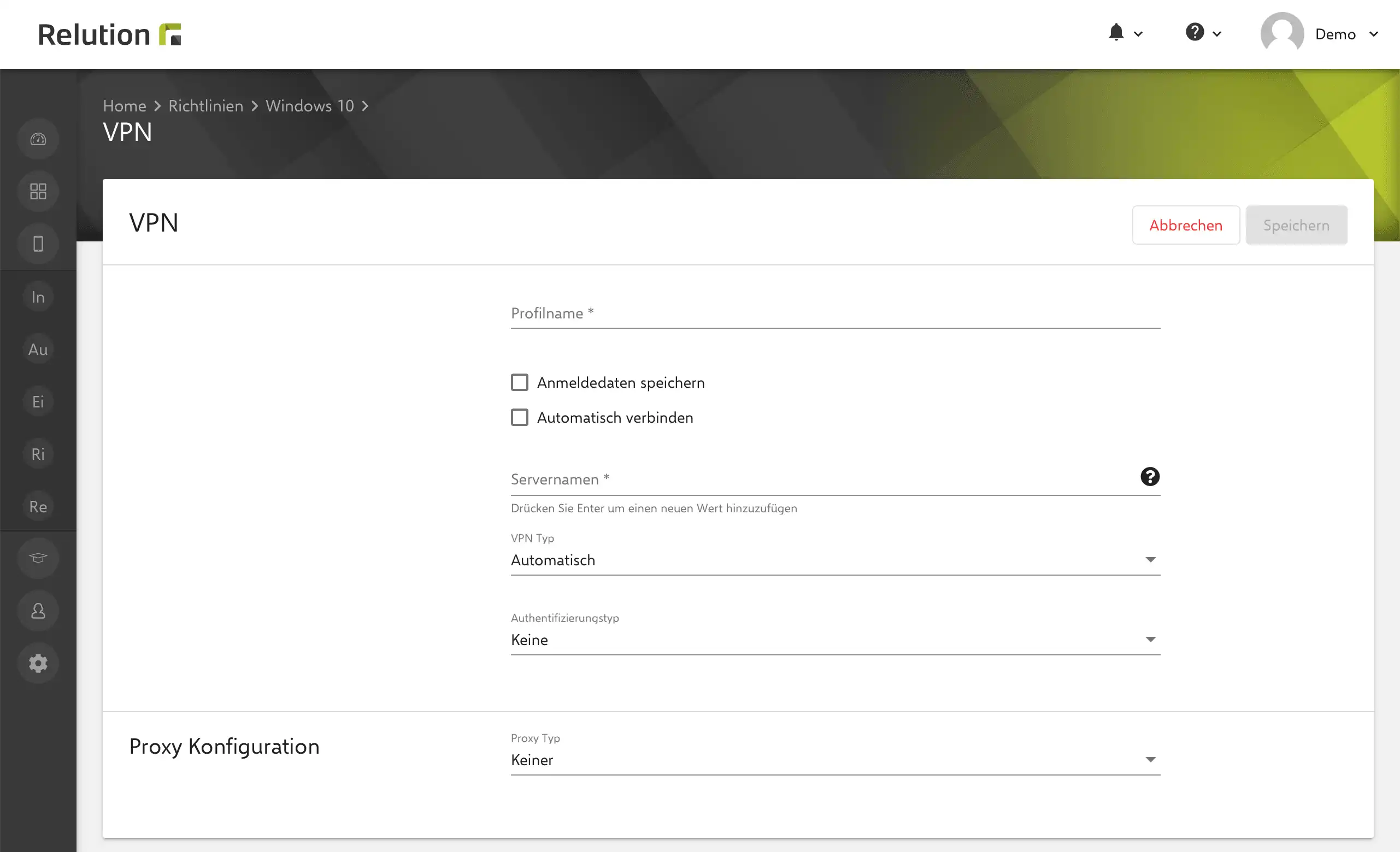
Mit der Konfiguration „VPN“ werden Virtual Private Networks vordefiniert und den eingeschriebenen Windows 10/11-Geräten verfügbar gemacht, um eine geschützte Netzwerkverbindung aufzubauen.

Windows Firewall konfigurieren
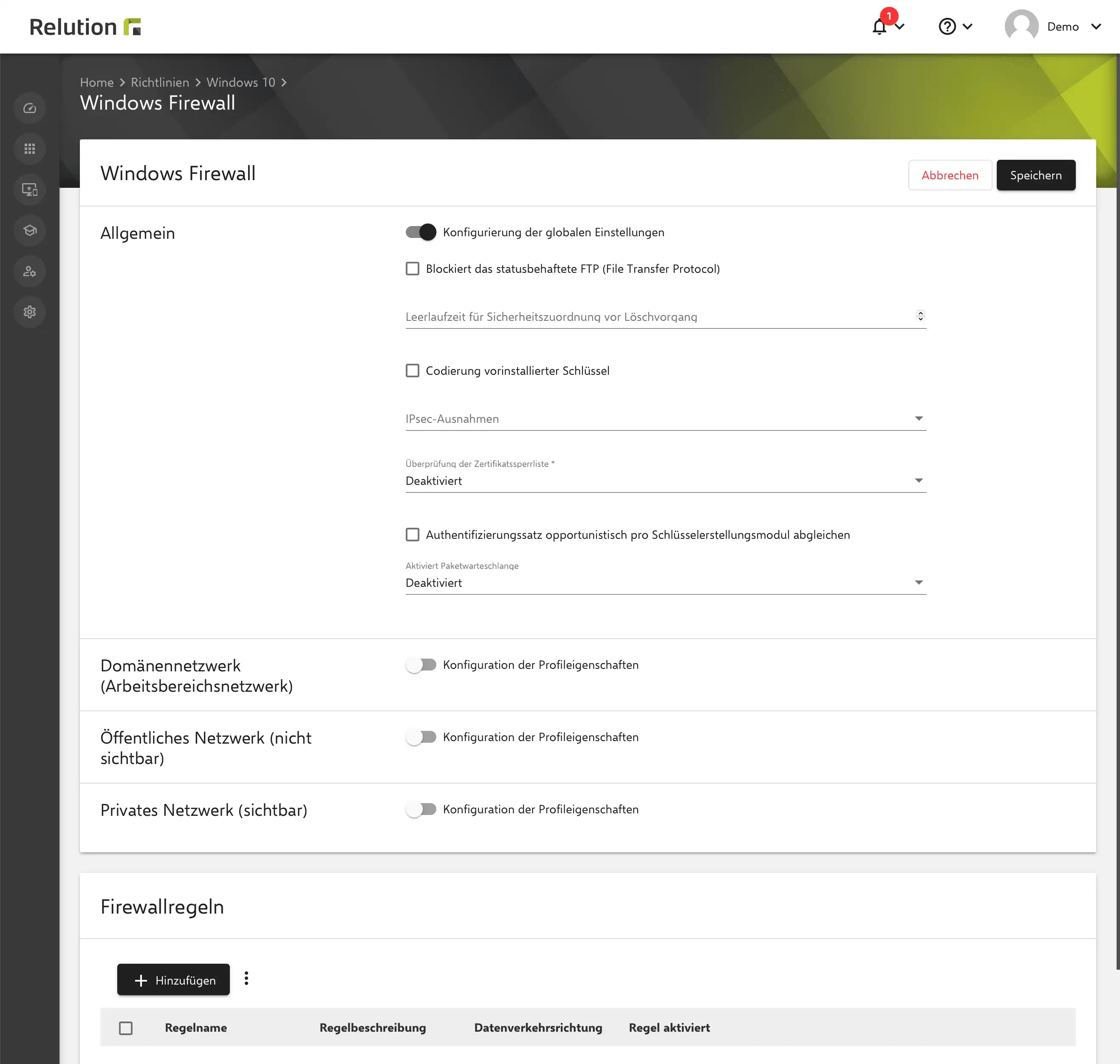
Um den Computer und Datenverkehr zu schützen und Angriffe von außen abzuwehren, lassen sich Einstellungen für die Windows Firewall vorkonfigurieren.

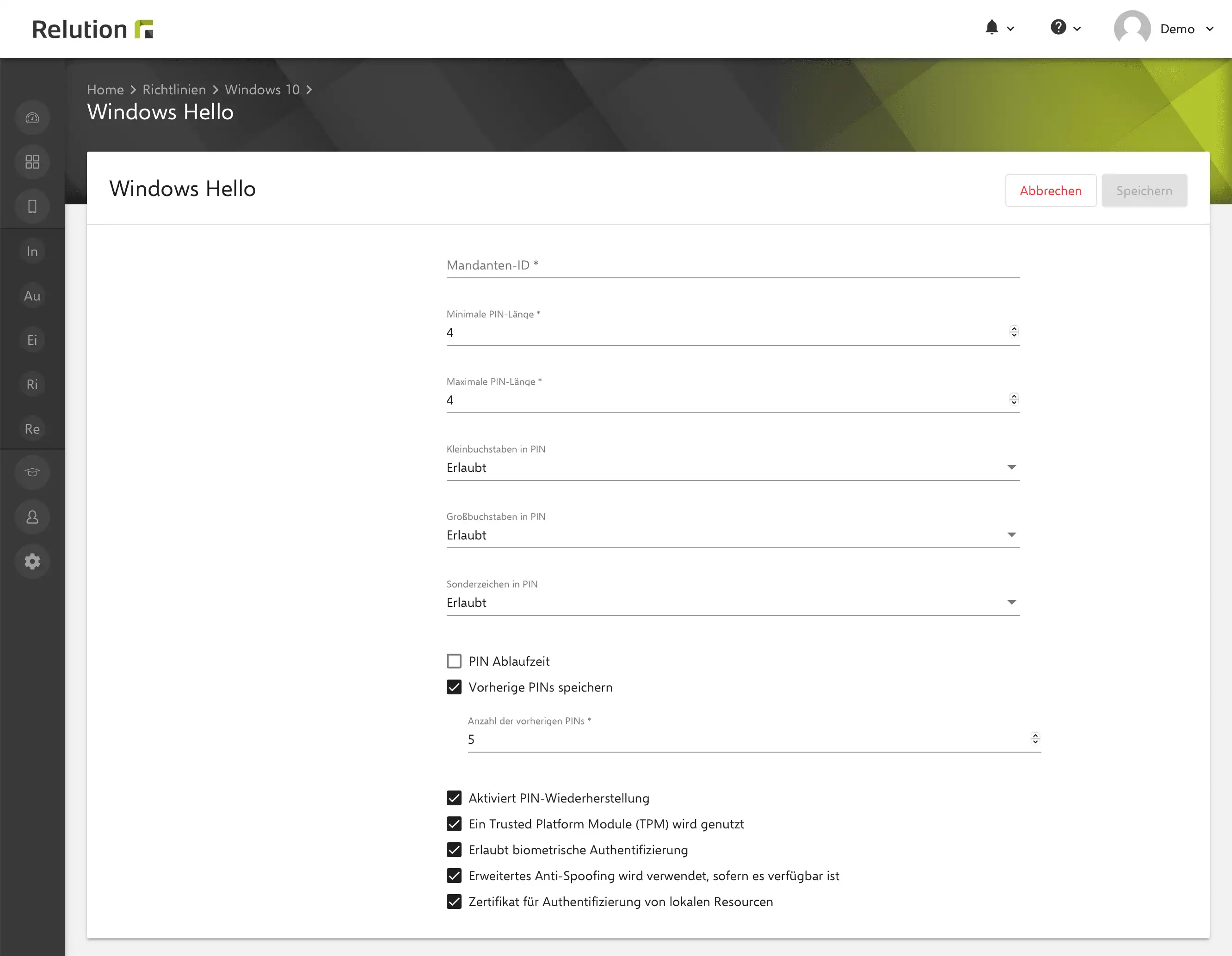
Windows Hello konfigurieren
Über die „Windows Hello“-Konfiguration lassen sich unter Angabe der Azure Active Directory Mandanten-ID die Parameter für die PIN-Vergabe vordefinieren. Diese dient anschließend dem sicheren Zugriff auf eingeschriebene Windows 10/11-Geräte unter Angabe der PIN sowie der biometrischen Authentifizierung über Fingerabdruck und Gesichtserkennung. Mithilfe dieser Optionen wird die Anmeldung an dem Windows 10/11-Gerät erleichtert und sicherer, da die PIN nur einem Gerät zugeordnet und für eine Wiederherstellung mit dem hinterlegten Microsoft-Konto gesichert ist.

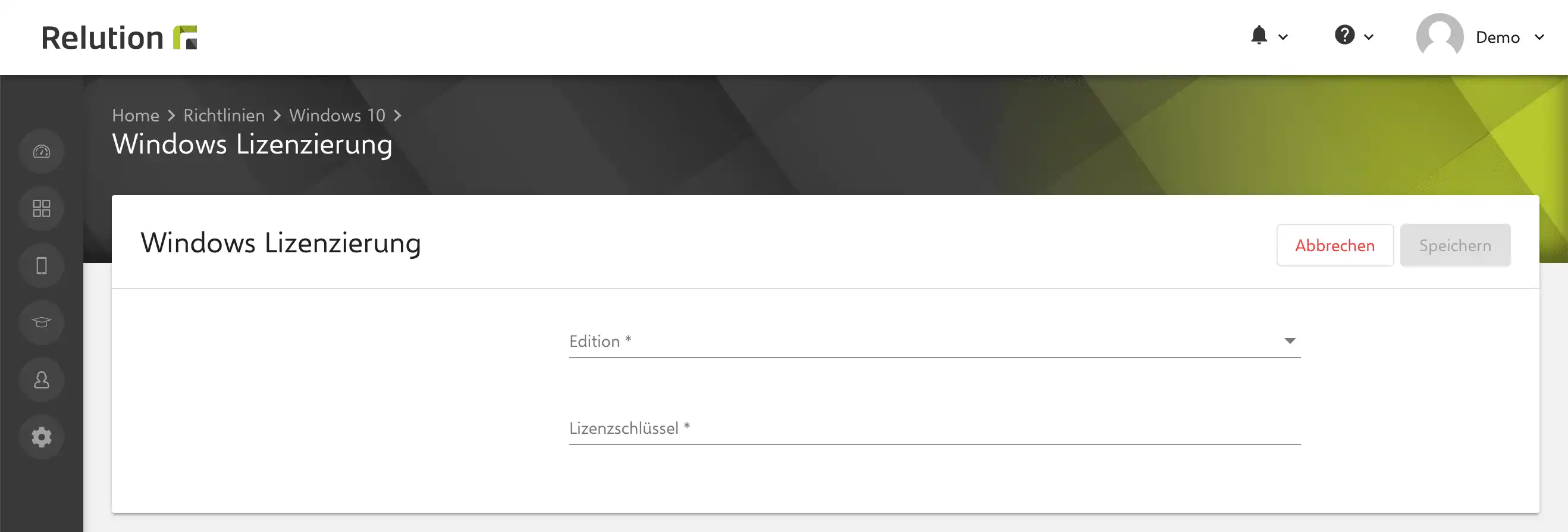
Windows Lizenzierung verwalten
Mit der Konfiguration „Windows Lizenzierung“ lässt sich für die Windows 10/11 Editionen Education, Enterprise, Pro und Home ein Lizenzschlüssel auf den Geräten im Format XXXXX-XXXXX-XXXXX-XXXXX-XXXXX hinterlegen.

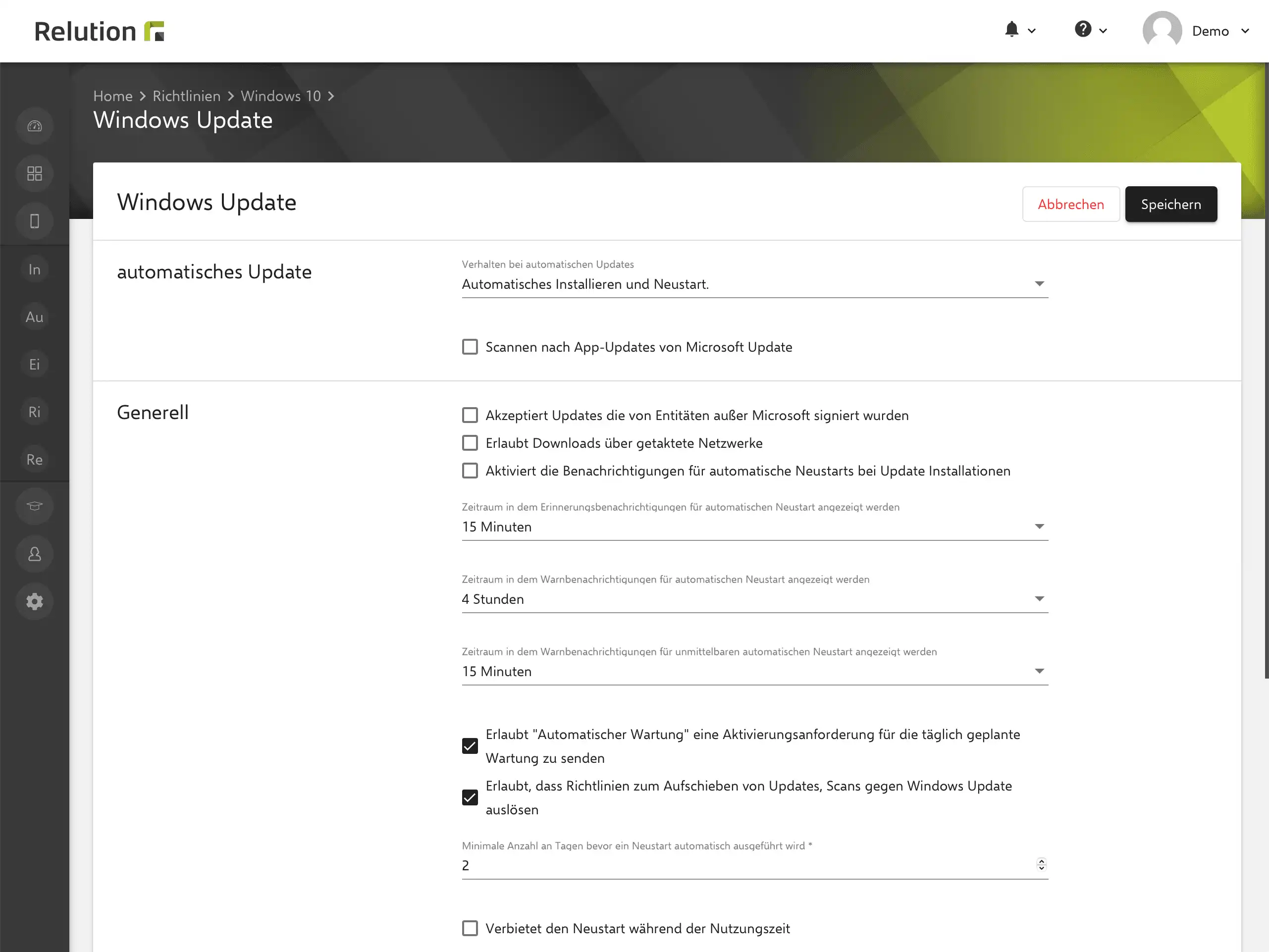
Windows Updates verwalten
Mit der Konfiguration „Windows Updates“ lässt sich die teil- oder vollautomatische Installation von Betriebssystemupdates mit oder ohne Nutzerinteraktion definieren oder ganz ausschalten.

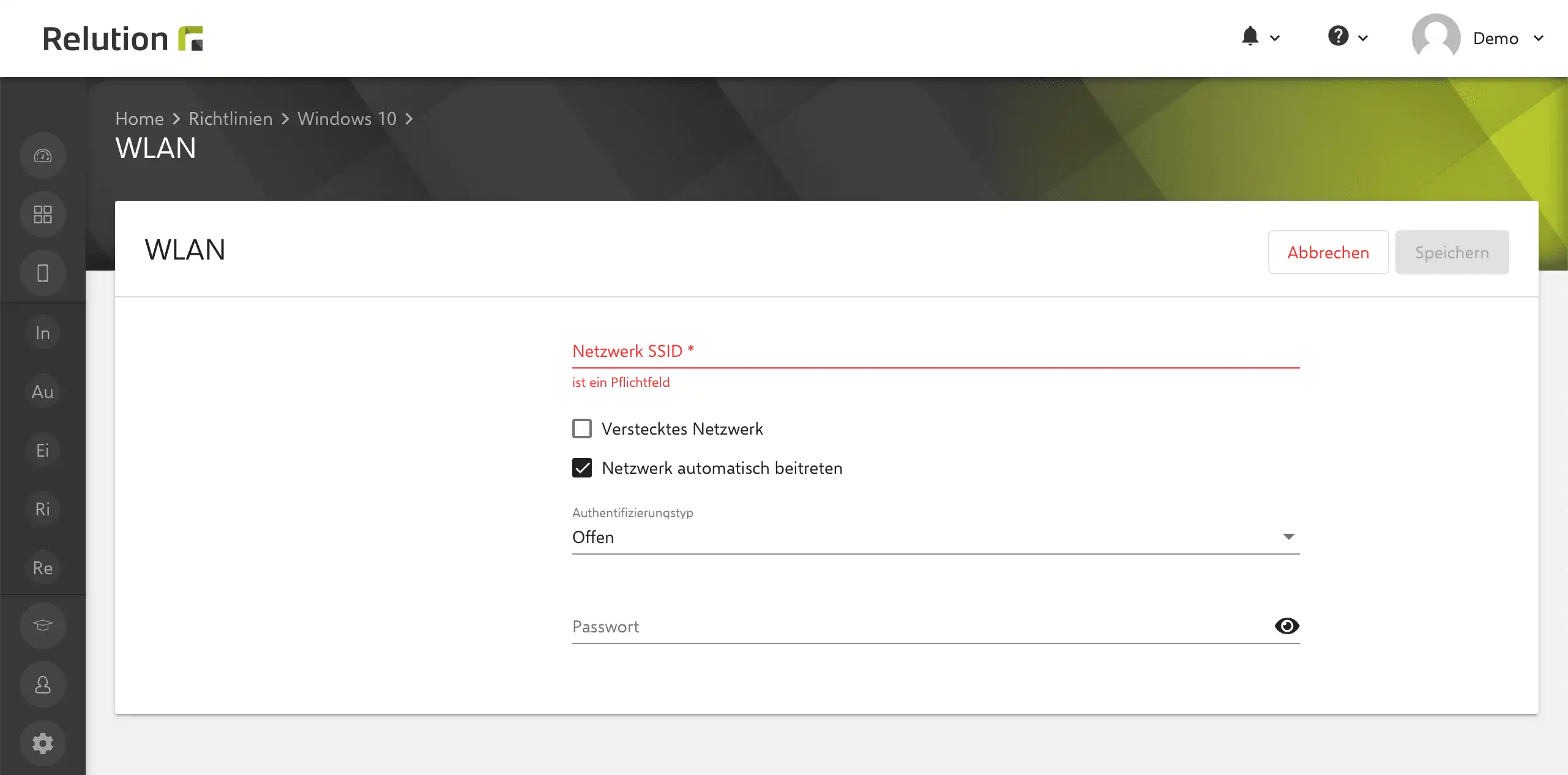
WLAN-Einstellungen verwalten
Über die Konfiguration „WLAN“ werden Netzwerke vordefiniert und den eingeschriebenen Windows-Geräten verfügbar gemacht.

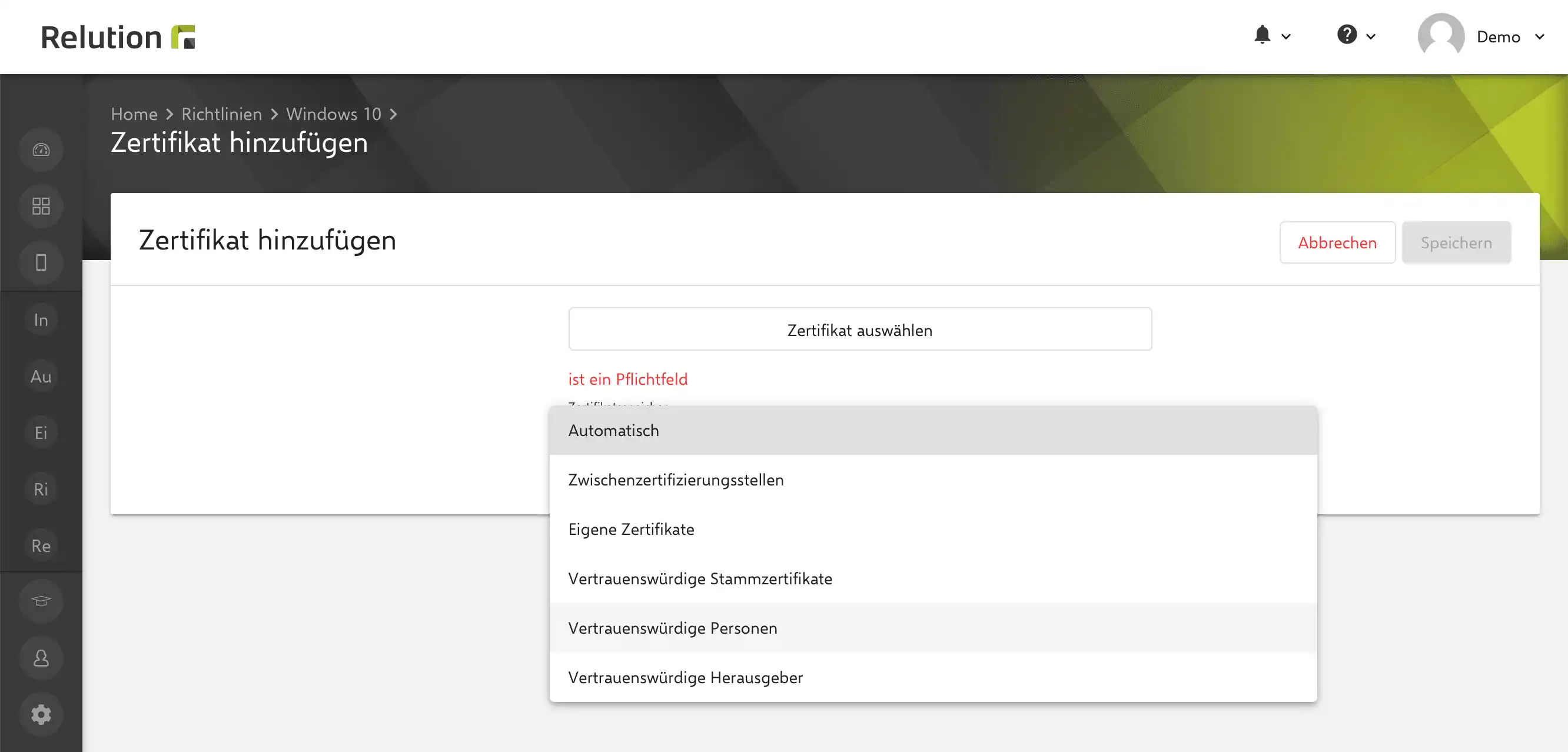
Zertifikate auf Geräten installieren
Über die Windows 10/11 Konfiguration “Zertifikat“ werden hochgeladene Zertifikate nach angewendeter Richtlinie standardmäßig auf dem Gerät installiert. Die Zertifikate dienen der autorisierten Installation von Modern Apps Installationen wie z.B. msix-Dateien. Es kann definiert werden, in welchem KeyStore bzw. Zertifikatsspeicher das Zertifikat auf dem Gerät gespeichert werden soll. Damit lässt sich bestimmen, ob das Zertifikat für das ganze System gilt oder nur für einen Benutzer:in.

Lassen sich mit Relution direkt Aktionen auf eingeschriebene Windows 10/11-Geräte ausführen und welche Möglichkeiten bestehen?
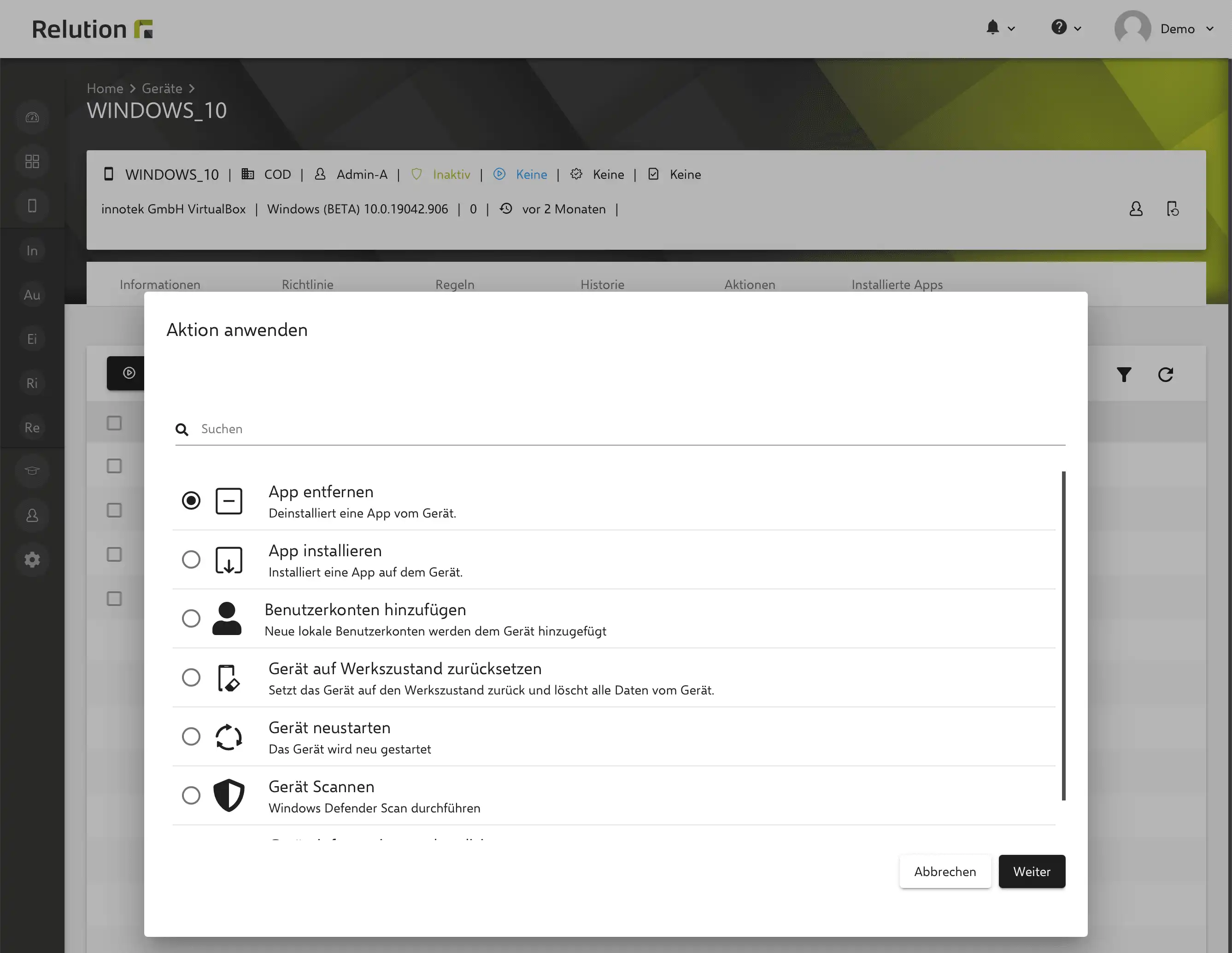
Eingeschriebene Geräte lassen sich über Aktionen steuern. Mit Relution 5 können folgende Aktionen auf Windows 10/11 Geräte angewendet werden:
- App von Gerät entfernen
- App auf Gerät installieren (nativ und public aus Relution App Store)
- Lokale Benutzerkonten hinzufügen
- Gerät auf Werkszustand zurücksetzen
- Gerät neustarten
- Gerät scannen (Windows Defender Scan)
- Geräteinformationen unter „Gerätedetails“ aktualisieren.

Können mit Relution Apps auf eingeschriebene Windows 10/11-Geräte verteilt werden?
Mit Relution können sowohl native Apps aus dem Relution App Store wie auch public Apps aus dem Windows Store auf eingeschriebene Windows 10/11-Geräte installiert und deinstalliert werden. Unterstütze App Formate sind .msix, .msixbundle, .appx sowie .appxbundle. Zur Installation von Apps auf Windows 10/11-Geräte und die Konvertierung von Formaten zu MSIX mit dem Microsoft MSIX Packaging Tool siehe Insight Apps für Windows 10/11-Geräte.
Wie werden Windows 10/11-Geräte in Relution eingeschrieben?
Um ein Windows 10/11-Gerät einzuschreiben, muss eine Windows Einschreibung in Relution angelegt und durchgeführt werden. Siehe hierzu Insight Windows 10/11-Geräte verwalten.
Wird der Windows 10/11 Support von Relution ausgebaut?
Mit Relution 5 wurde die Verwaltung von Windows 10/11-Geräten eingeführt. Der Funktionsumfang für die Konfiguration, Restriktion und Absicherung von Windows 10/11-Geräten sowie die Installation von Anwendungen wird ab sofort kontinuierlich ausgebaut.