Relution Ausleihsystem
Warum werden Leihgeräte in Schulen benötigt?
Im Zusammenhang mit den Schulschließungen während der Corona-Krise stellt der Bund zusätzliche Mittel bereit, um die Teilhabe aller Schüler am digitalen Unterricht auch im Homeschooling zu gewährleisten. Hierfür erhalten Schulämter, Schulträger und Schulen finanzielle Zuschüsse, um schuleigene mobile Endgeräte beschaffen und dauerhaft oder als zeitlich befristete Leihgabe an die Schüler auszuhändigen.
Welche Faktoren sind für ein erfolgreiches Ausleihsystem entscheidend?
Die Verantwortlichen in Schulämtern und Schulen stehen in der Pflicht für die datenschutzkonforme und jugendschutzgerechte Nutzung der Leihgeräte durch die Schüler Sorge zu tragen, unabhängig vom Betriebssystem.
Damit Schüler mit Leihgeräten arbeiten können müssen diese über ein MDM-System hinsichtlich Sicherheit und Arbeitsmittel wie relevante Inhalte und Apps vorbereitet und ausgestattet werden. Die Administration und Fernverwaltung während der Leihfrist muss ebenfalls gewährleistet sein.
So lässt sich garantieren, dass die Geräte jederzeit den aktuellen Sicherheitsstandards entsprechen und Einstellungen unabhängig von Ort und Zeit geändert und Geräte im Notfall gesperrt oder zurückgesetzt werden können.
Das Hinterlegen von Nutzungsbedingungen für die Ausleihe sowie das Nachhalten und Dokumentieren von Informationen wie Ausleihdatum, Rückgabetermin und die ausleihende Person sowie das Überwachen des Zustandes der Geräte während der Leihgabe sind zentrale Erfolgsfaktoren für einen reibungslosen und sicheren Ausleihprozess.
Wie lässt sich ein Ausleihprozess in Relution abbilden?
1. Nutzungsbedingungen
Um Leihgeräte an Schüler aushändigen zu können, müssen zuerst die Nutzungsbedingungen geklärt sein. Hierzu zählen bspw. Fragestellungen wie allgemeine Rahmenbedingungen, die Regelung der Übergabe und Rückführung von Leihgeräten, die Haftung im Schadens- oder Verlustfall, sowie die initiale Einrichtung und Konfiguration der Geräte zur Einhaltung von Daten- und Jugendschutzbestimmungen.
Diese Informationen lassen sich in Relution unter „Einstellungen“ -> „Ausleihsystem“ hinterlegen und für eine bessere Übersichtlichkeit mit Markdown formatieren. Es lassen sich unterschiedliche Nutzungsbedingungen hinterlegen.

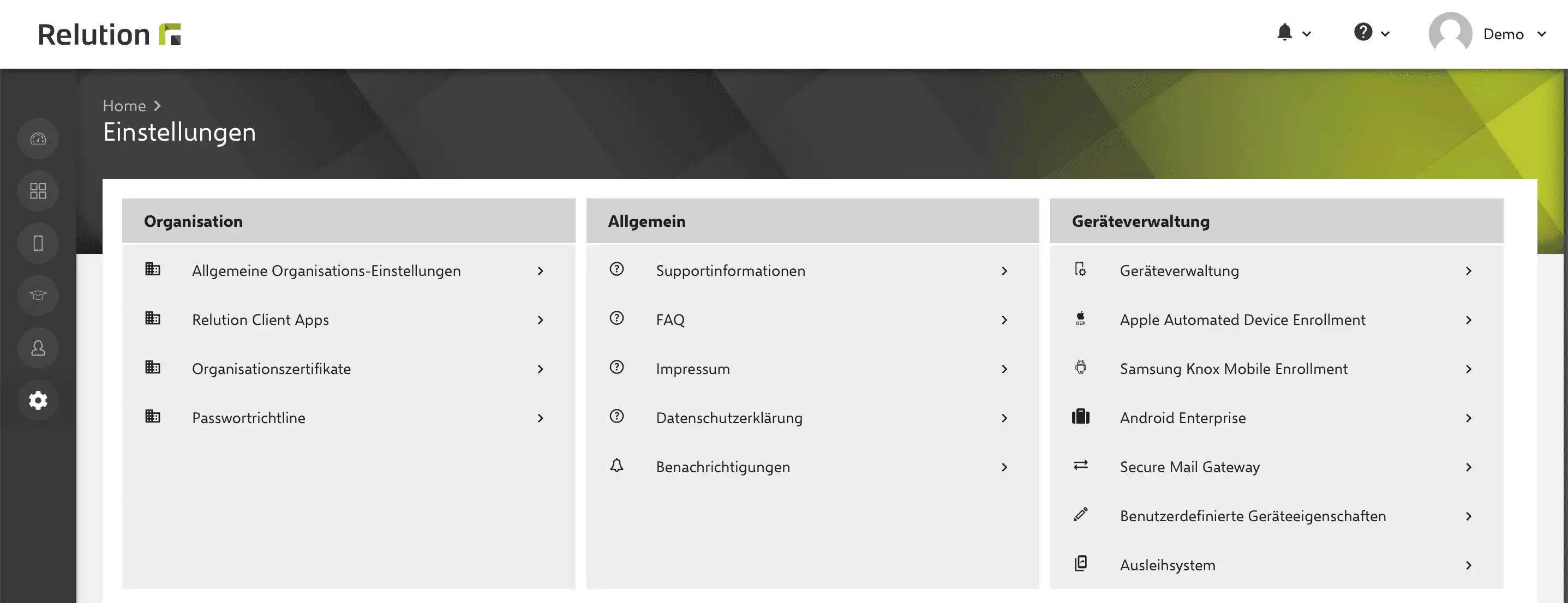

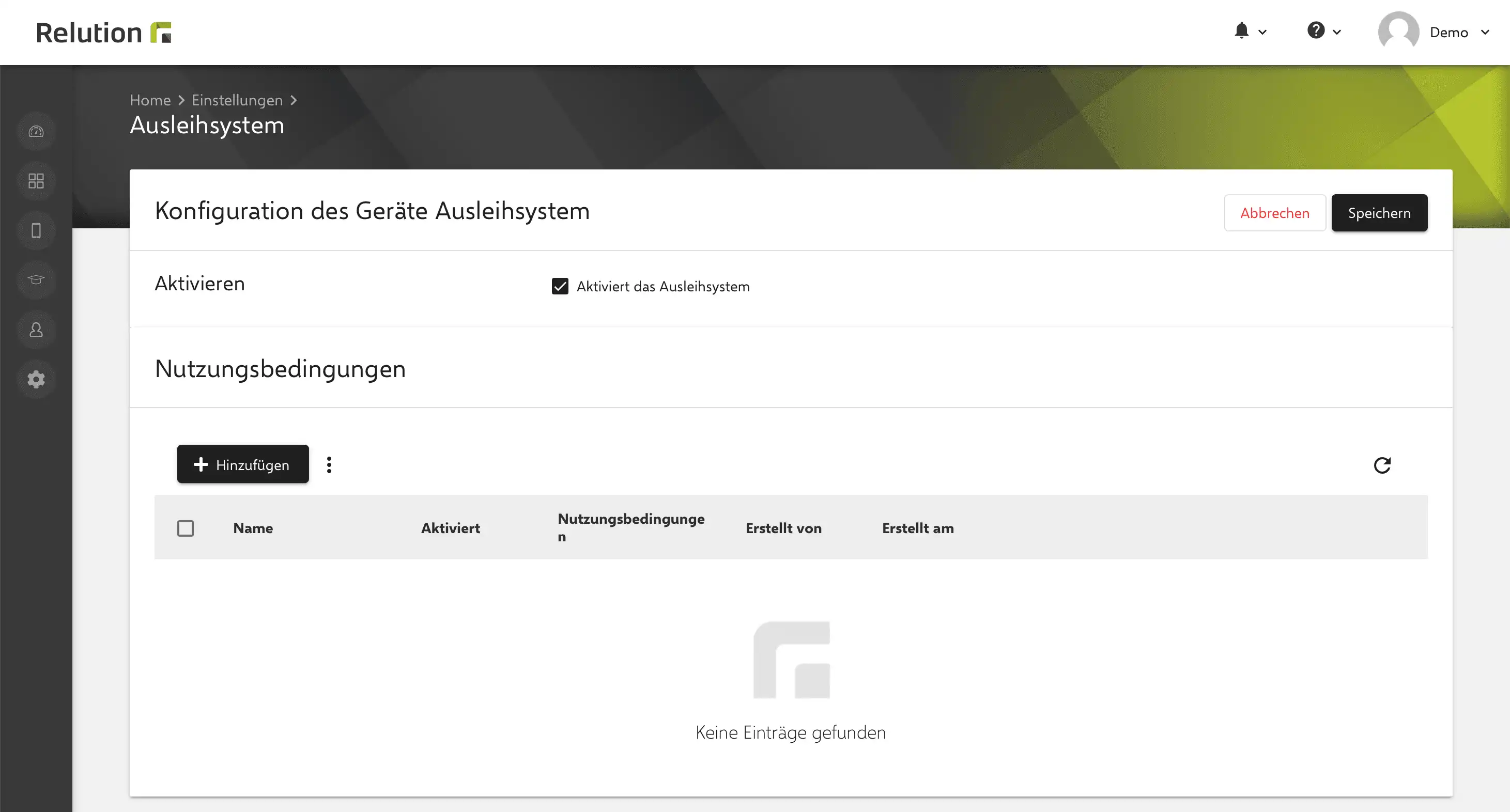

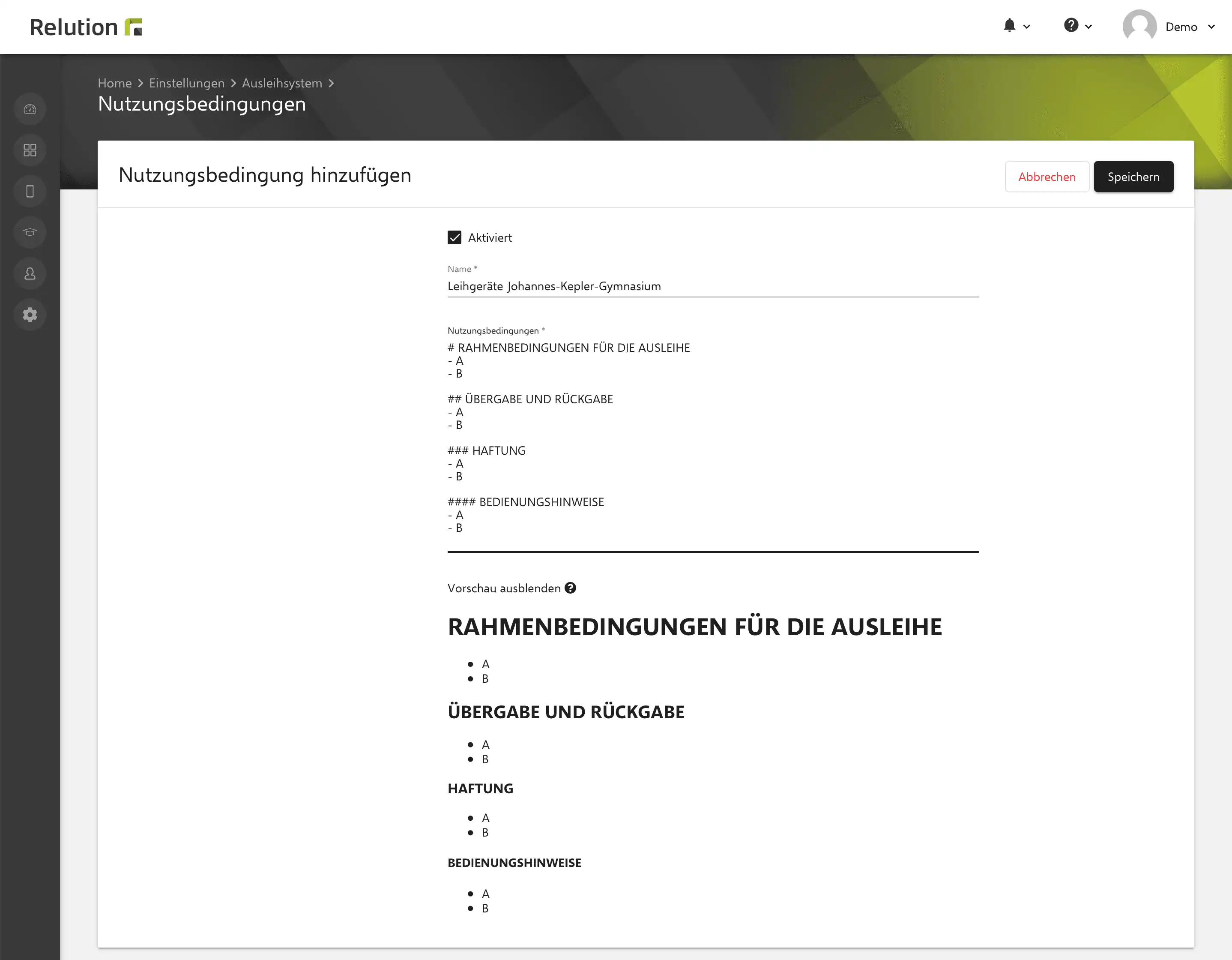

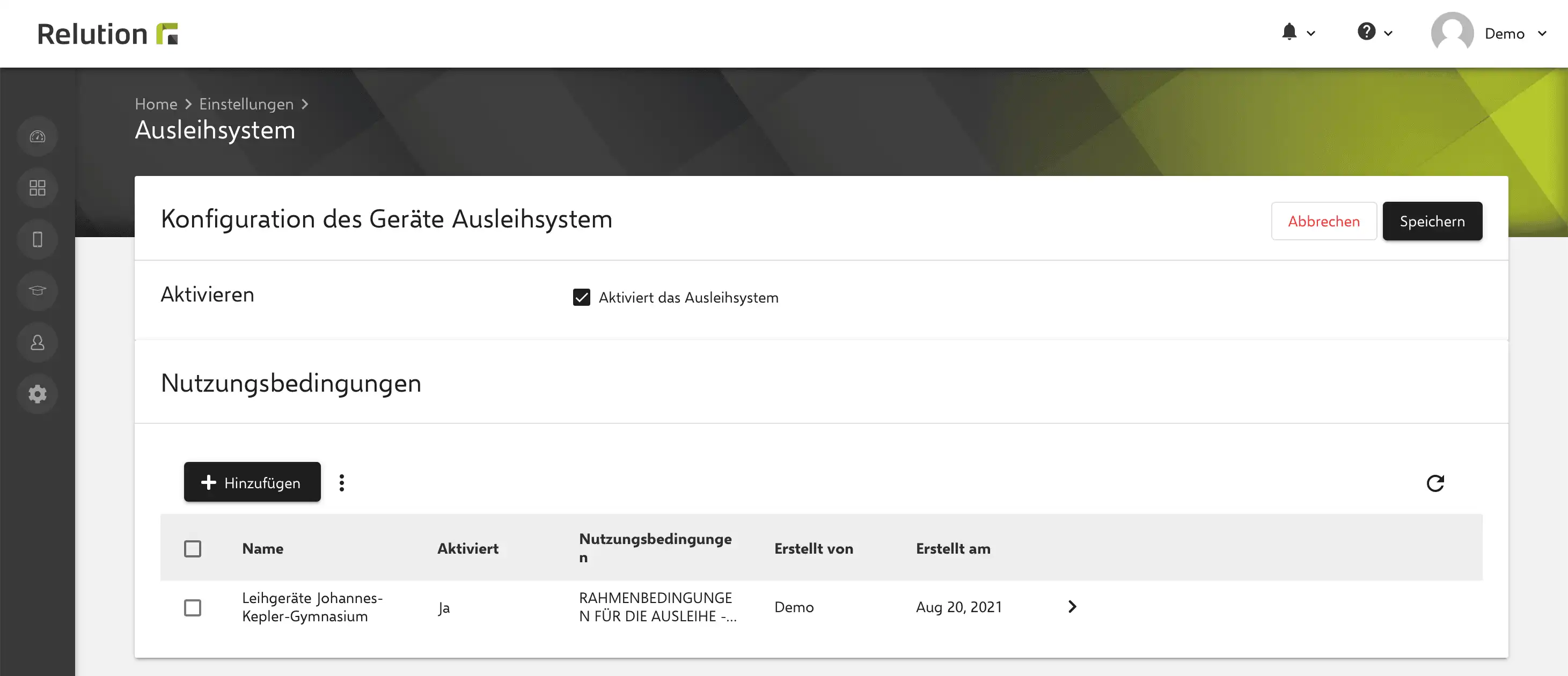
Die so dokumentierten Nutzungsbedingungen stehen im weiteren Ausleihprozess in Relution zur Verfügung und können bei jeder Ausleihe ausgewählt werden.
Somit ist jederzeit nachvollziehbar, auf welcher vereinbarten Grundlage die Ausleihe an den jeweiligen Schüler durchgeführt wurde. In der Regel schließt die Schule mit den Schülern zusätzlich einen physischen Leihvertrag ab.
2. Ausleihe von Geräten
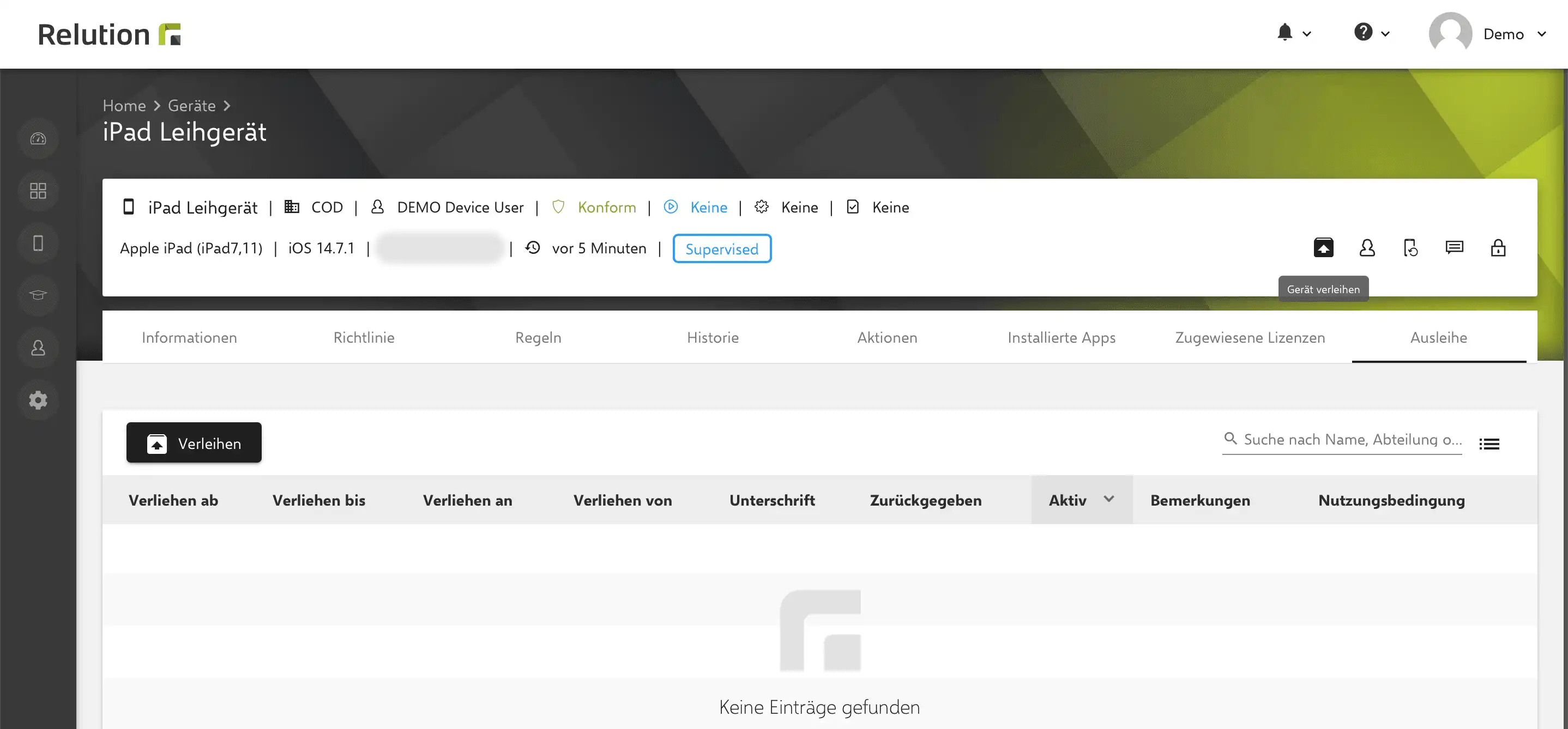
Um die Ausleihe in Relution systemisch abzubilden, lassen sich Geräte im Inventar verleihen. In den Gerätedetails über den Shortcut „Gerät verleihen“ in der Infobox oder unter dem Reiter „Ausleihe“ und der Schaltfläche „Verleihen“ lässt sich der Ausleihprozess starten.

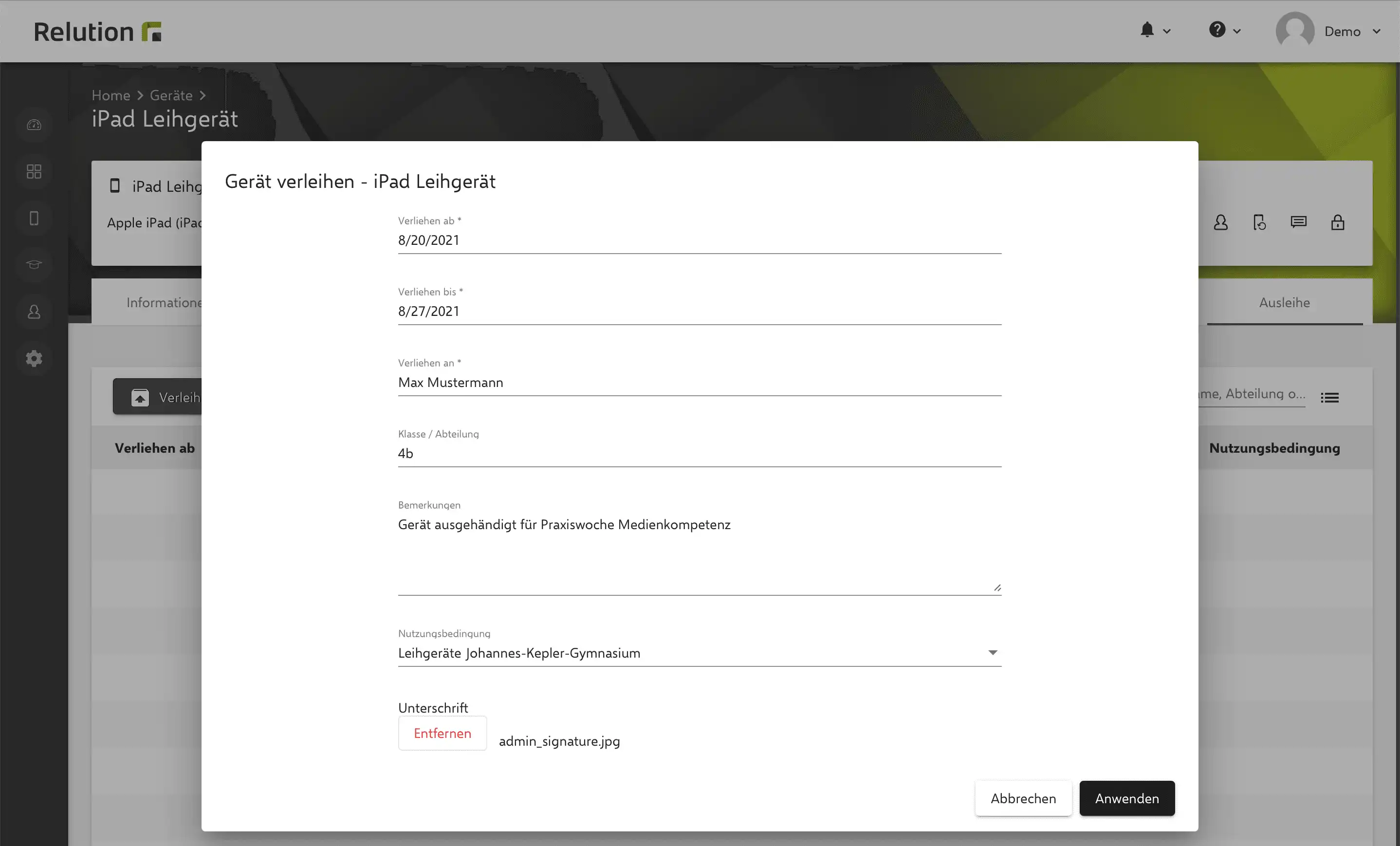
Im anschließenden Dialog wird der Ausleihzeitraum über die Pflichtfelder „Verliehen ab“ und „Verliehen bis“ definiert. Das Gerät wird einem Schüler oder Lehrer zugeordnet. Im Freitextfeld „Verliehen an“ wird der Name des Ausleihers eingetragen. Über eine Vorschlagsfunktion lassen sich bereits eingegebene Namen sowie vorhandene Relution Benutzer auswählen.
Hinweis: Angegebene Ausleiher unter “Verliehen an“ unterscheiden sich von dem Relution Benutzer, der dem Gerät im System tatsächlich zugewiesen ist. Für die Nutzung des Ausleihsystems müssen nicht zwingend Relution Benutzer existieren und eine Anmeldung mit Passwort an den Leihgeräten ist nicht notwendig. Sollen hingegen Leihgeräte mit benutzerspezifischen Apps und Inhalten ausgehändigt werden, ist es notwendig für die Ausleiher (“Verliehen an“) entsprechende Benutzer in Relution anzulegen und den jeweiligen Geräten in den Gerätedetails zuzuweisen. Über Auto-Deployments lassen sich anschließend Apps individuell auf die Geräte verteilen.
In dem Freitextfeld „Bemerkungen“ lassen sich Kommentare hinterlegen. So kann z.B. angegeben werden, für welchen Zweck oder welche Maßnahme das Gerät verliehen wird. Wird das Gerät mit Zubehör wie beispielsweise ein Netzteil, einer Hülle oder einem Stift ausgehändigt, kann dies hier ebenfalls dokumentiert und bei der Rückgabe die vollständige Rückführung der ausgehändigten Utensilien kontrolliert werden.
Des Weiteren können hinterlegte Nutzungsbedingungen ausgewählt und eine Unterschrift hochgeladen werden. Hier bietet sich auch an eine Kopie eines etwaigen physischen Leihvertrages hochzuladen.

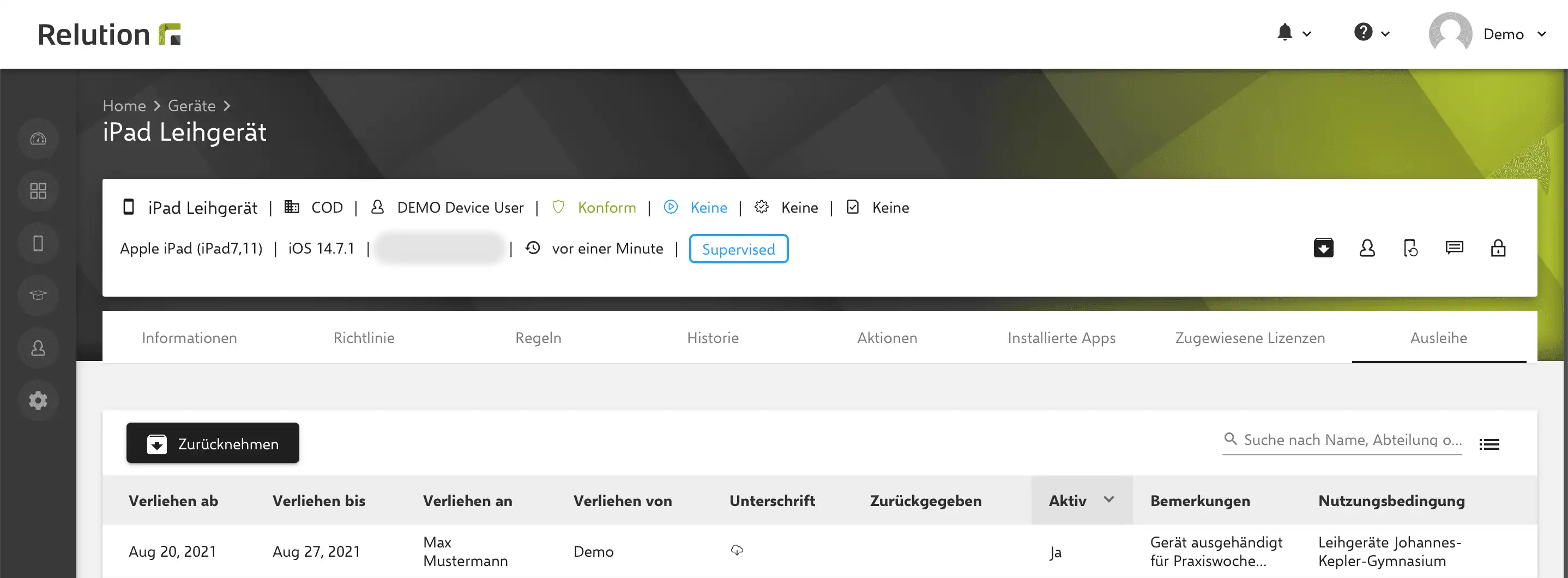
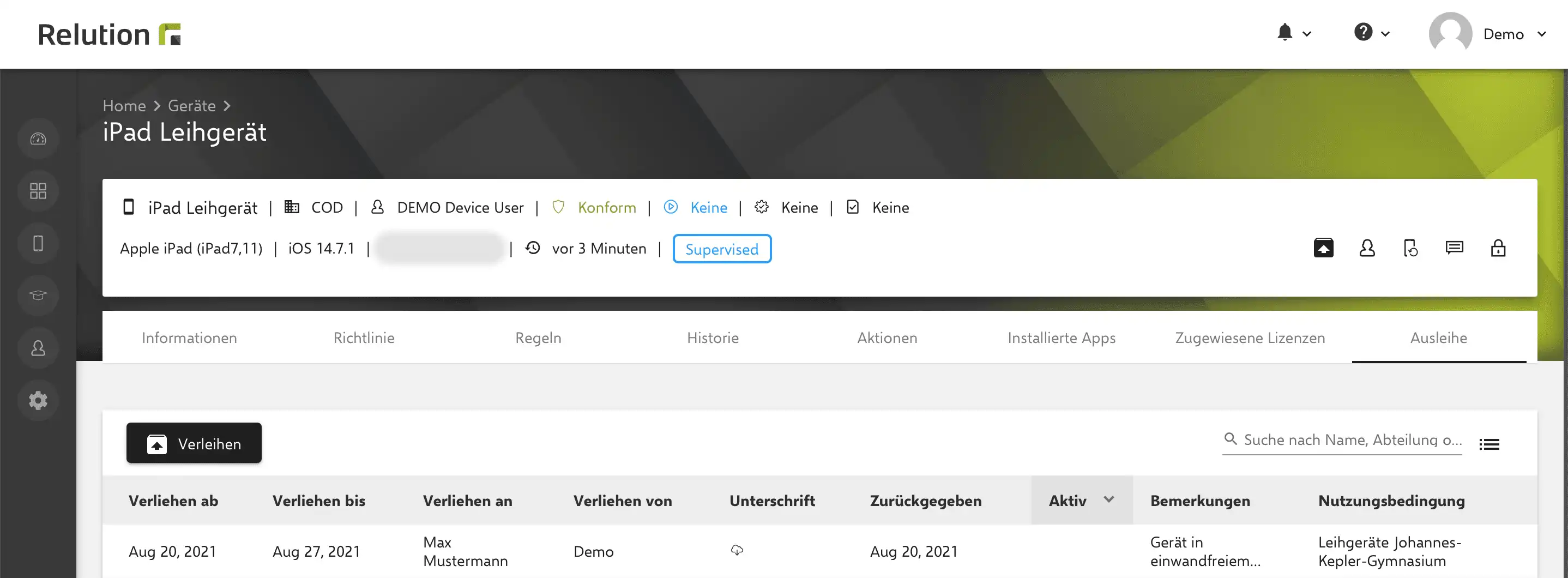
Ist ein Gerät verliehen, wird dies in der „Ausleihe“ Übersicht als aktiv verliehen angezeigt. Solange es nicht zurückgenommen wurde, steht es als Leihgerät nicht zur Verfügung und kann nicht verliehen werden.

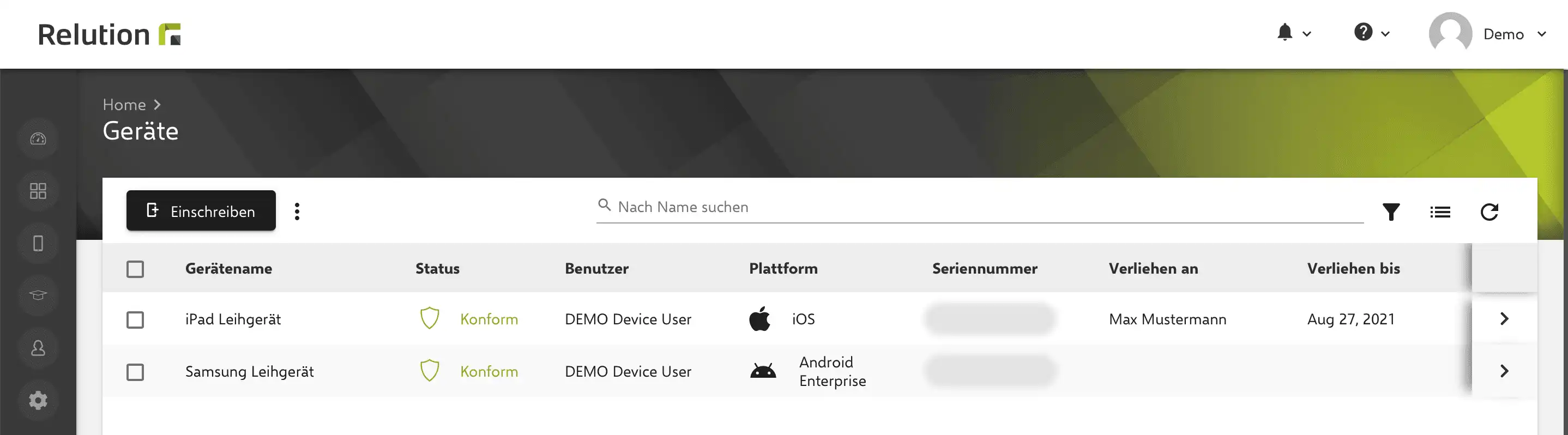
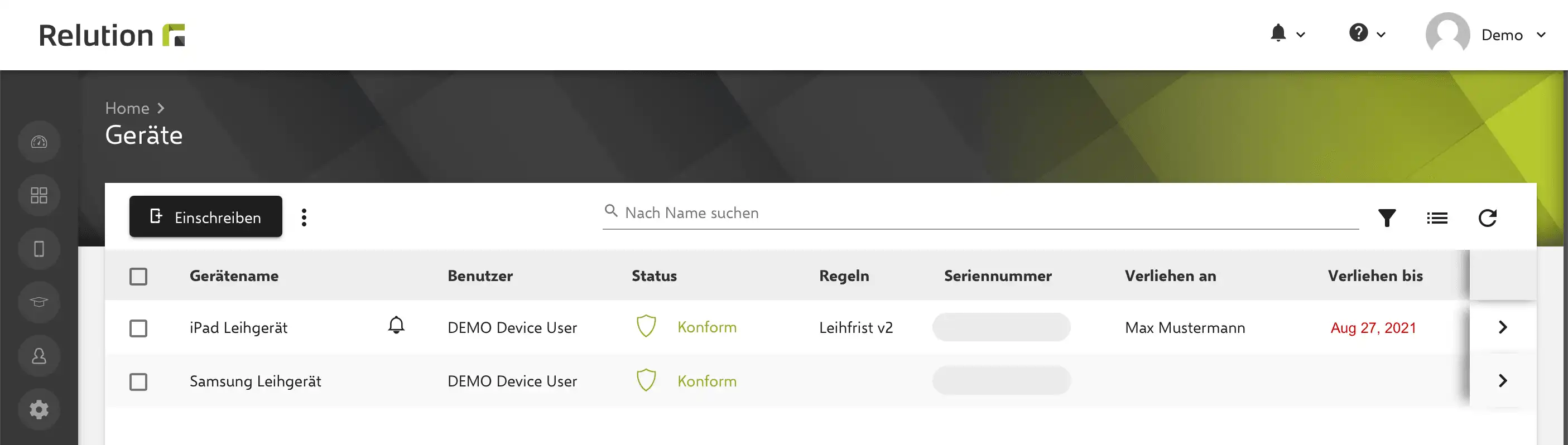
In der Inventarübersicht erkennt man verliehene Geräte an den befüllten Spalten „Verliehen an“ und „Verliehen bis“.

3. Rücknahme von Geräten
Um ein Gerät zurückzunehmen, startet man auf der Gerätedetailseite über den Shortcut „Gerät zurücknehmen“ in der Infobox oder unter dem Reiter „Ausleihe“ und der Schaltfläche „Zurücknehmen“ den Rückgabeprozess.

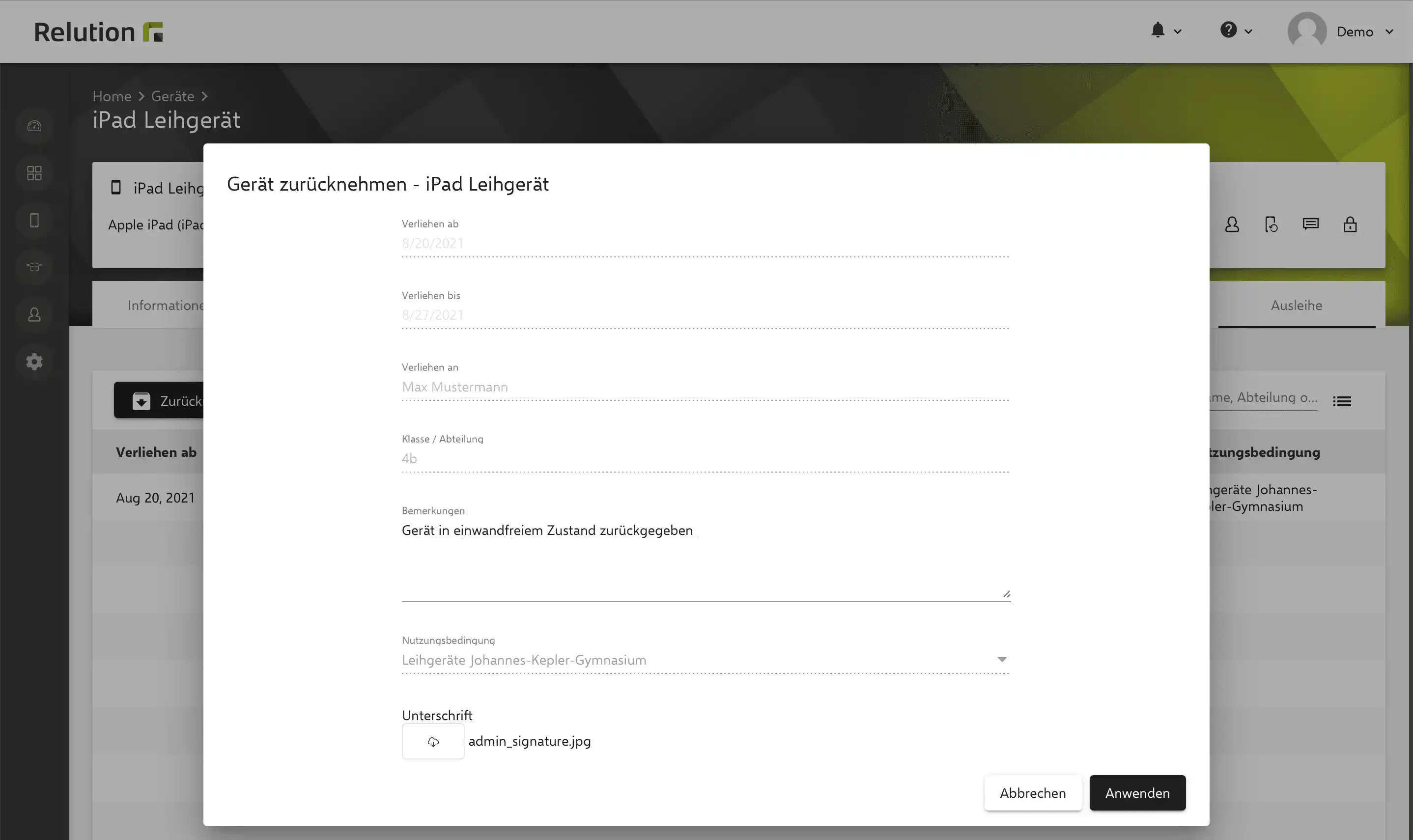
Anschließend erscheint das Gerät in der Übersicht „Ausleihe“ nicht mehr als aktiv verliehenes Gerät und das Datum der Rückgabe wird angezeigt. Das Gerät ist wieder als Leihgerät verfügbar kann nun erneut verliehen werden.
4. Überschrittene Leihfrist
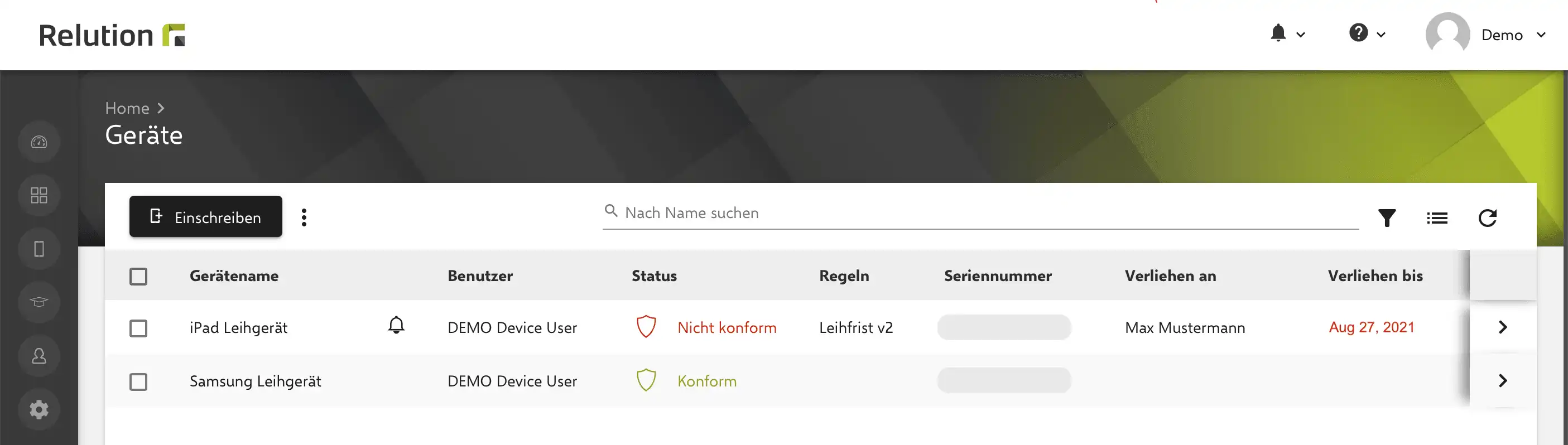
Wird die Leihfrist überschritten und das Gerät vom Ausleiher nicht rechtzeitig zurückgegeben, erscheint in der Inventarübersicht die Datumsangabe „Verliehen bis“ rot markiert für das entsprechende Gerät.

5. Regeln für überschrittene Leihfristen
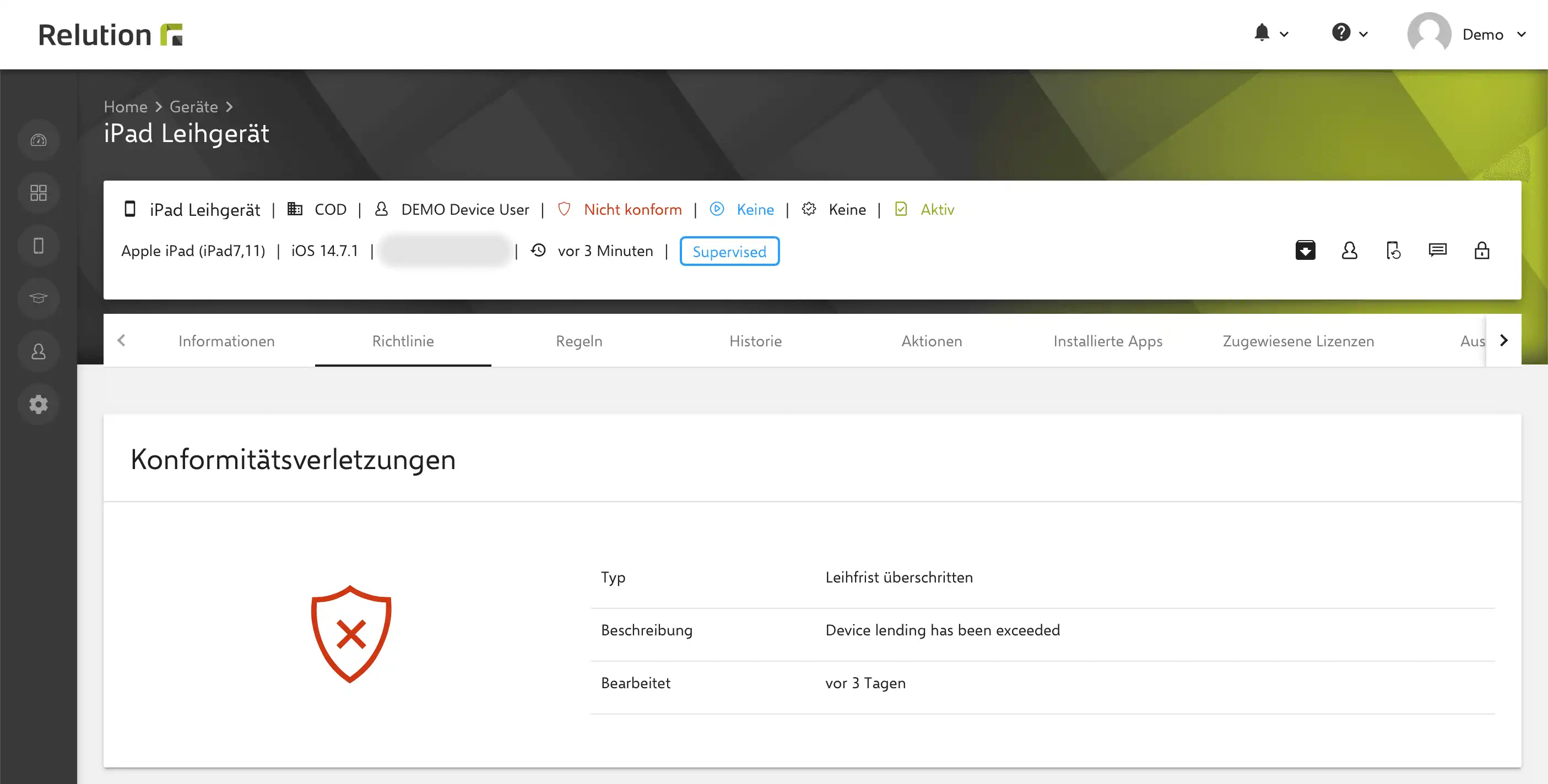
Für den Fall, dass die Leihfrist überschritten wird, lassen sich Regeln definieren, anhand derer automatisch Aktionen ausgeführt werden. So kann z.B. ein nicht fristgerecht zurückgegebenes Leihgerät mit der Konformitätsverletzung „Leihfrist überschritten“ in den Gerätestatus „nicht konform“ versetzt werden.
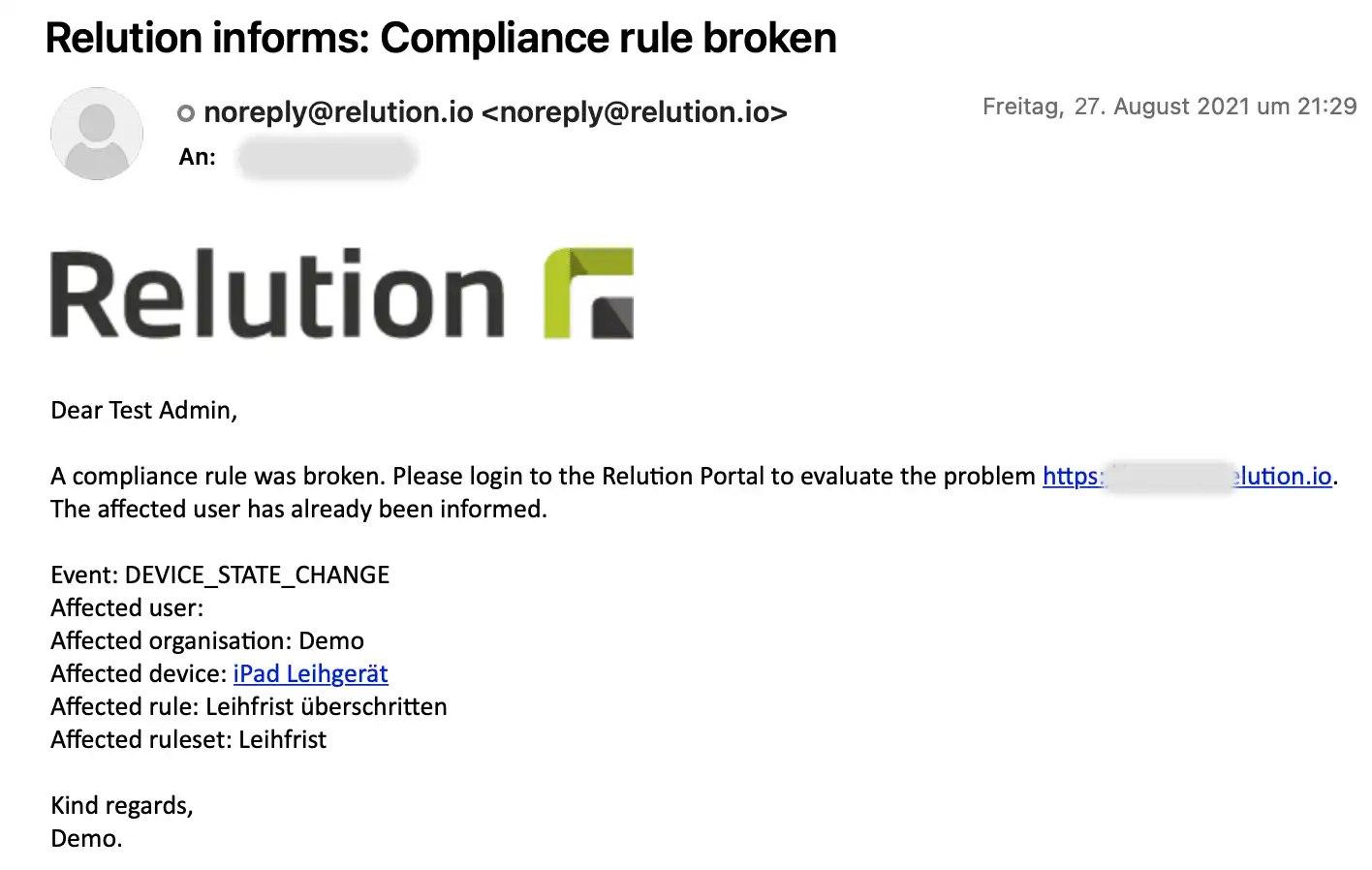
Über die Aktion „Ausgewählte Benutzer oder Gruppen benachrichtigen“ lassen sich bei Ereigniseintritt bspw. Administratoren automatisch über den Vorfall informieren. Leihgeräte können über diesen Mechanismus aber auch direkt gesperrt oder sogar automatisch auf den Werkszustand zurückgesetzt werden.

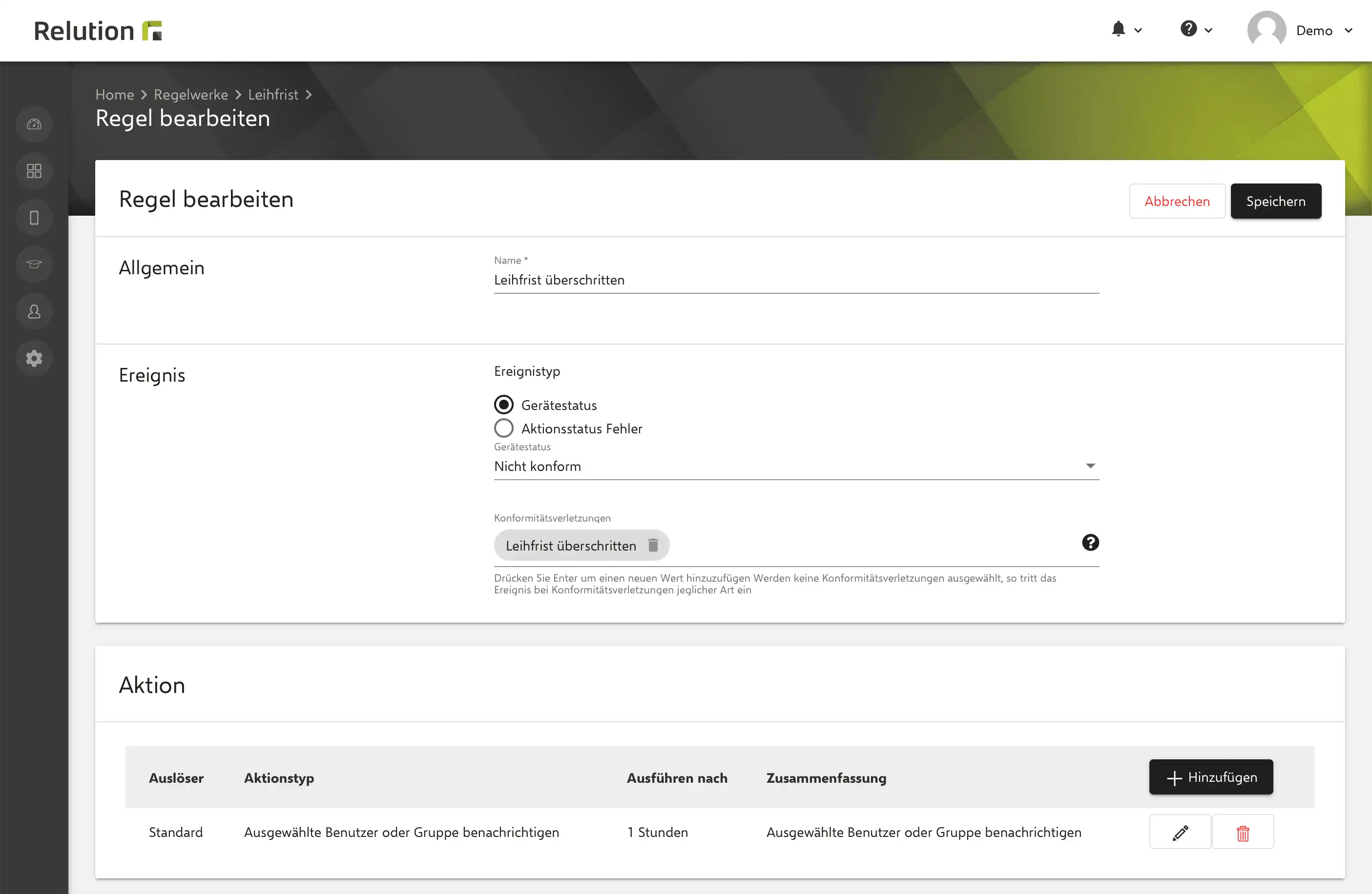
Die Regel wird angelegt und den entsprechenden Leihgeräten zugewiesen.

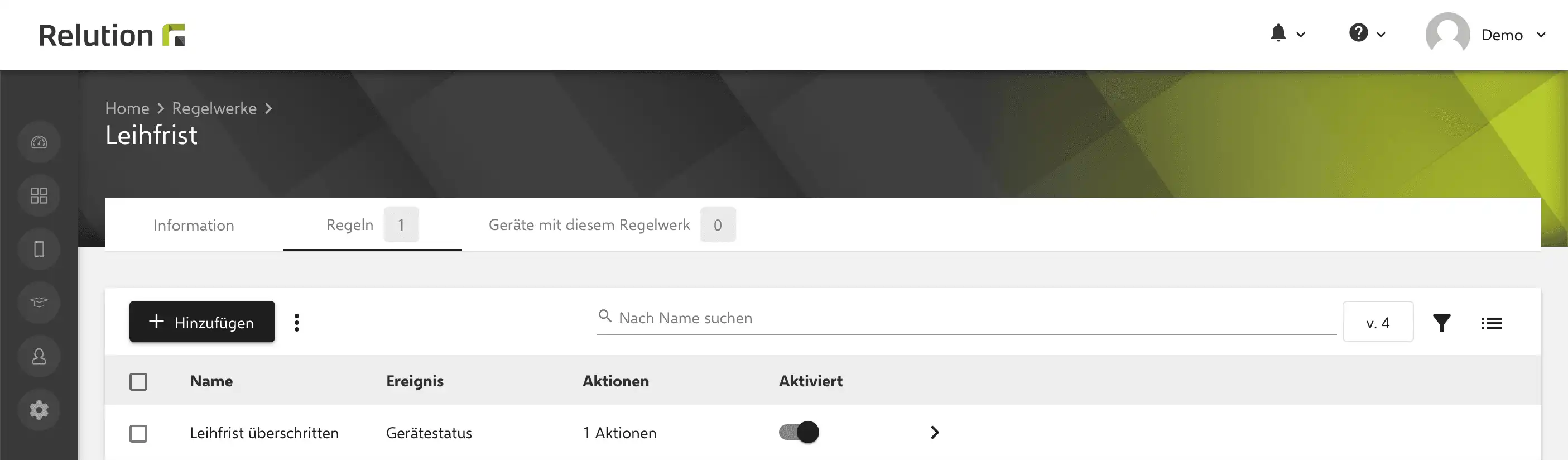
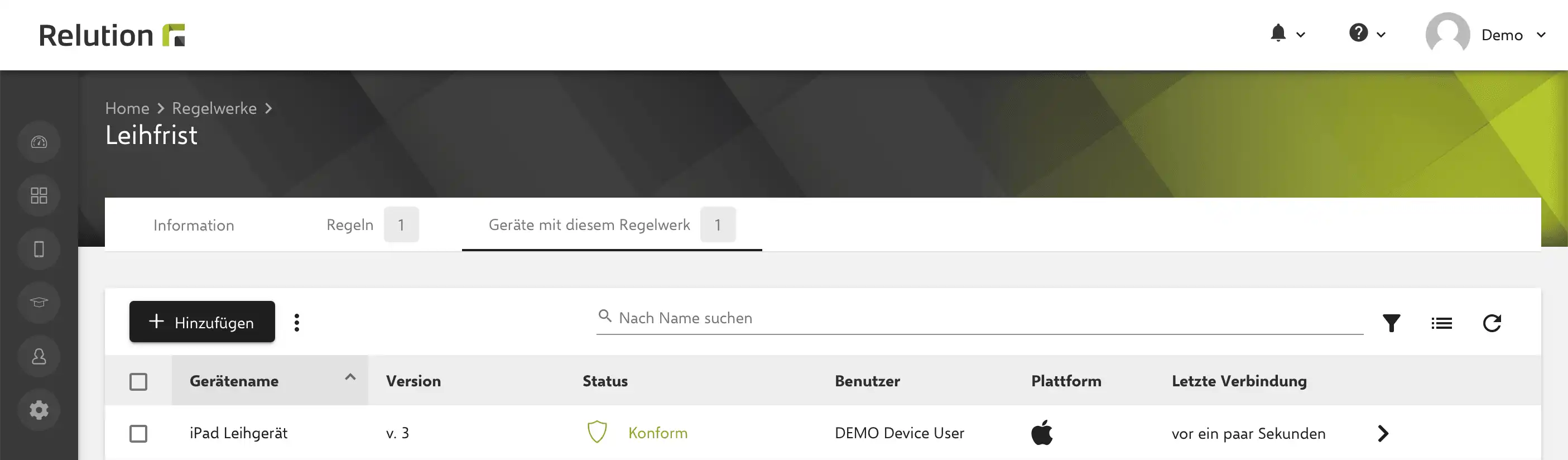
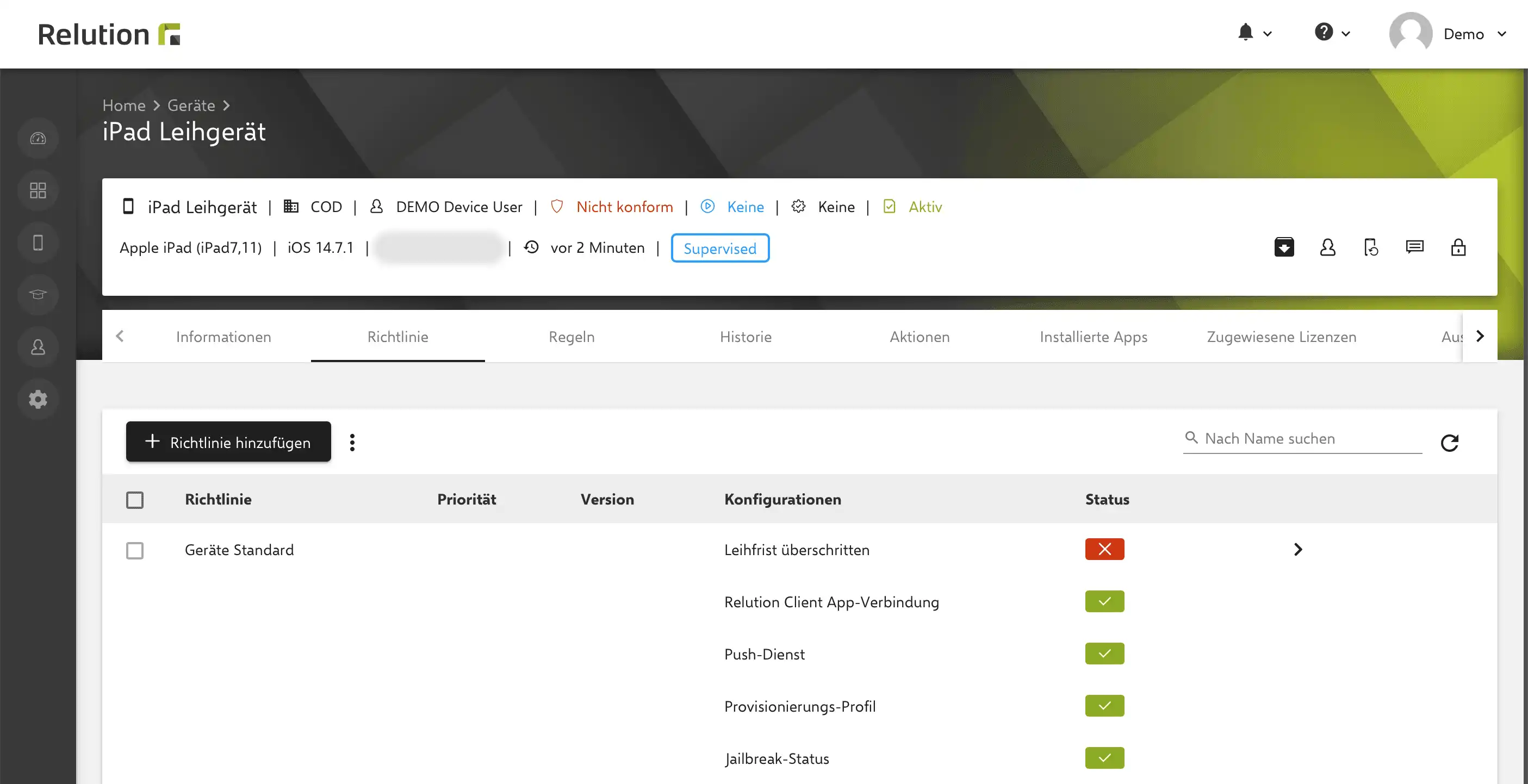
Mit Eintritt des Ereignisses wird das Gerät automatisch als „nicht konform“ geführt und in den Gerätedetails unter „Richtlinien“ lässt sich die Ursache für die Konformitätsverletzung einsehen.


Administratoren der Relution Organisation werden automatisch über die Konformitätsverletzung informiert.

Lässt sich eingesetztes Zubehör für ein Gerät in Relution dokumentieren?
Relution bietet die Möglichkeit unter „Benutzerdefinierte Geräteeigenschaften“ in den Einstellungen bis zu 5 zusätzliche Eigenschaften für Geräte individuell zu definieren. So lässt sich beispielsweise die Eigenschaft „Zubehör“ für alle eingeschriebenen Geräte hinterlegen.

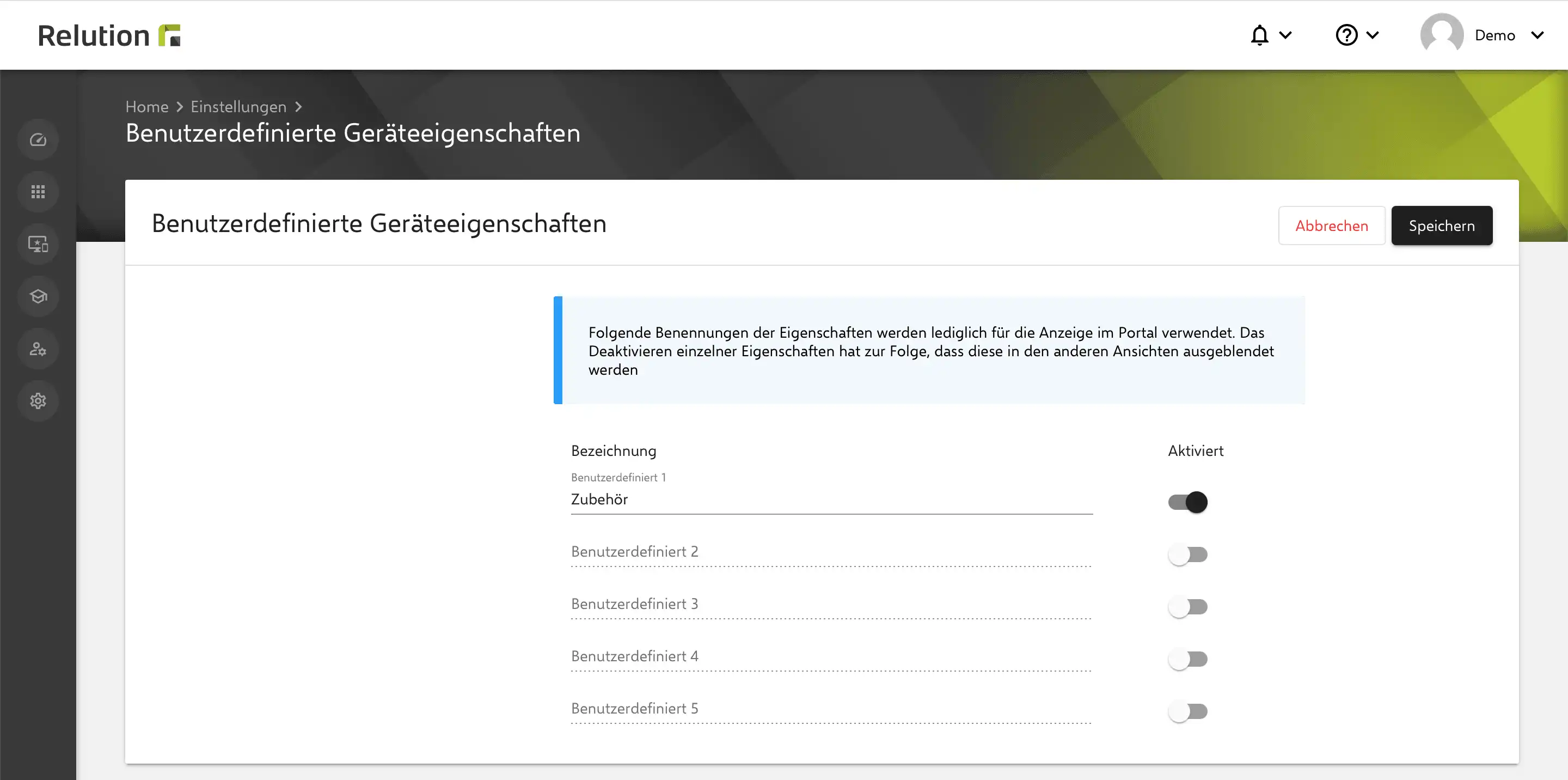
Sobald benutzerdefinierte Geräteeigenschaften aktiviert sind, werden diese anschließend in den Gerätedetails unter „Information“ am unteren Ende angezeigt.

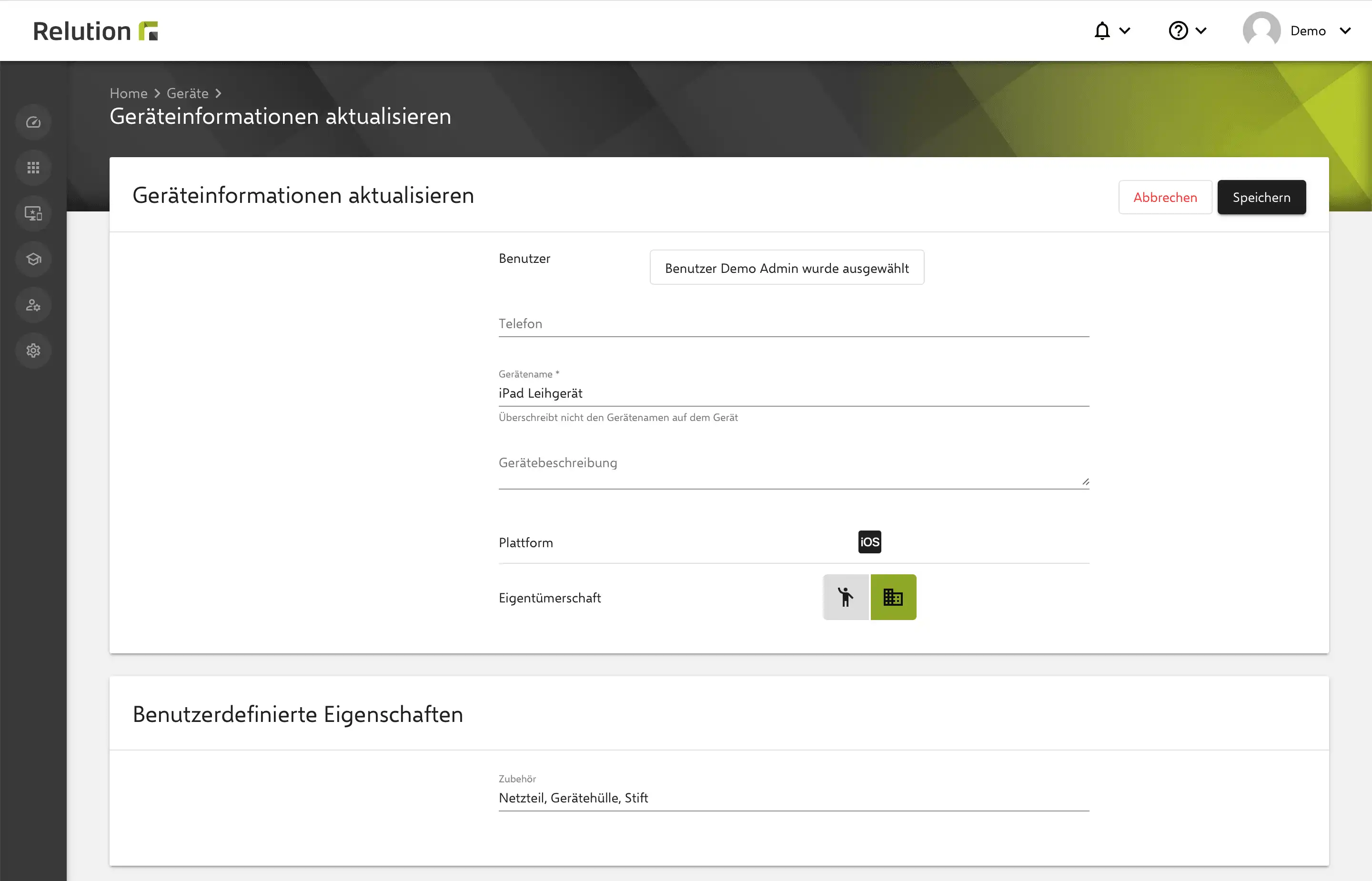
Über die Bearbeitung der Geräteinformationen lassen sich anschließend entsprechende Werte eintragen. Beispielsweise kann so die Verwendung von Zubehörteilen wie Netzteil, Gerätehülle oder Stift für jedes Gerät dokumentiert werden.
Alle aktivierten benutzerdefinierten Geräteeigenschaften lassen sich in der Inventarübersicht ebenfalls als Spalte einblenden.

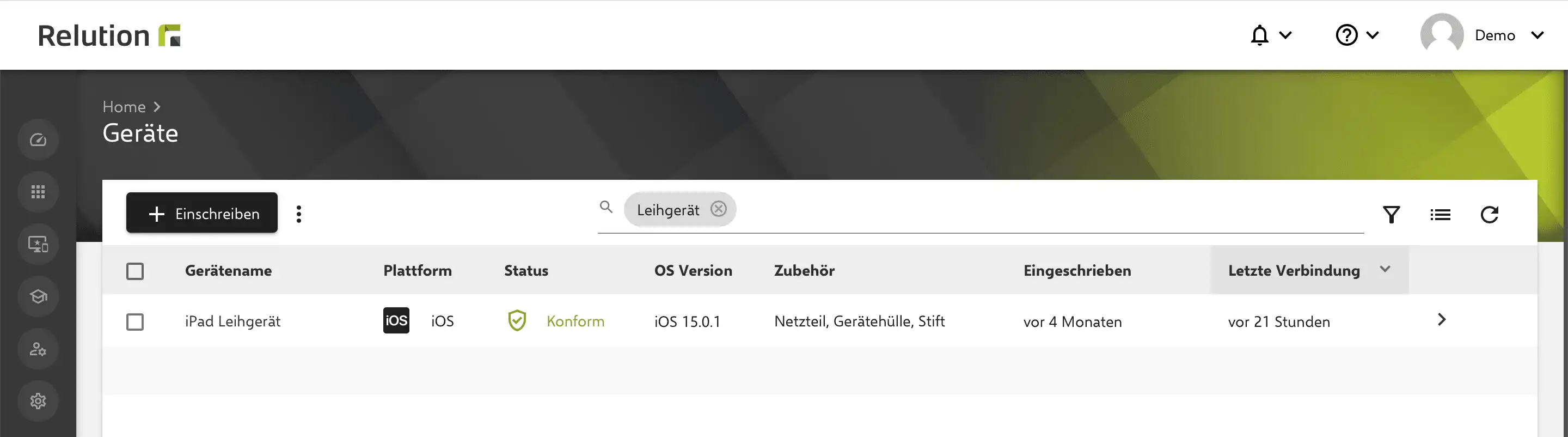
Es lässt sich komfortabel erfassen, welche Zubehörteile zu einem jeweiligen Gerät gehören. Bei der Rücknahme eines Leihgerätes kann so schnell ermittelt werden, ob alle ausgegeben Gegenstände vollständig zurückgegeben werden.