Homescreen und Hintergrundbild ios
Kann das Hintergrundbild von iOS-Geräten remote über Relution konfiguriert werden?
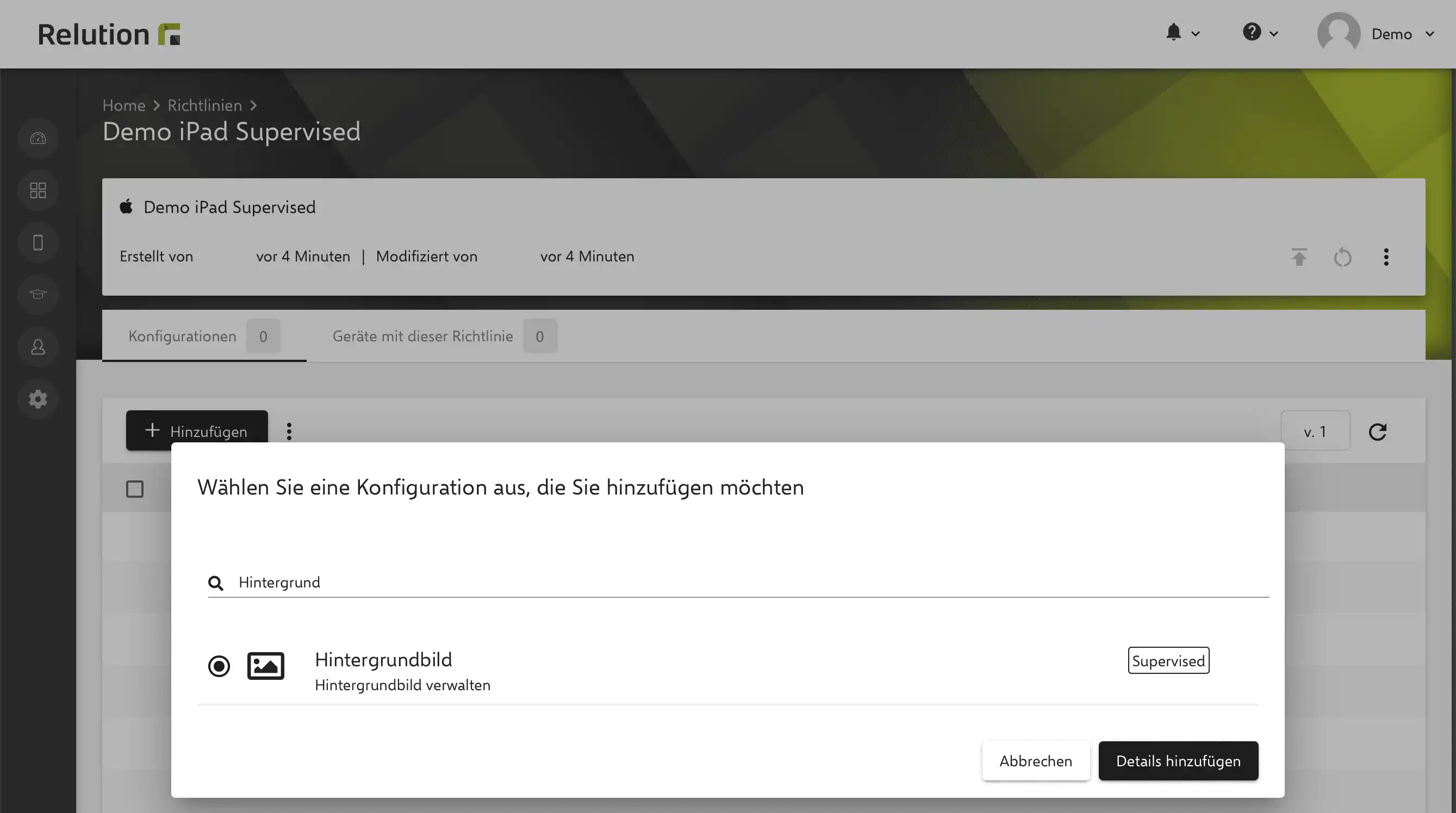
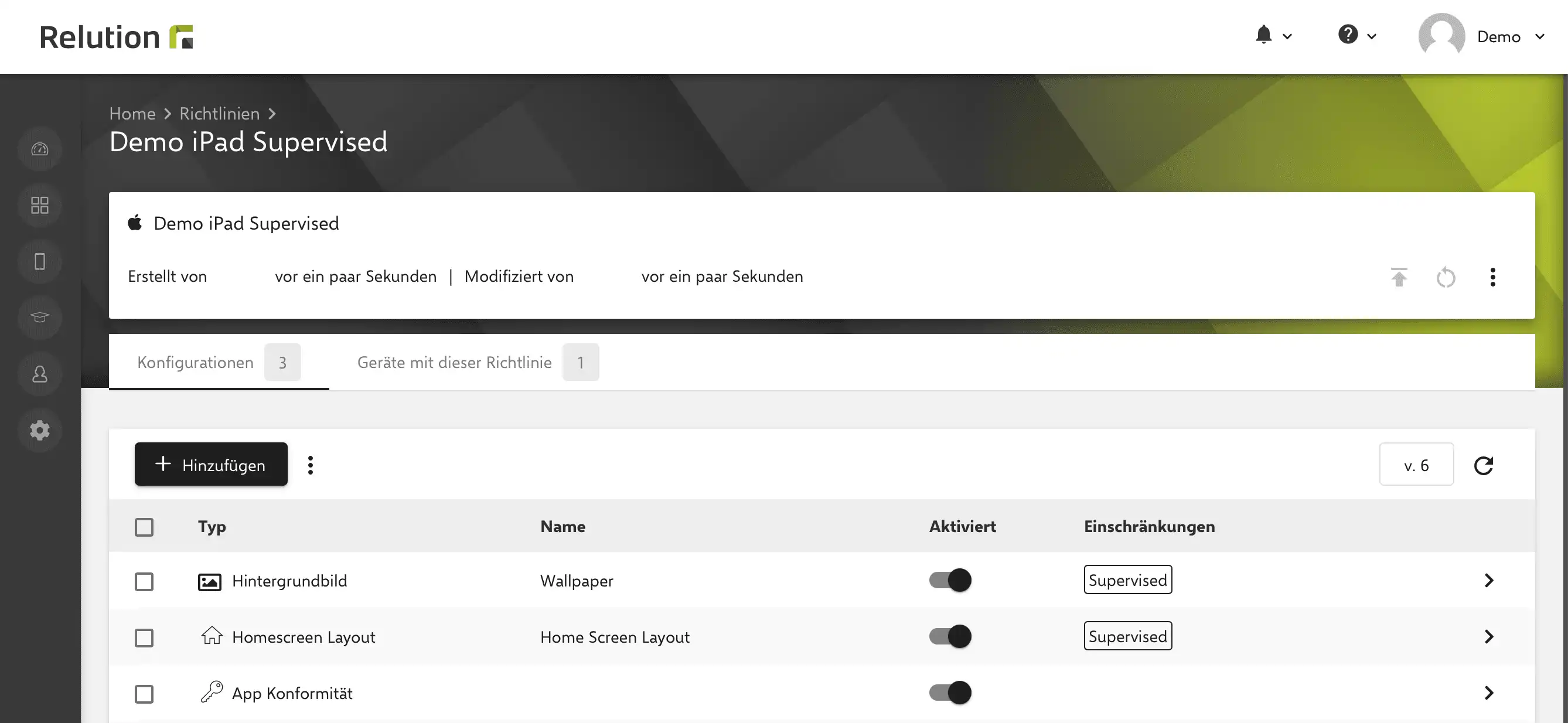
Mit der Konfiguration „Hintergrundbild“ für iOS-Geräte lässt sich ein Bild für den Homescreen und/oder Sperrbildschirm hinterlegen, der nach Anwendung der Richtlinie auf den Geräten erscheint. So können beispielsweise Schülergeräte einer Schule oder einer bestimmten Klasse mit dem Schullogo oder einem einheitlichen Bild versehen werden.

Welche Ansichten auf den Geräten lassen sich konfigurieren?
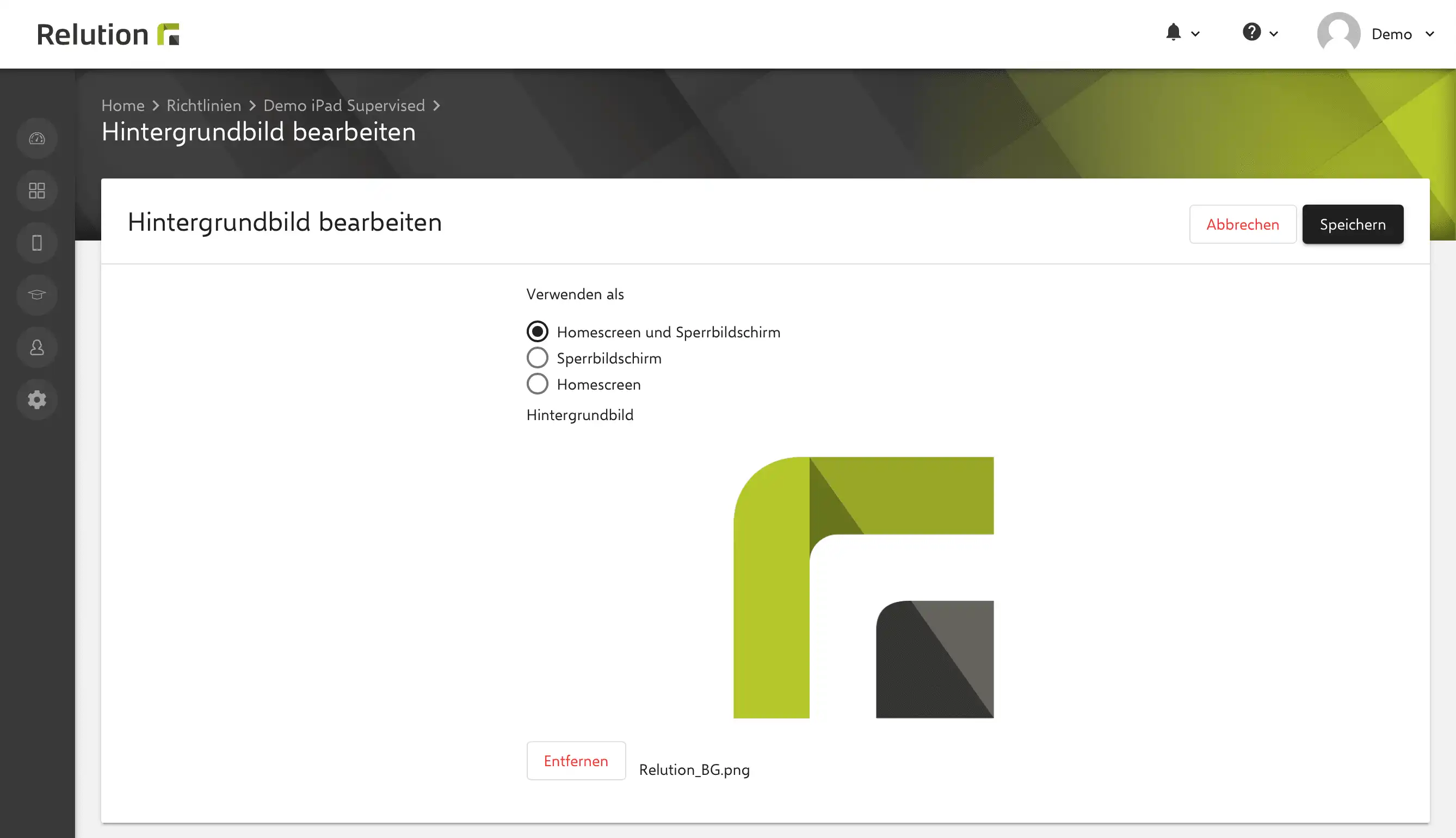
Es lässt sich definieren, ob nur beim Sperrbildschirm oder Homescreen nach Anmeldung das Hintergrundbild angezeigt wird oder es für beide Ansichten verwendet werden soll.

Lässt sich ein Hintergrundbild auf alle iOS-Geräte anwenden?
Die Konfiguration ist nur für Geräte im überwachten Modus (Supervised) verfügbar. iOS-Geräte können über das Apple Device Enrollment Program (DEP) im Supervised Mode in Relution eingeschrieben werden. Siehe hierzu Insight Apple Device Enrollment Program.
Woran erkennt man in Relution, welche Geräte im überwachten Modus verwaltet werden?
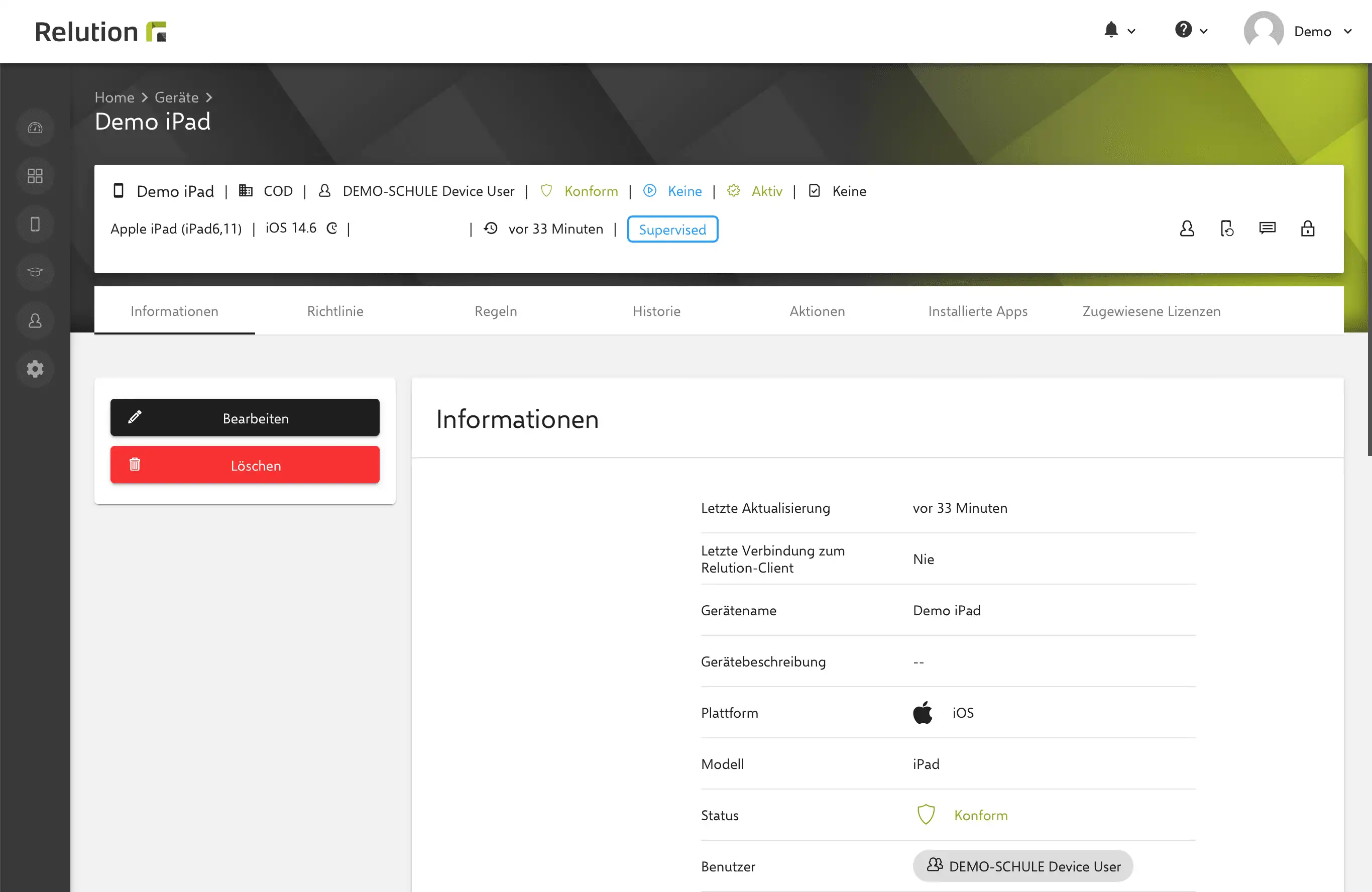
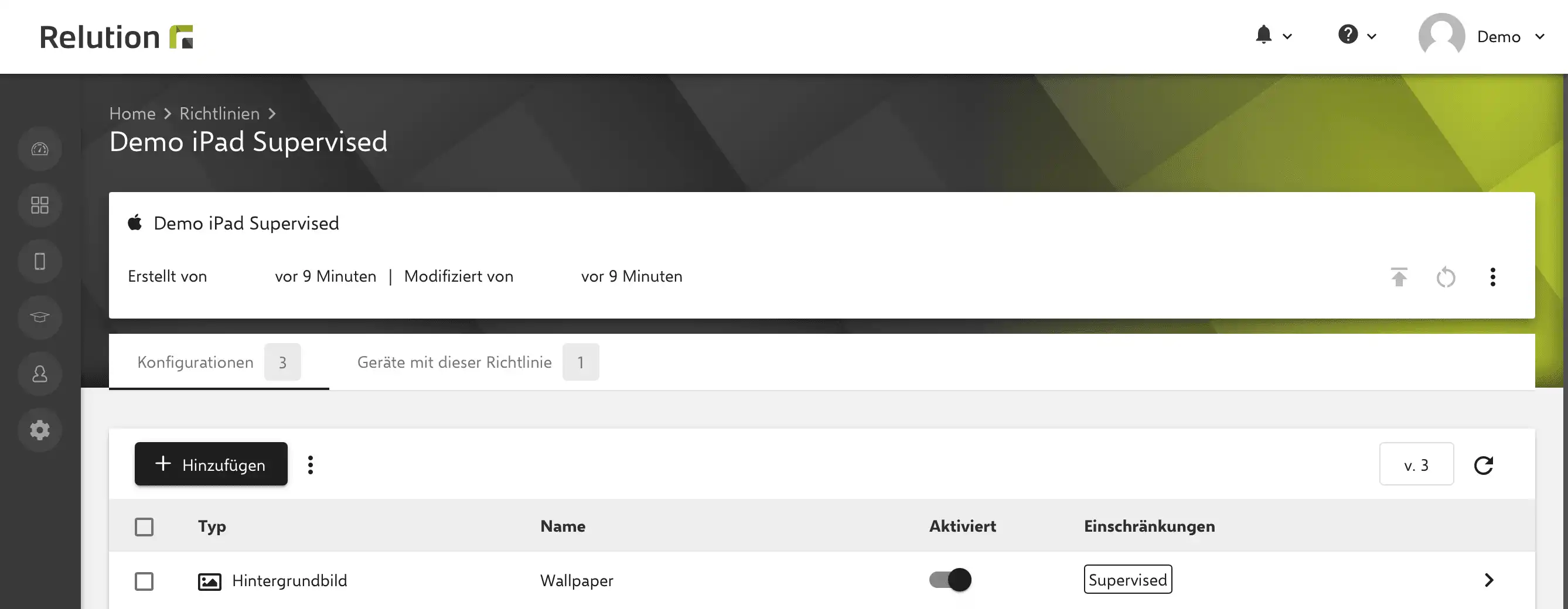
Geräte im überwachten Modus werden in Relution mit einem Label „Supervised“ gekennzeichnet.

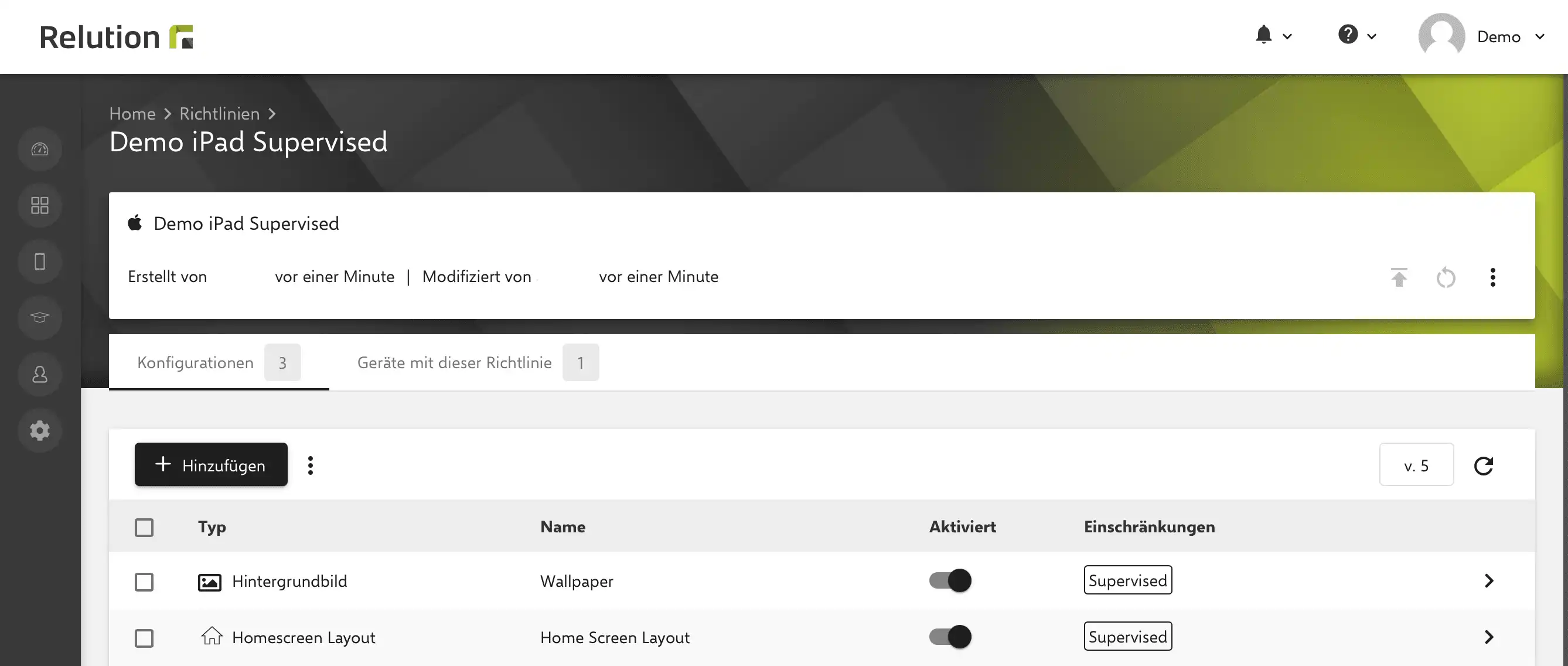
In der Übersicht für die iOS-Richtlinie wird als Einschränkung bei der Hintergrundbild Konfiguration das Label „Supervised“ eingeblendet, um hervorzuheben, dass diese Einstellung nur auf entsprechende Geräte angewendet werden kann.

Wie wird der Hintergrund auf den zugewiesenen iOS-Geräten dargestellt?
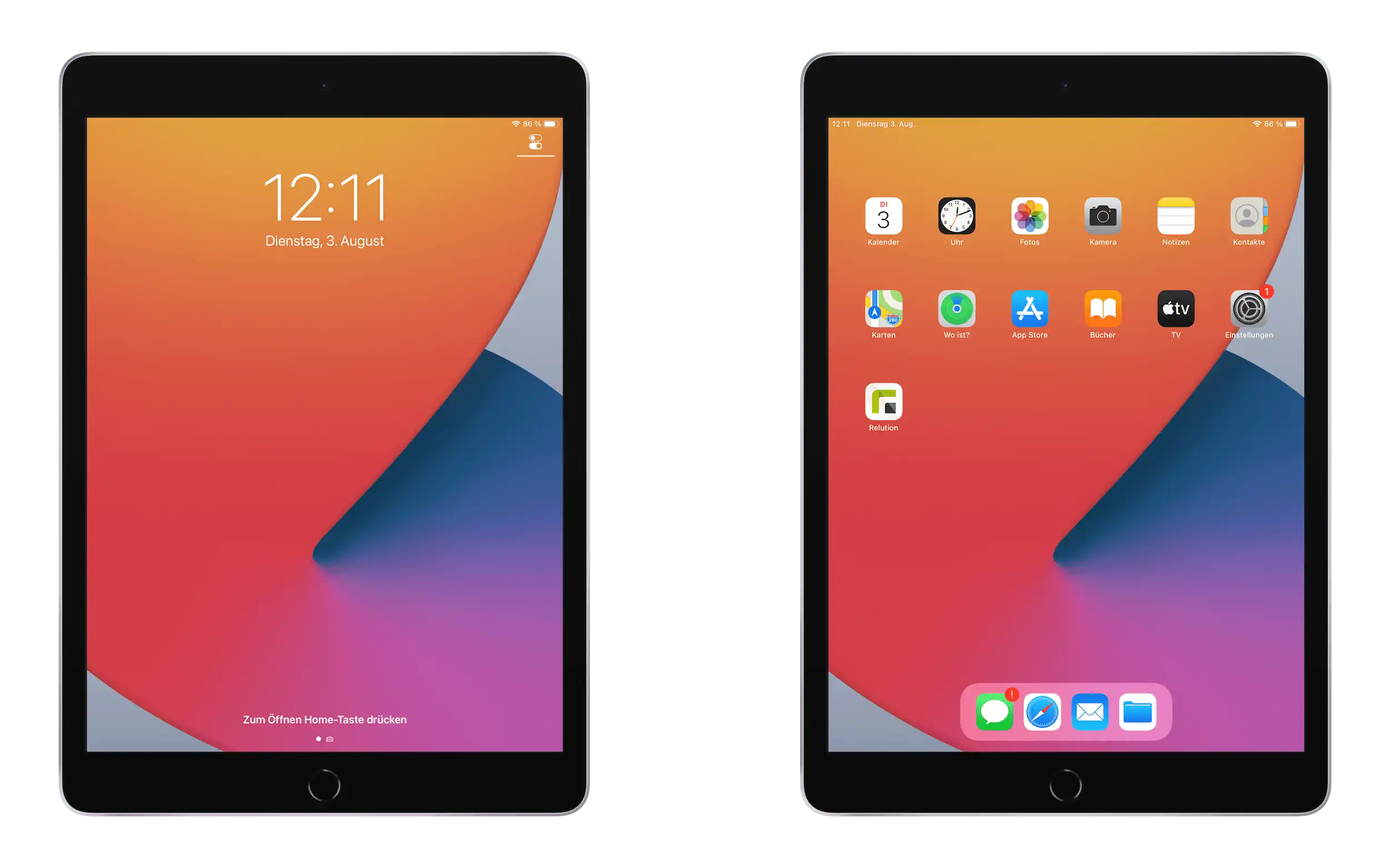
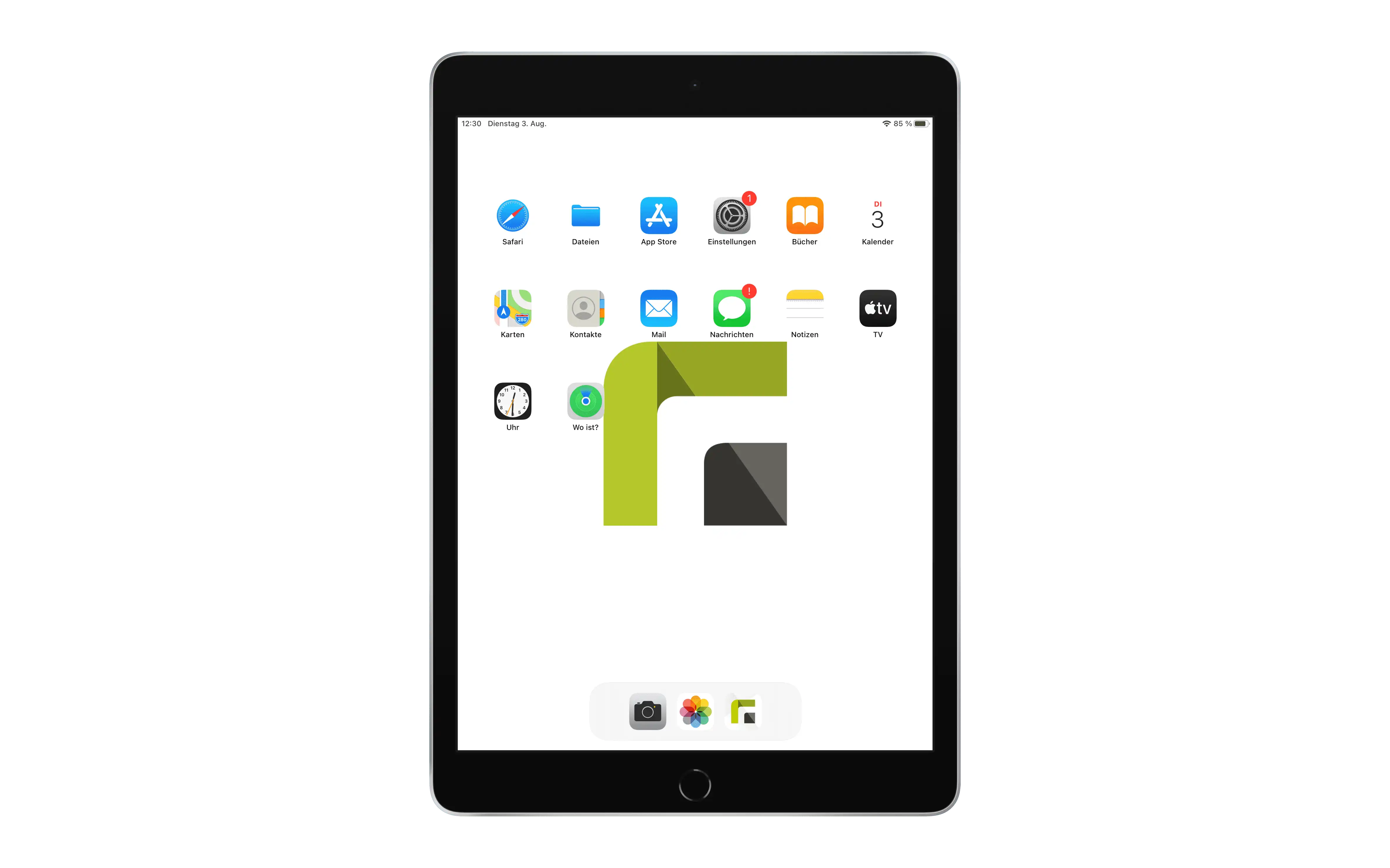
Initial stellt sich ein "Supervised" Gerät wie folgt dar.

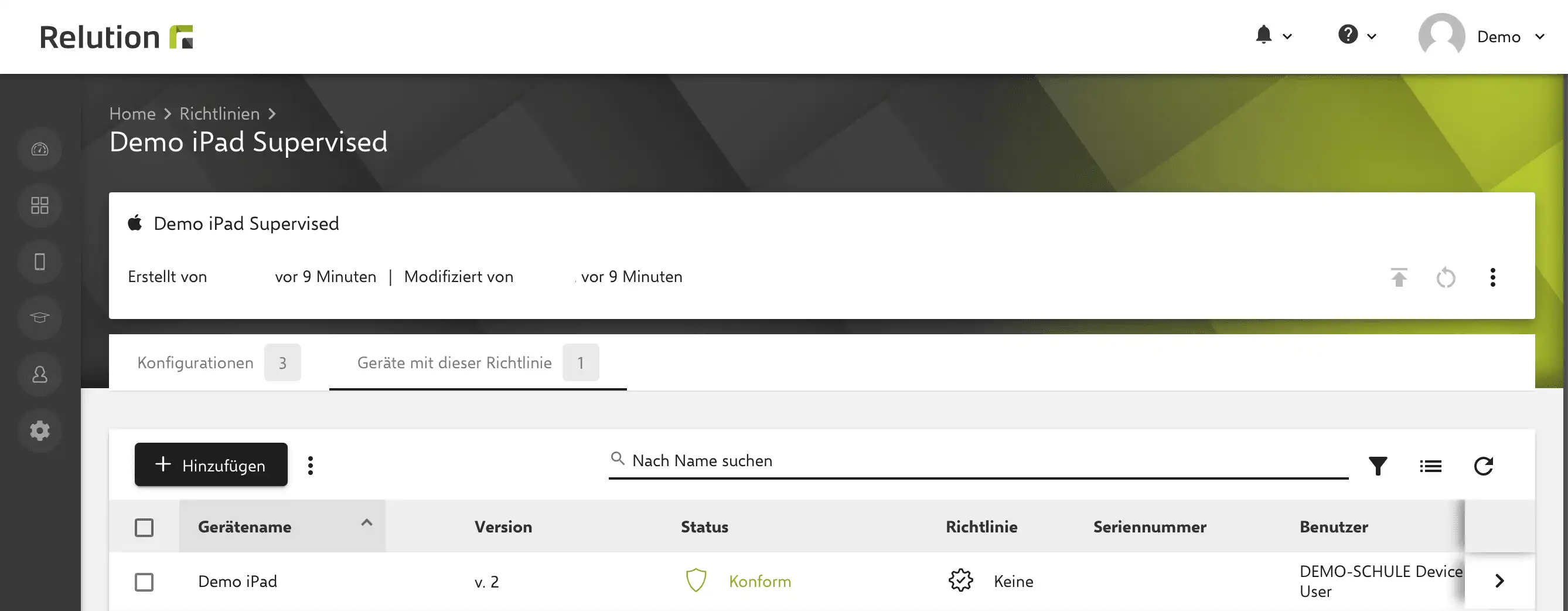
Die Richtlinie wird veröffentlicht und anschließend einem oder mehreren Geräten zugewiesen.

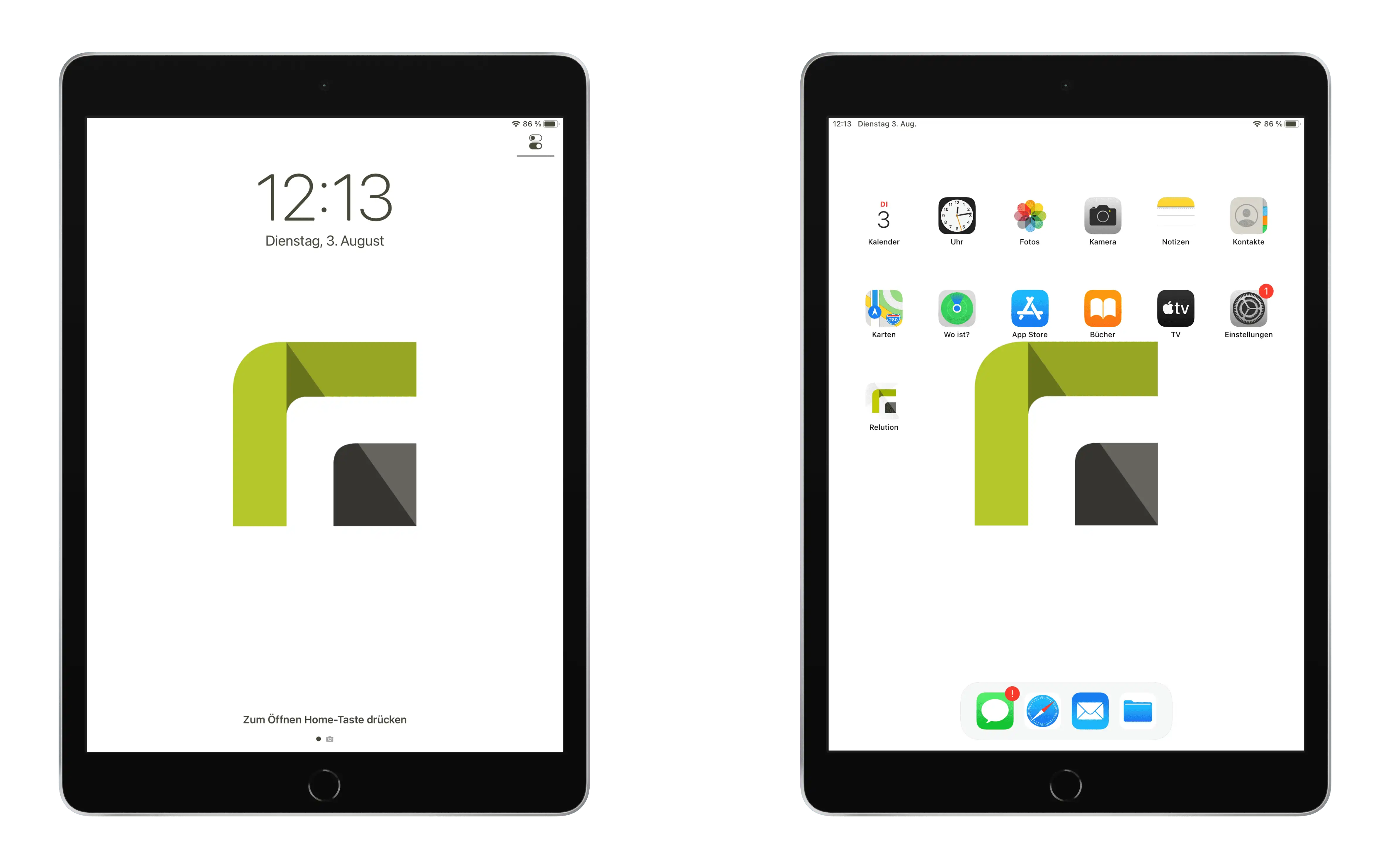
Sobald die Konfiguration auf einem iOS-Gerät im überwachten Modus ausgeführt wurde, zeigt der Sperrbildschirm und der Homescreen das neue Hintergrundbild an.

Kann der Homescreen von iOS-Geräten remote über Relution konfiguriert werden?
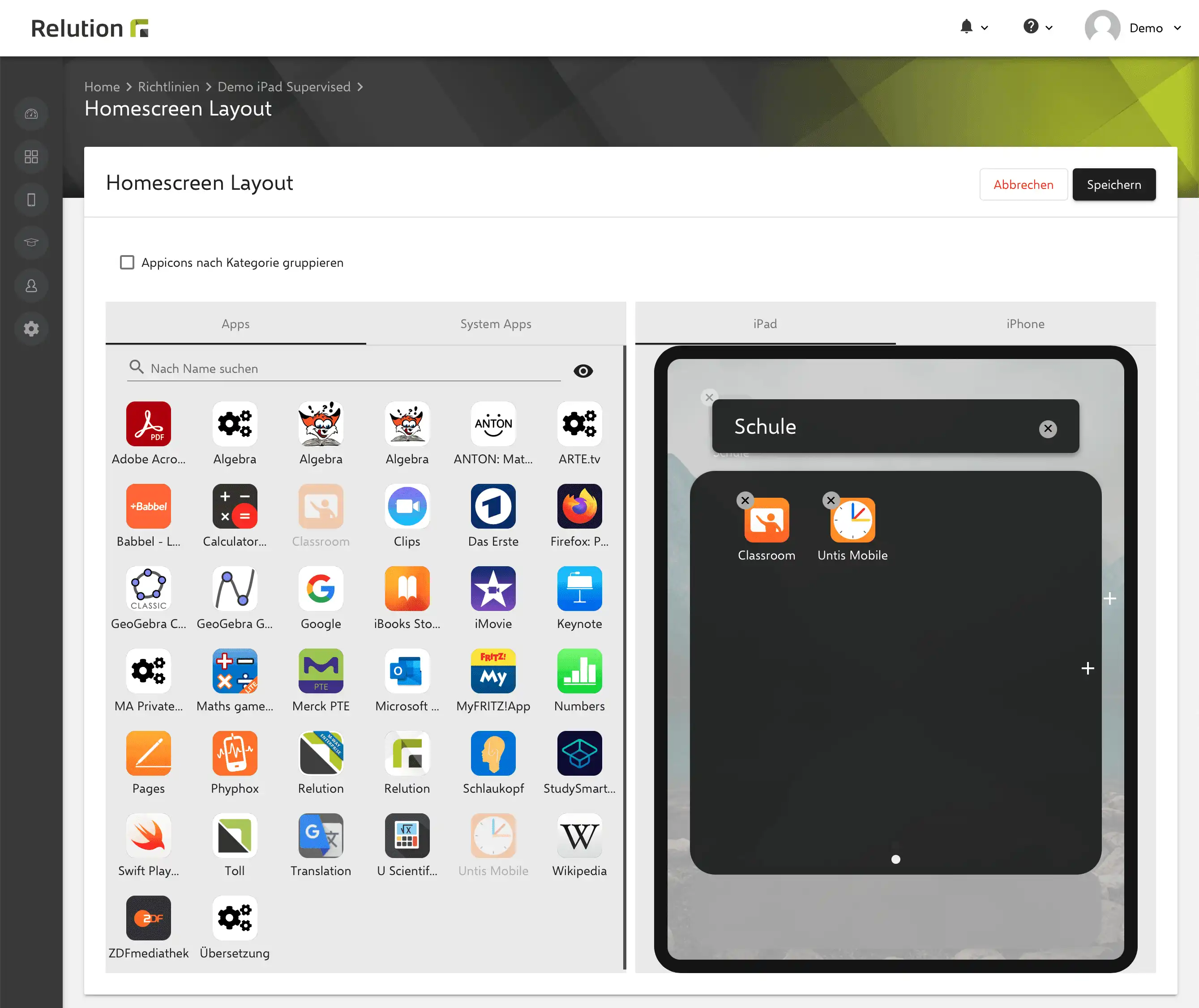
Mit der Konfiguration „Homescreen Layout“ für iOS-Geräte lässt sich die Anordnung der Elemente wie App-Icons und Weblinks auf einem iOS-Gerät definieren. So können beispielsweise Schülergeräte einer bestimmten Klasse eine einheitliche Anordnung der relevanten Inhalte für den Unterricht erhalten.
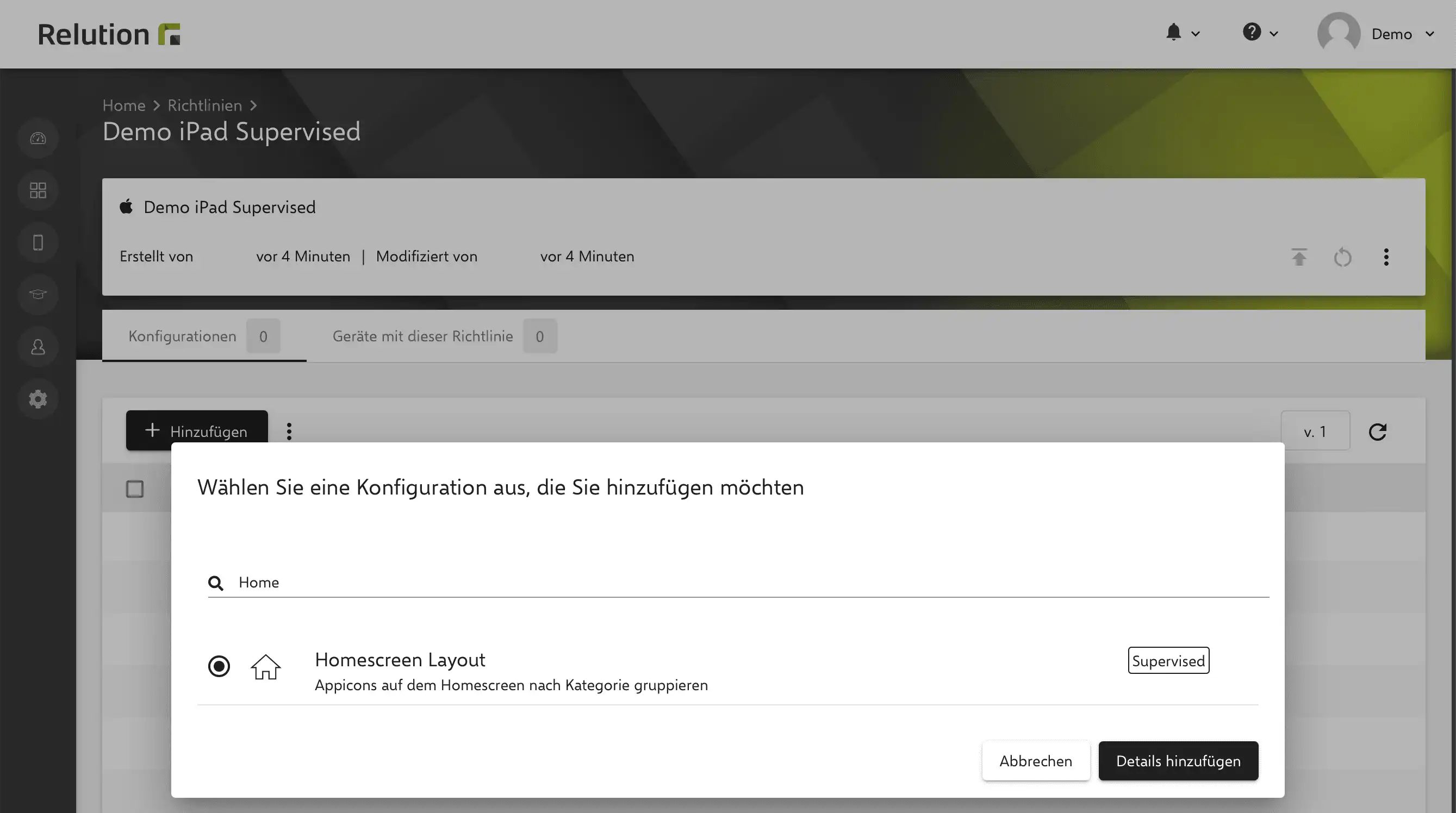
Lässt sich ein Homescreen Layout auf alle iOS-Geräte anwenden?
Die Konfiguration ist nur für Geräte im überwachten Modus ("Supervised") verfügbar. Siehe hierzu Insight Apple Device Enrollment Program.
Können App-Icons über die Konfiguration Homescreen Layout gruppiert werden?
App-Icons lassen sich in Kategorien gruppieren.

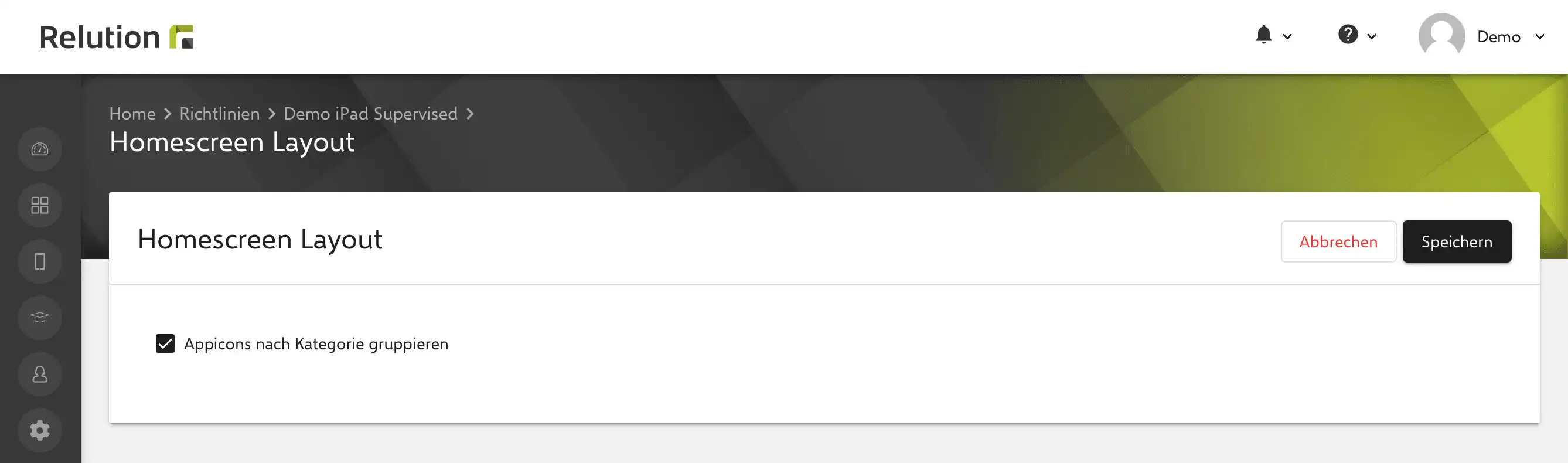
Alle System-Apps von Apple werden so in einem Apple-Ordner zusammengefasst.
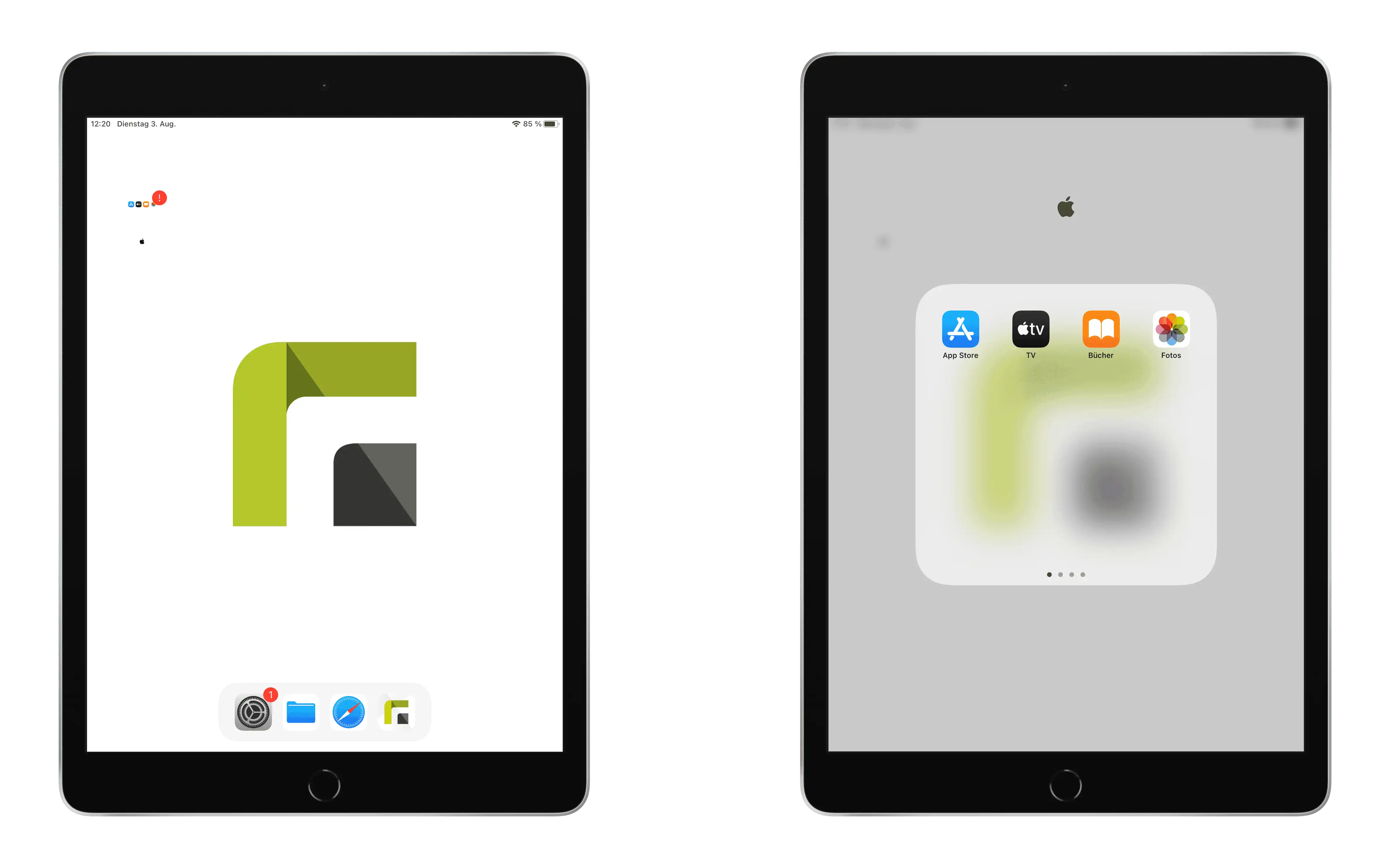
Sind andere Apps außer System-Apps installiert, werden diese in eigenen Ordnern themenbezogen zusammengefasst.
Wie lassen sich App-Icons auf dem Homescreen über Relution anordnen?
Deaktiviert man in der Konfiguration „Homescreen Layout“ die Checkbox „App-Icons nach Kategorie gruppieren“ erscheint eine Bedienoberfläche, mit der sich verfügbare Apps auf einem iPad oder iPhone anordnen lassen. Hierfür stehen alle System-Apps von Apple sowie alle Apps aus dem Relution App Store zur Verfügung. Per Drag and Drop lassen sich die App-Icons von der linken „App Oberfläche“ auf das rechte iPad oder iPhone platzieren. Die Reihenfolge der ausgewählten App-Icons lässt sich frei wählen und jederzeit anpassen. Bereits verwendete App-Icons werden in der linken App-Auswahl ausgegraut. Wird ein zugeordnetes App-Icon in der Geräteansicht gelöscht, wird es entfernt und steht zur erneuten Auswahl zur Verfügung. App-Icons lassen sich auch in das Dock am unteren Bildschirmrand platzieren und sortieren.

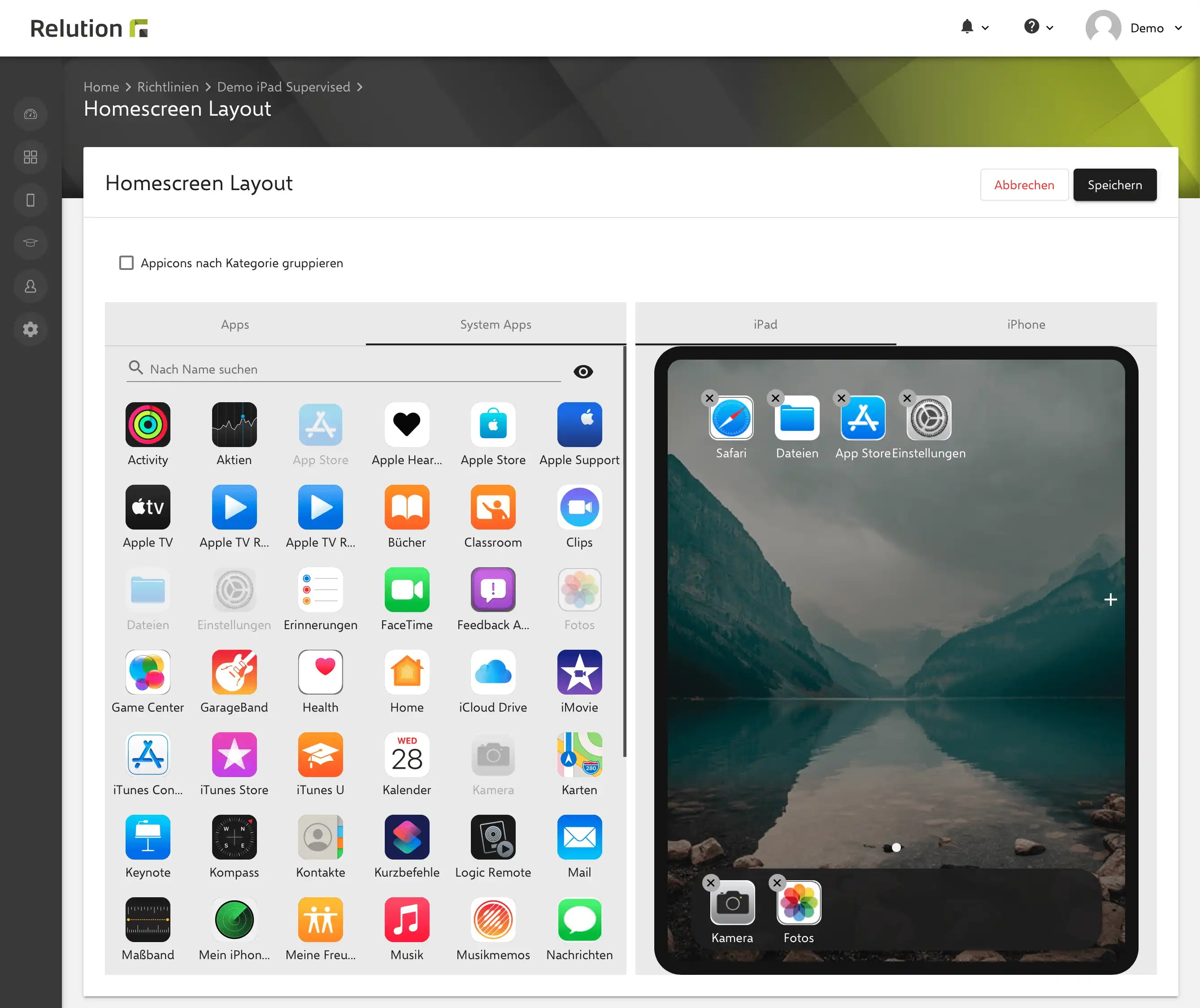

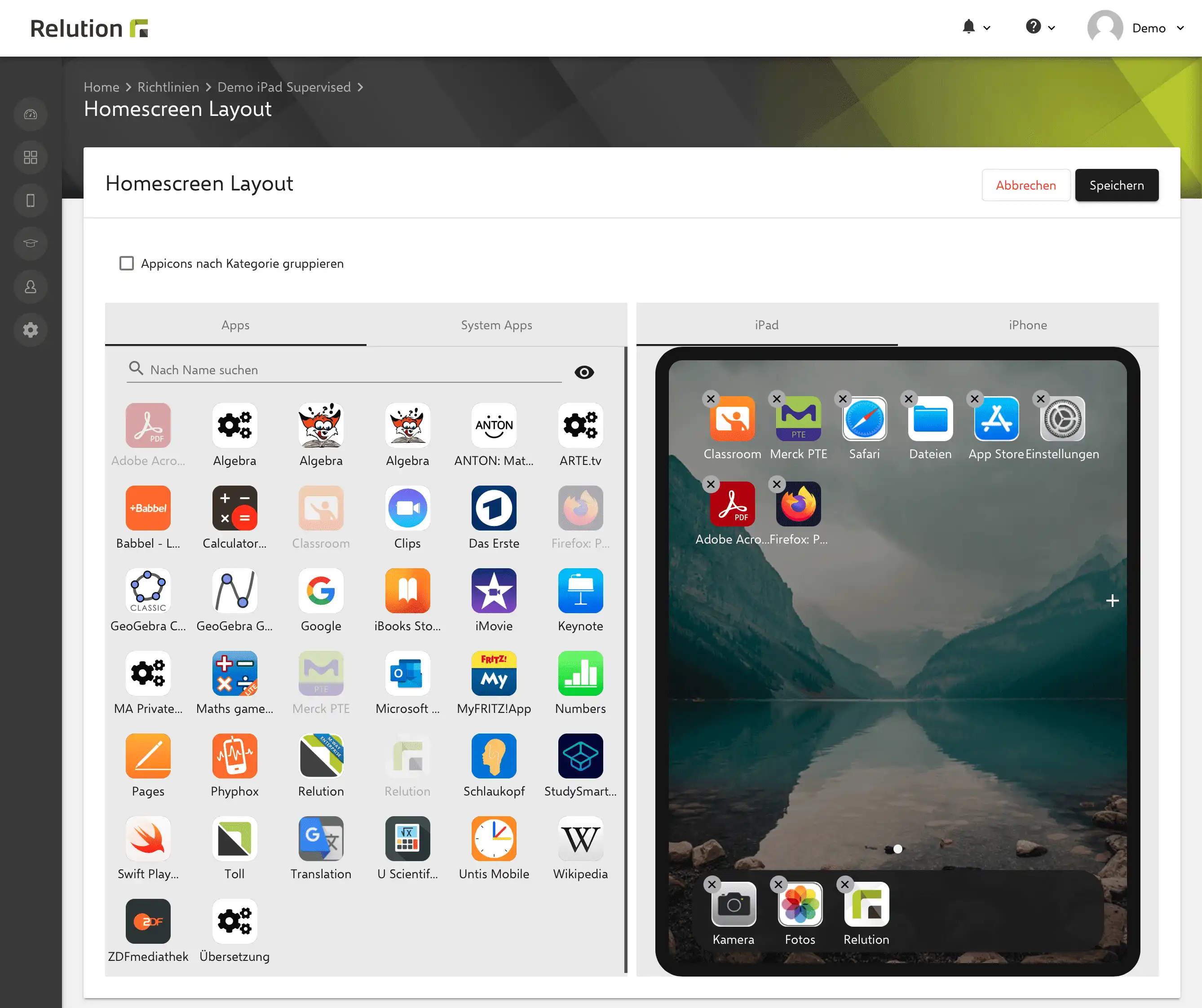
Nachdem die Richtlinie auf iOS-Geräte im überwachten Modus angewendet wurde, sind die auf dem Gerät vorhandenen Apps in der vorgegebenen Reihenfolge angeordnet. Alle Apps, die nicht in der Homescreen Layout Konfiguration definiert wurden, werden hintenangestellt. Apps, die nicht auf dem Gerät installiert sind, werden ignoriert.

Was passiert mit Apps, die nachträglich auf dem iOS-Gerät installiert werden?
Werden beispielsweise Apps über die Konfiguration „App Konformität“ auf ein Gerät installiert, das bereits ein definiertes Homescreen Layout über Relution zugewiesen hat, werden Apps, die im Homescreen Layout berücksichtigt sind, entsprechend dargestellt und einsortiert.

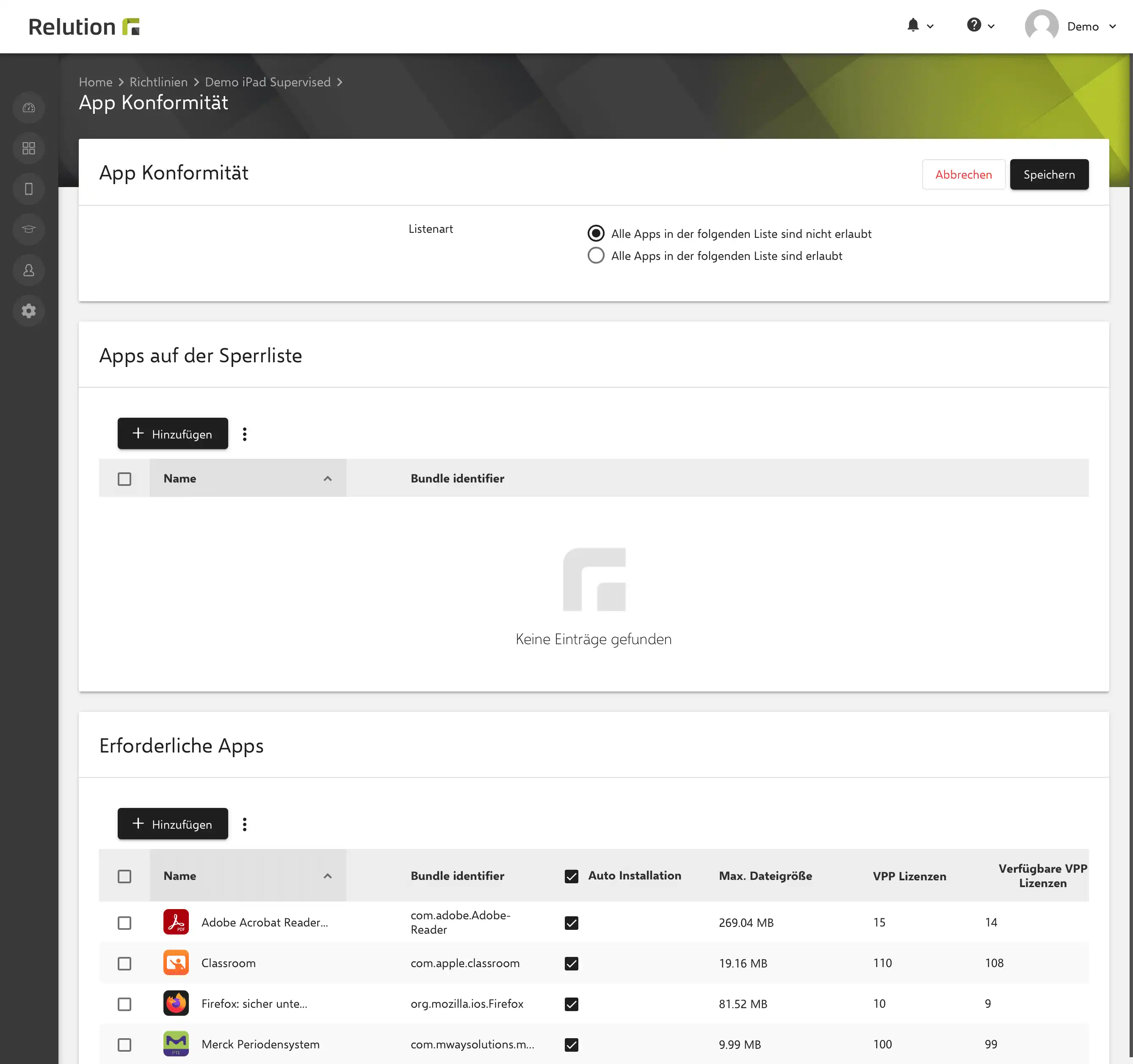

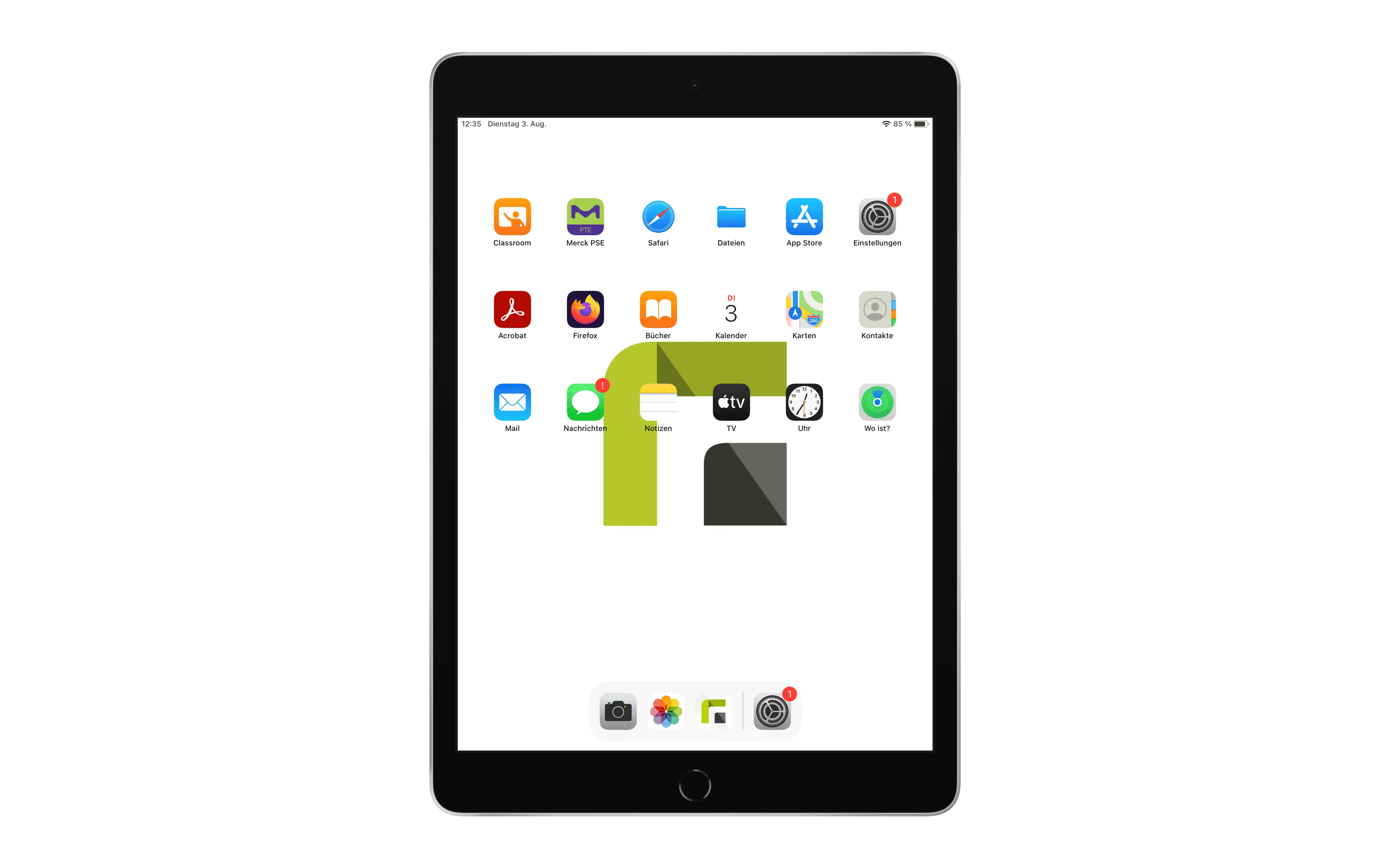
Nachträgliche Apps, die nicht im angewendeten Homescreen Layout definiert sind, werden hintenangestellt.
Kann ein über Relution angewendetes Homescreen Layout auf iOS-Geräten geändert werden?
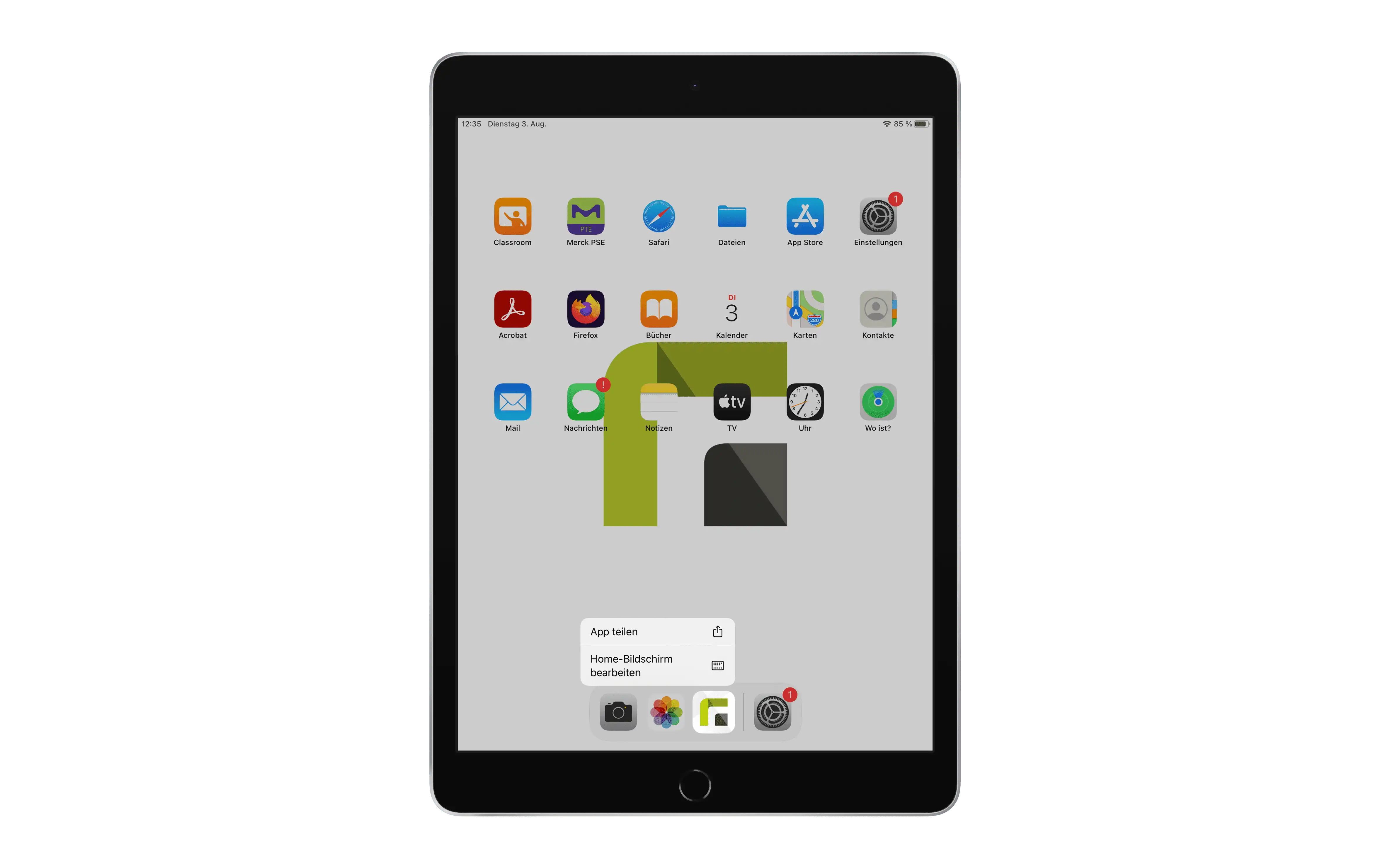
Ein Homescreen Layout lässt sich nachträglich nicht manuell auf dem Gerät ändern. Bei Halt auf einem App-Icon erscheint zwar der Dialog „Home-Bildschirm bearbeiten“, dieser ist jedoch nicht funktionsfähig.
Können im Homescreen Layout auch Ordner angelegt werden?
Durch Übereinanderlegen von zwei App-Icons lassen sich auch Ordner erstellen und direkt eine Bezeichnung vergeben.