Configurar dispositivos Windows
¿Se pueden configurar los dispositivos Windows 10/11 inscritos y qué opciones ofrece Relution?
Los dispositivos de Windows 10/11 se controlan a través de los llamados proveedores de servicios de configuración / Configuration Service Provider (CSP). Estos proporcionan acceso a ciertos ajustes en el sistema de Windows. Los CSP reciben las directrices de configuración de Relution a través de un formato SyncML basado en XML. Los dispositivos de Windows 10/11 se controlan a través de los llamados proveedores de servicios de configuración (CSP). Estos proporcionan acceso a ciertos ajustes en el sistema de Windows. Los CSP reciben las directrices de configuración de Relution a través de un formato SyncML basado en XML.
A continuación, se describen todas las configuraciones que se pueden aplicar a los dispositivos con Windows 10/11.
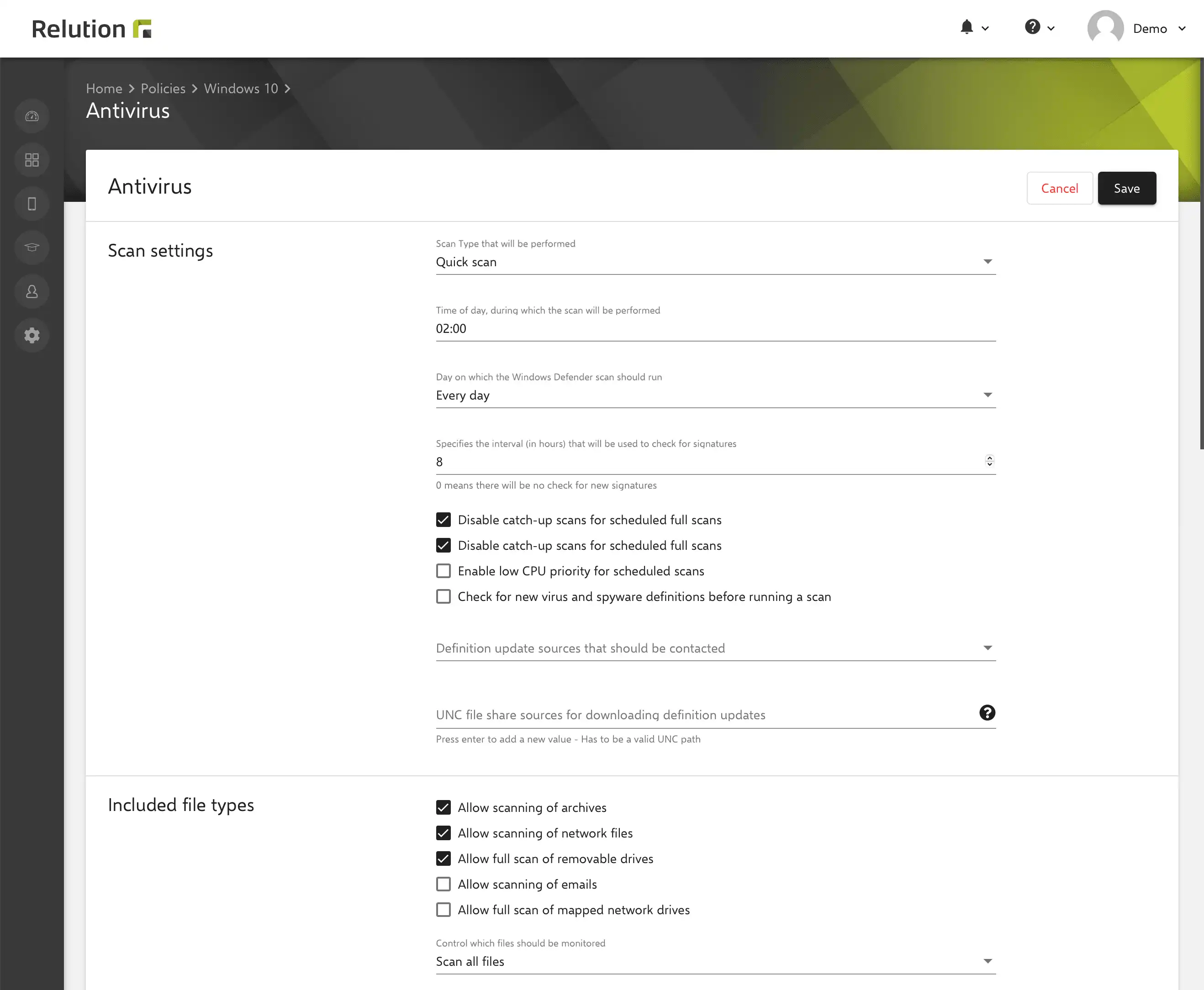
Gestión de la configuración del antivirus
Para los dispositivos con Windows 10/11, se pueden realizar las siguientes configuraciones para el Antivirus:
- Configuración de la exploración para el tipo, el intervalo y otros
- Tipos de archivos incluidos en la exploración
- Tipos de archivos excluidos del escaneo
- Configuración avanzada para Windows Defener y otros
- Gestión de amenazas para todos los niveles de gravedad válidos
- Reglas de reducción de la superficie de ataque (ASR).

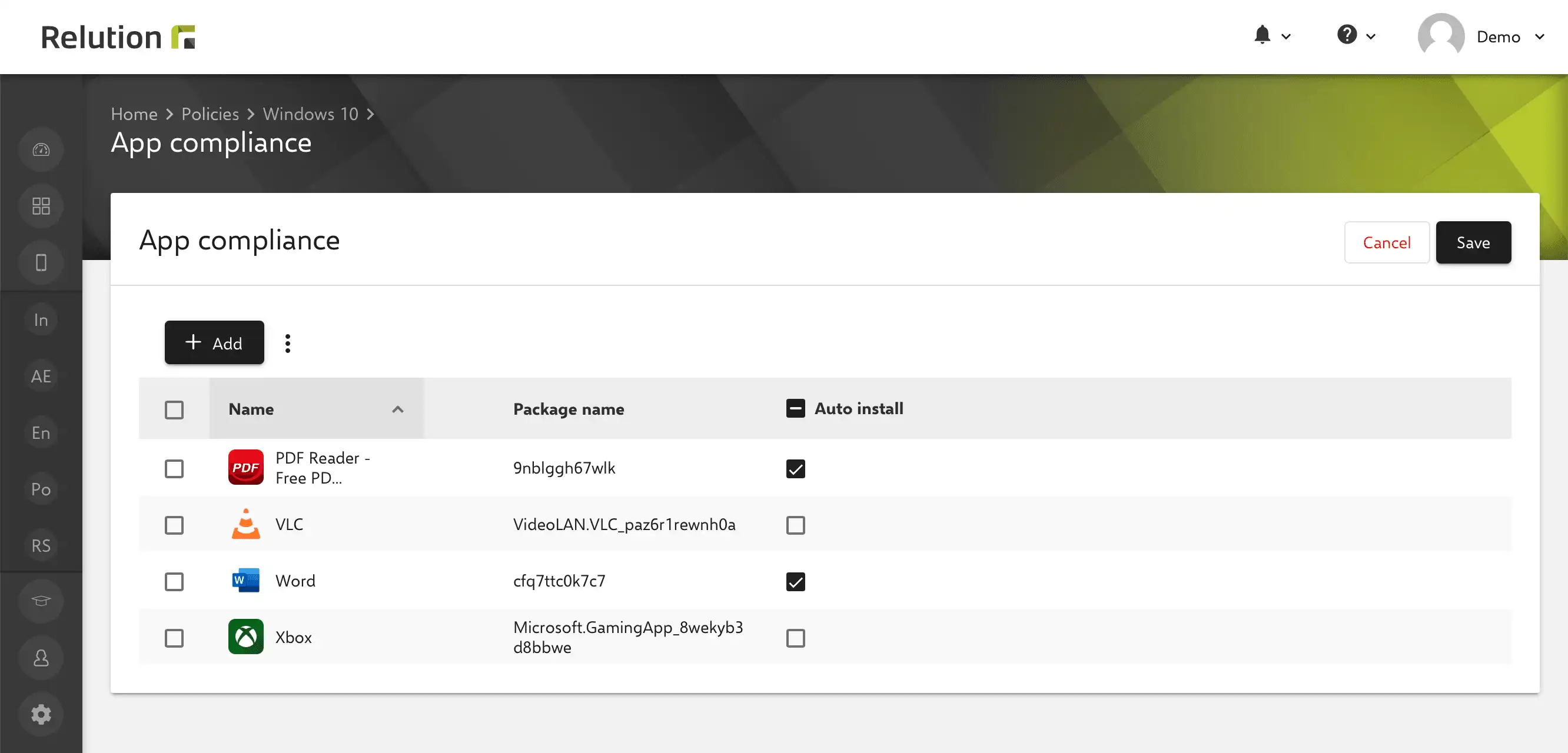
App compliance: añada las apps necesarias
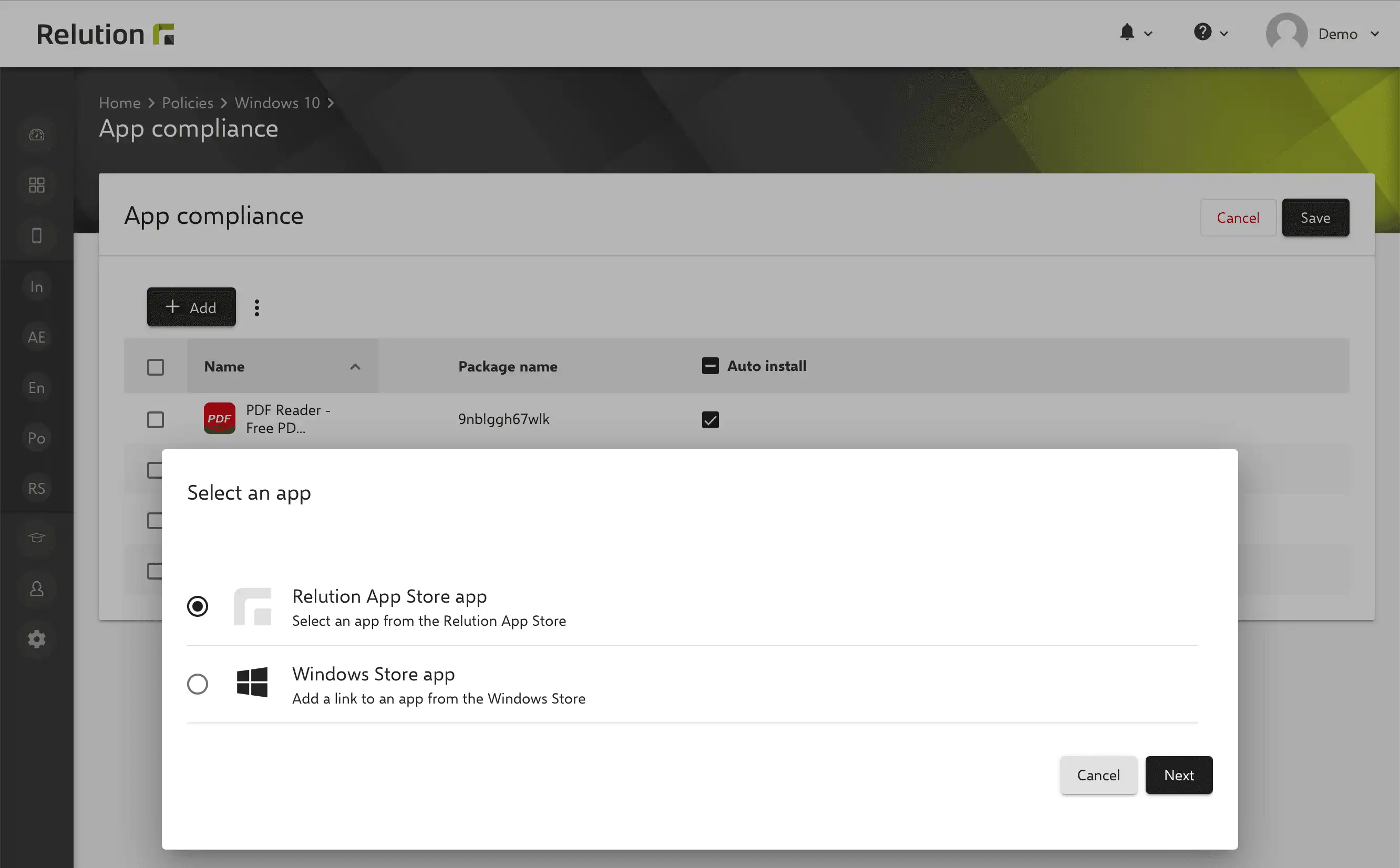
En el caso de los dispositivos Windows 10/11, es posible instalar las apps necesarias en los dispositivos a través de una política. Con la configuración “App compliance”, se pueden añadir aplicaciones nativas de la Relution App Store y apps públicas directamente de la Windows Store.
Si se selecciona la opción “Instalación automática” para una app, ésta se instala automáticamente en el dispositivo. De lo contrario, el dispositivo aparece como incompatible mientras la app no esté instalada.
Las listas de bloqueos y permisos no son compatibles con Windows 10/11.


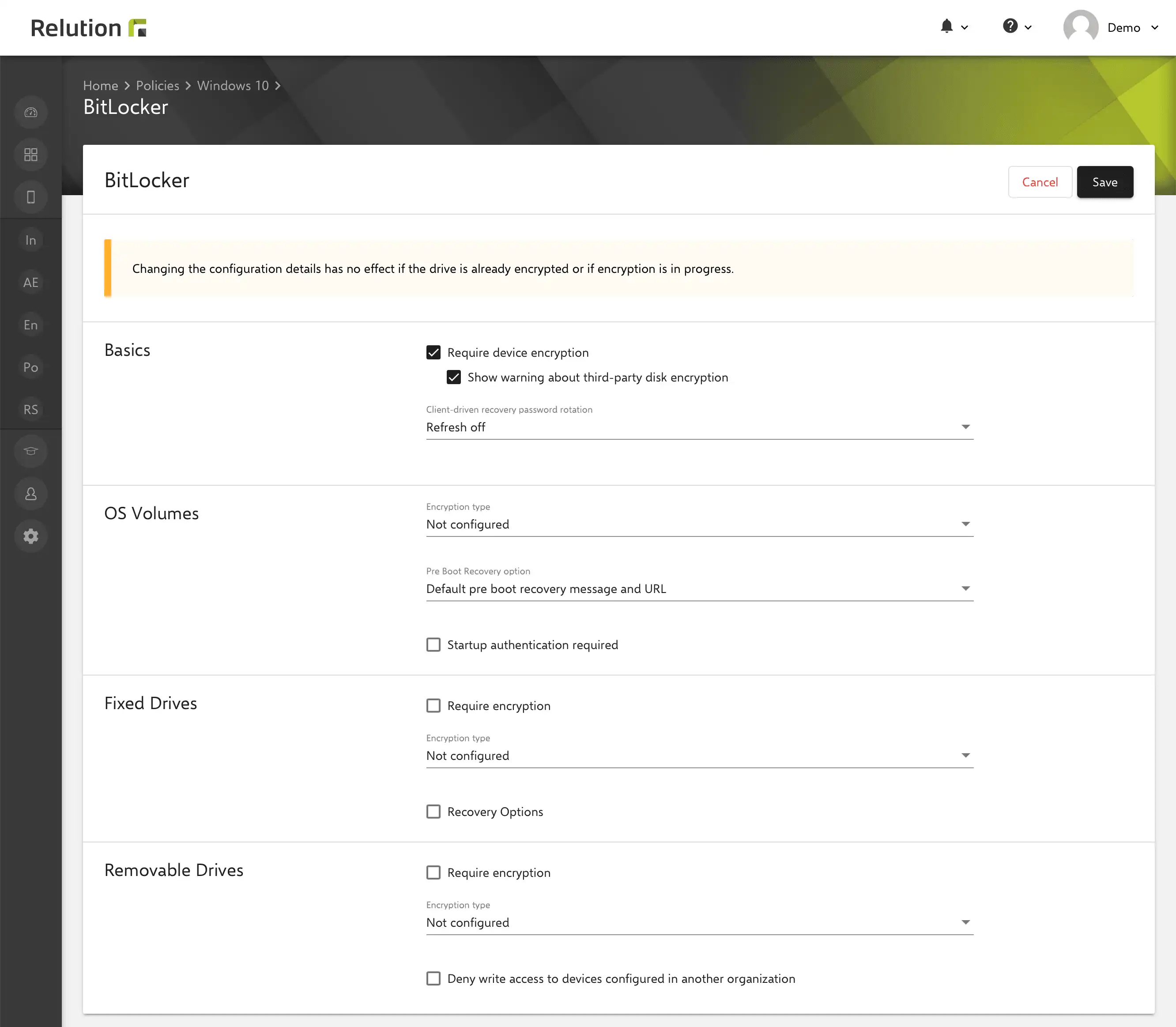
Configurar BitLocker
Los discos duros de los dispositivos Windows 10/11 inscritos se pueden cifrar en Relution a través de la configuración de “BitLocker”. BitLocker es una función de seguridad de Microsoft que está integrada en ciertas versiones del sistema operativo Windows. Esta función permite cifrar las unidades del sistema, los discos duros o los soportes extraíbles. Los datos almacenados están protegidos contra el robo y la lectura no autorizada.

Añadir configuraciones de correo electrónico para múltiples usuarios
Con Relution, las cuentas de correo electrónico pueden preconfigurarse para diferentes usuarios sin necesidad de que los usuarios las configuren manualmente directamente en el dispositivo.

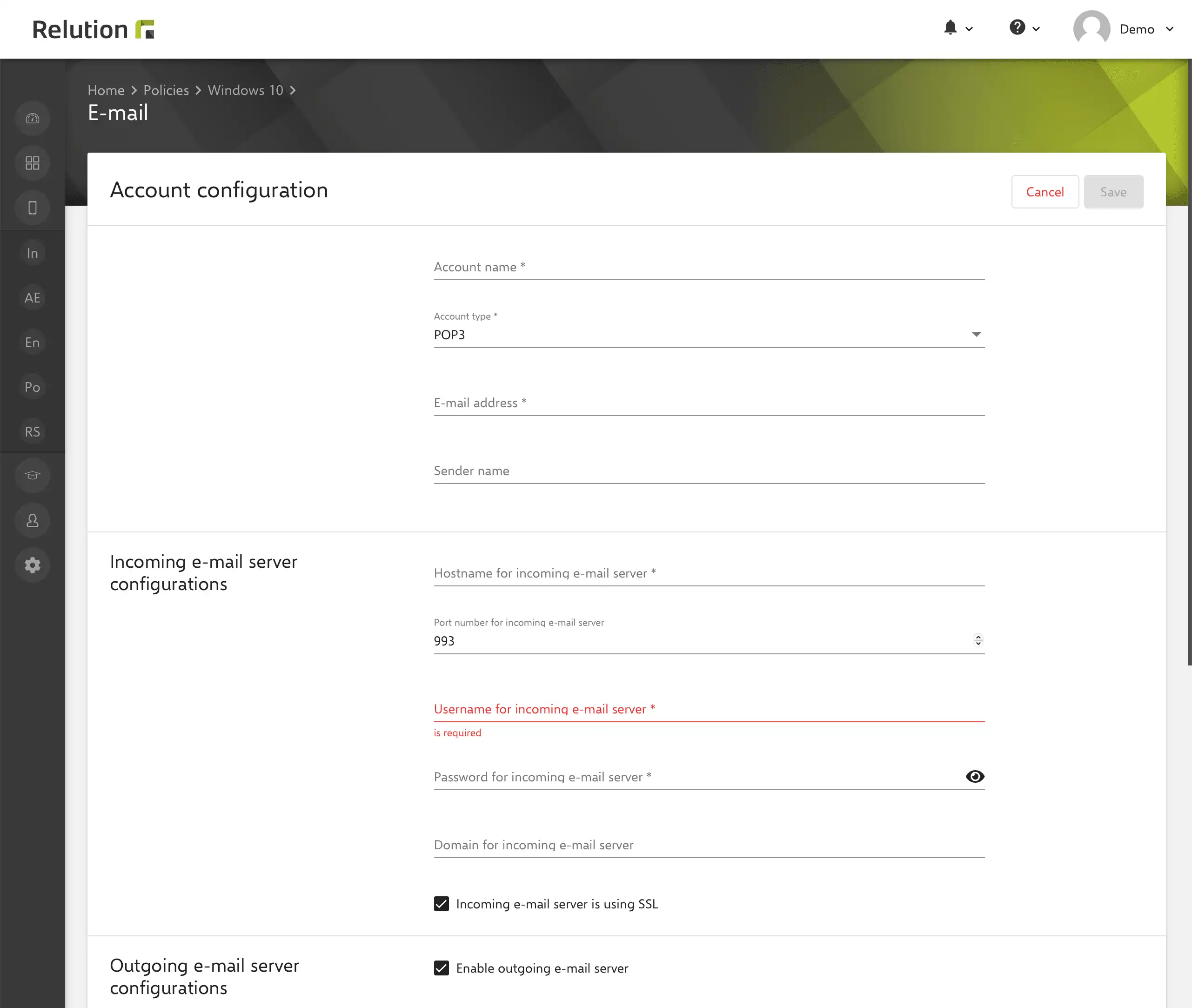
Gestionar las cuentas de Exchange
Con Relution, las cuentas de Exchange pueden preconfigurarse para diferentes usuarios y estar disponibles en el dispositivo sin necesidad de configuración manual. No es necesario introducir la contraseña en la configuración de Exchange. Por lo tanto, la contraseña personal debe introducirse directamente en el dispositivo Windows.

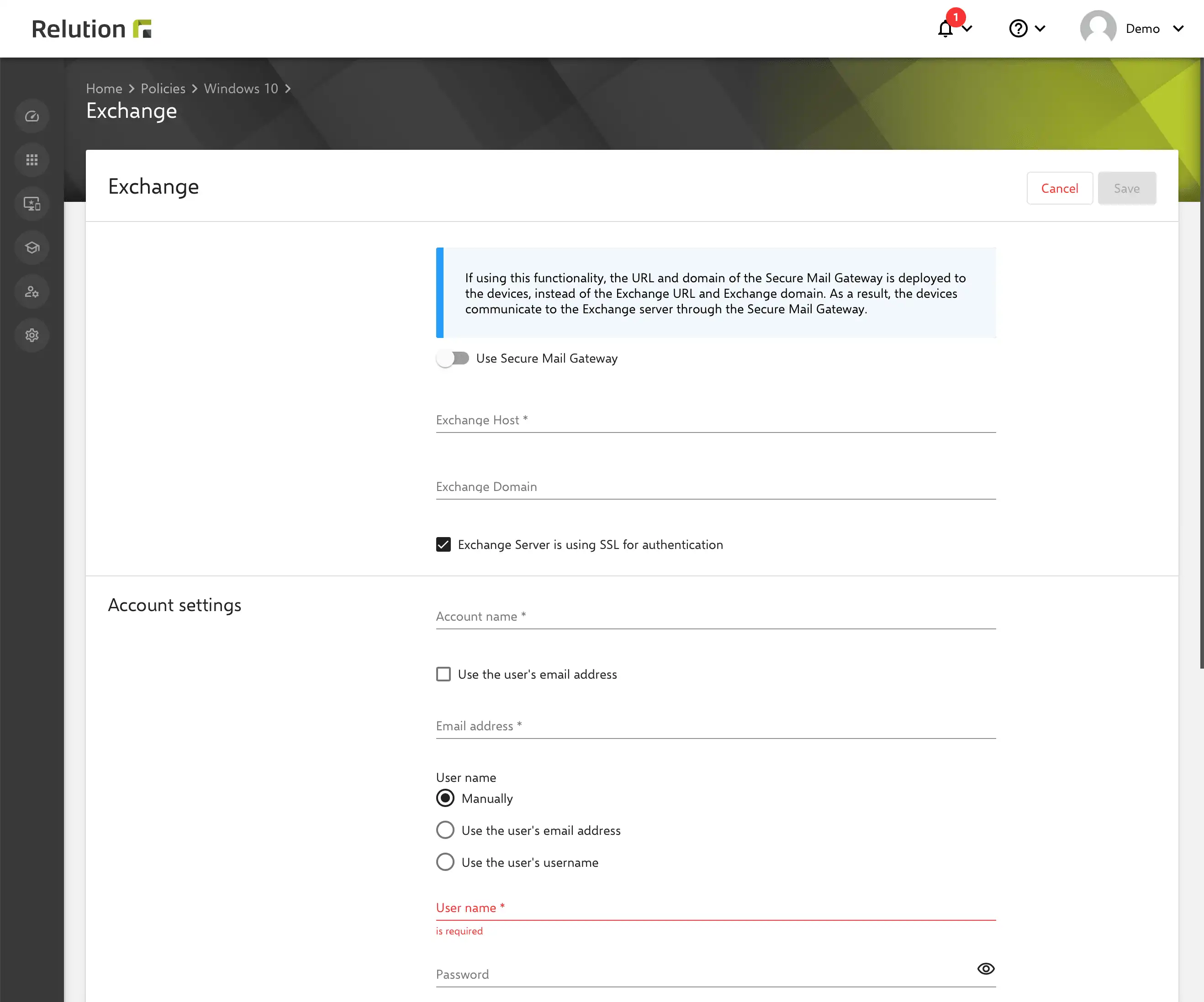
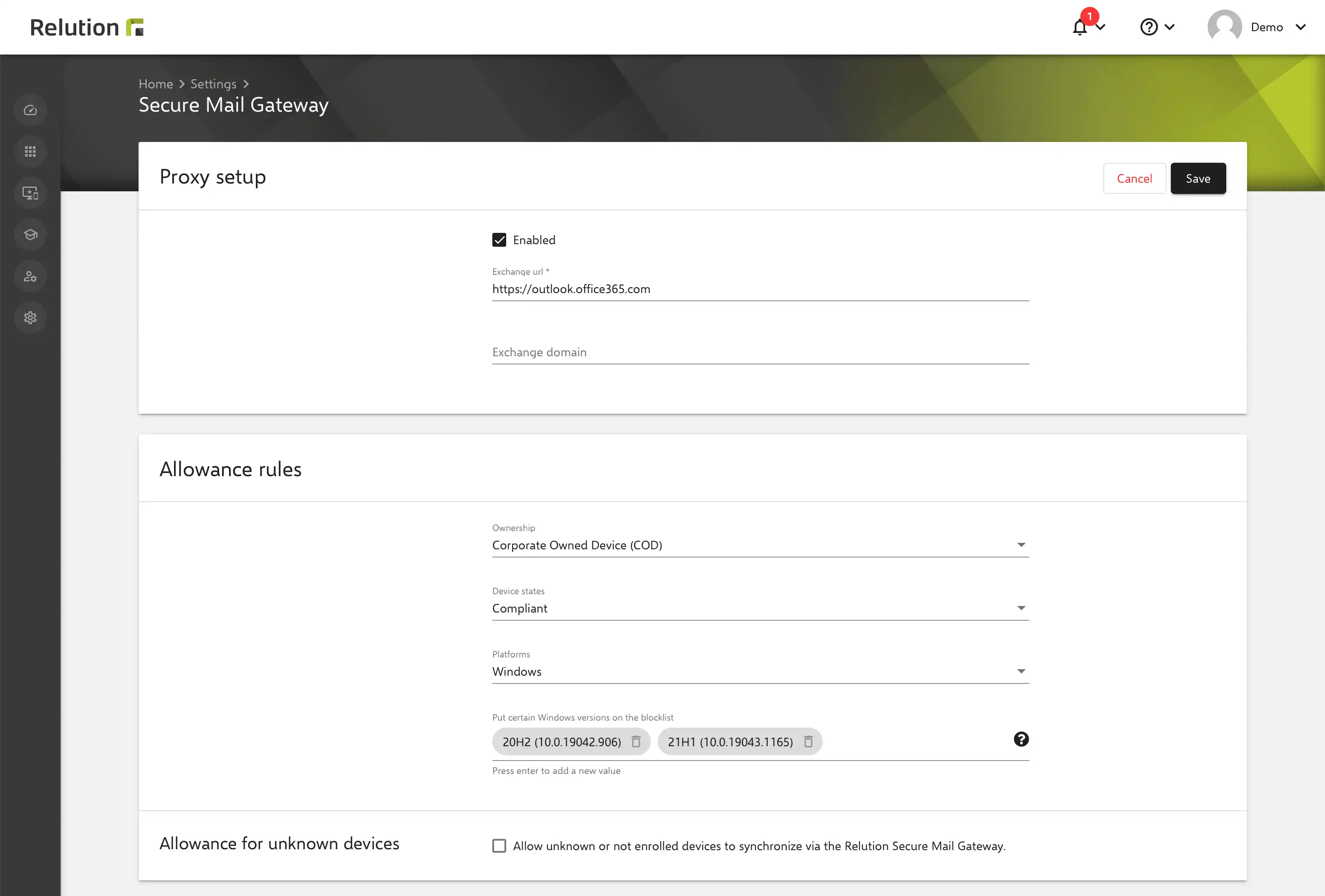
Como alternativa al almacenamiento manual de un host de Exchange, también se puede utilizar un Secure Mail Gateway. En la configuración de Relution, se puede seleccionar el sistema operativo Windows en Permisos para los dispositivos inscritos y se pueden excluir ciertas versiones de Windows.

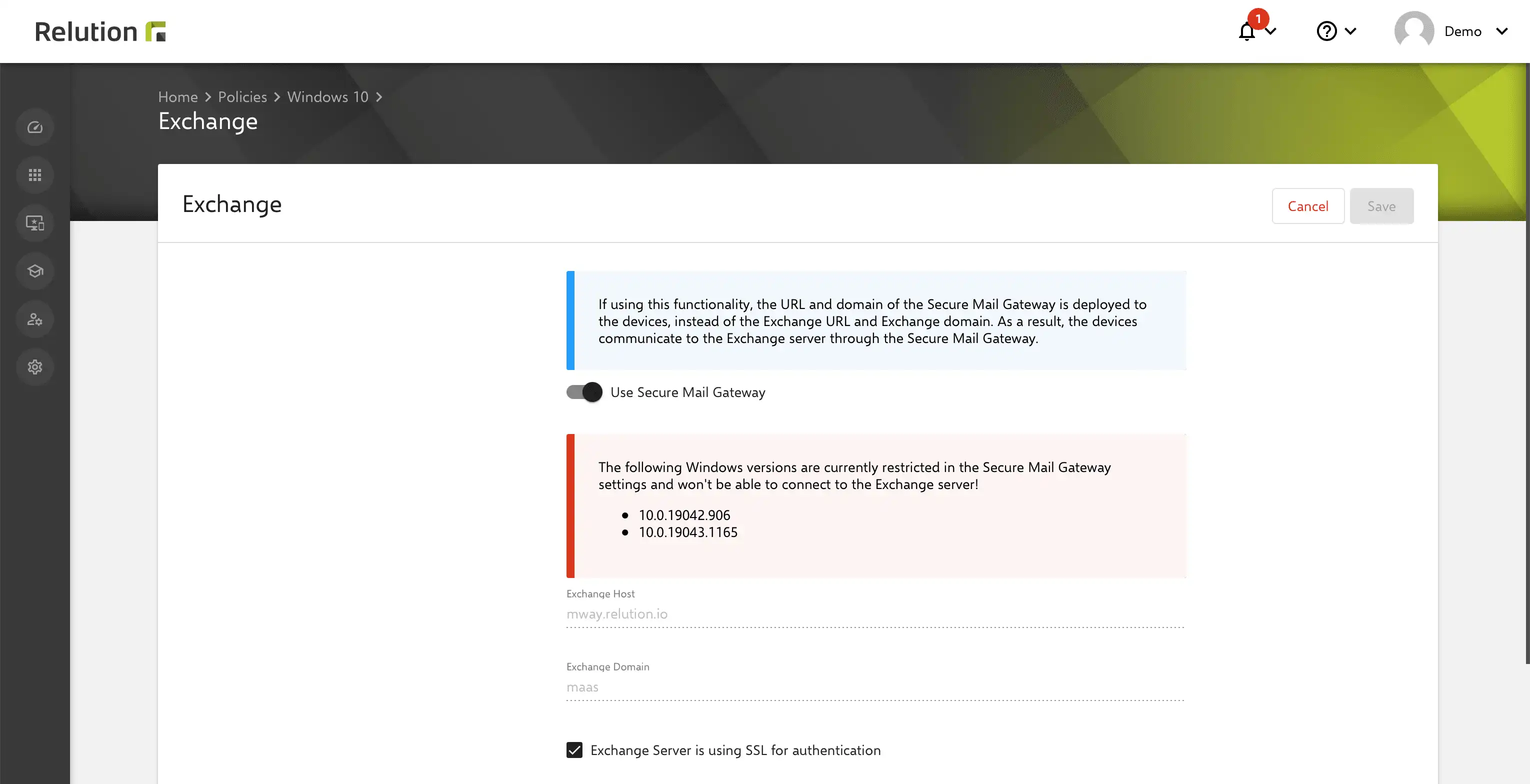
El Secure Mail Gateway configurado globalmente puede entonces activarse en la configuración de Exchange.

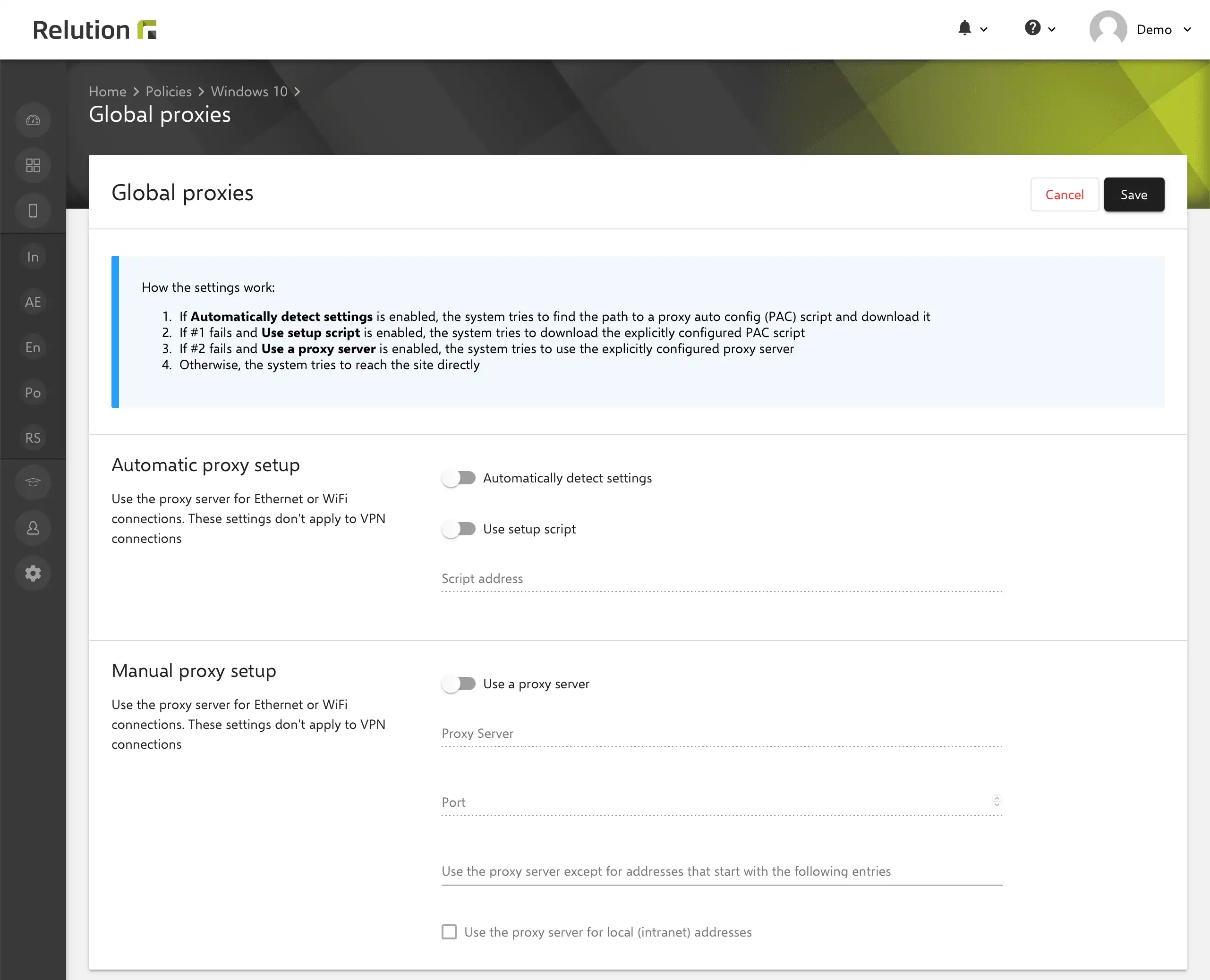
Configurar los proxies globales
Un proxy global puede configurarse de forma automática o manual. Un proxy global puede utilizarse, por ejemplo, como filtro de protección para los jóvenes, especialmente en la educación en casa, cuando los alumnos también acceden a contenidos web a través de la WiFi privada.

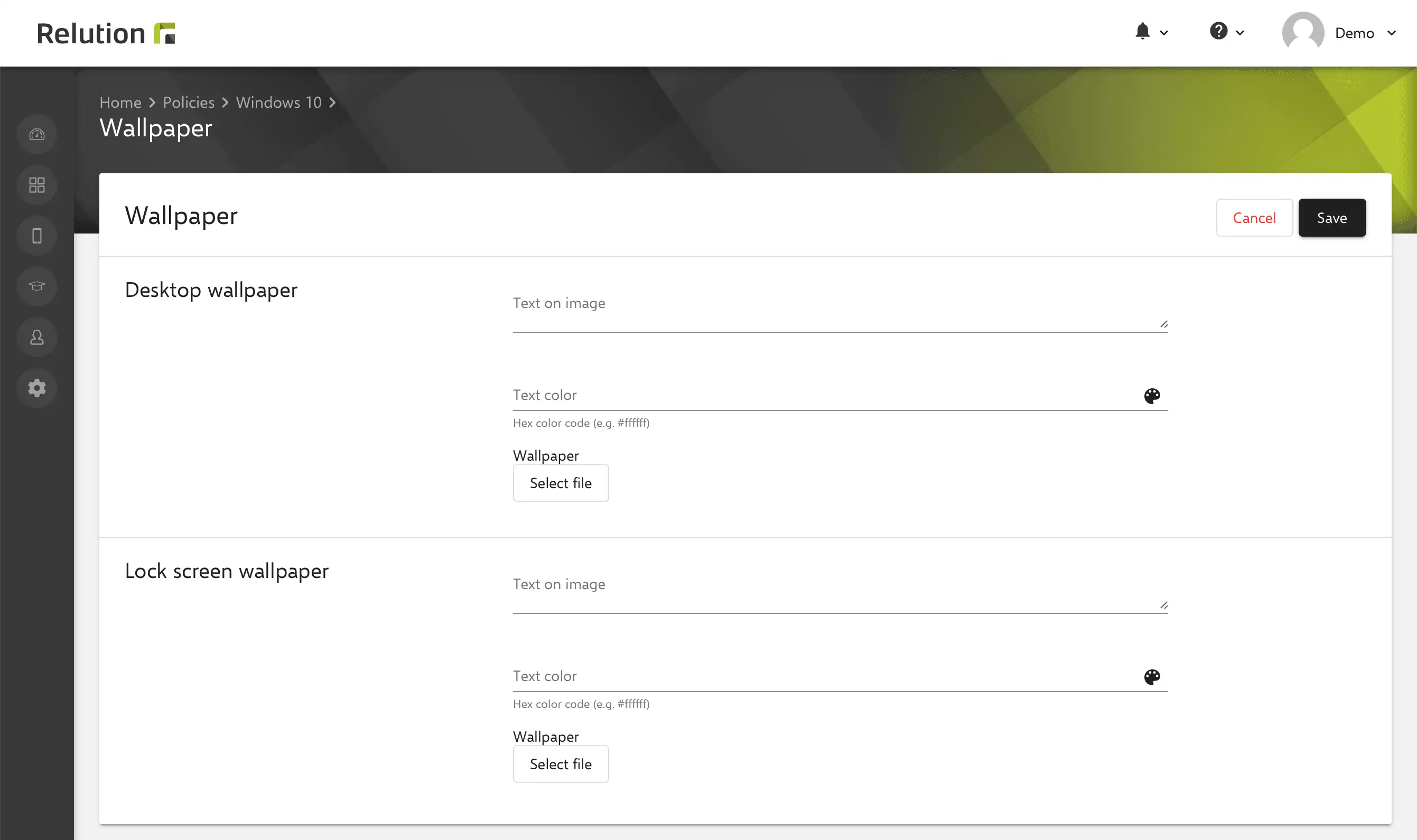
Gestionar la imagen de fondo
Se puede definir una imagen de fondo para el escritorio y la pantalla de bloqueo y se puede almacenar un texto en color sobre la imagen de fondo. Esta función está disponible para las ediciones Windows 10/11 Enterprise y Education.

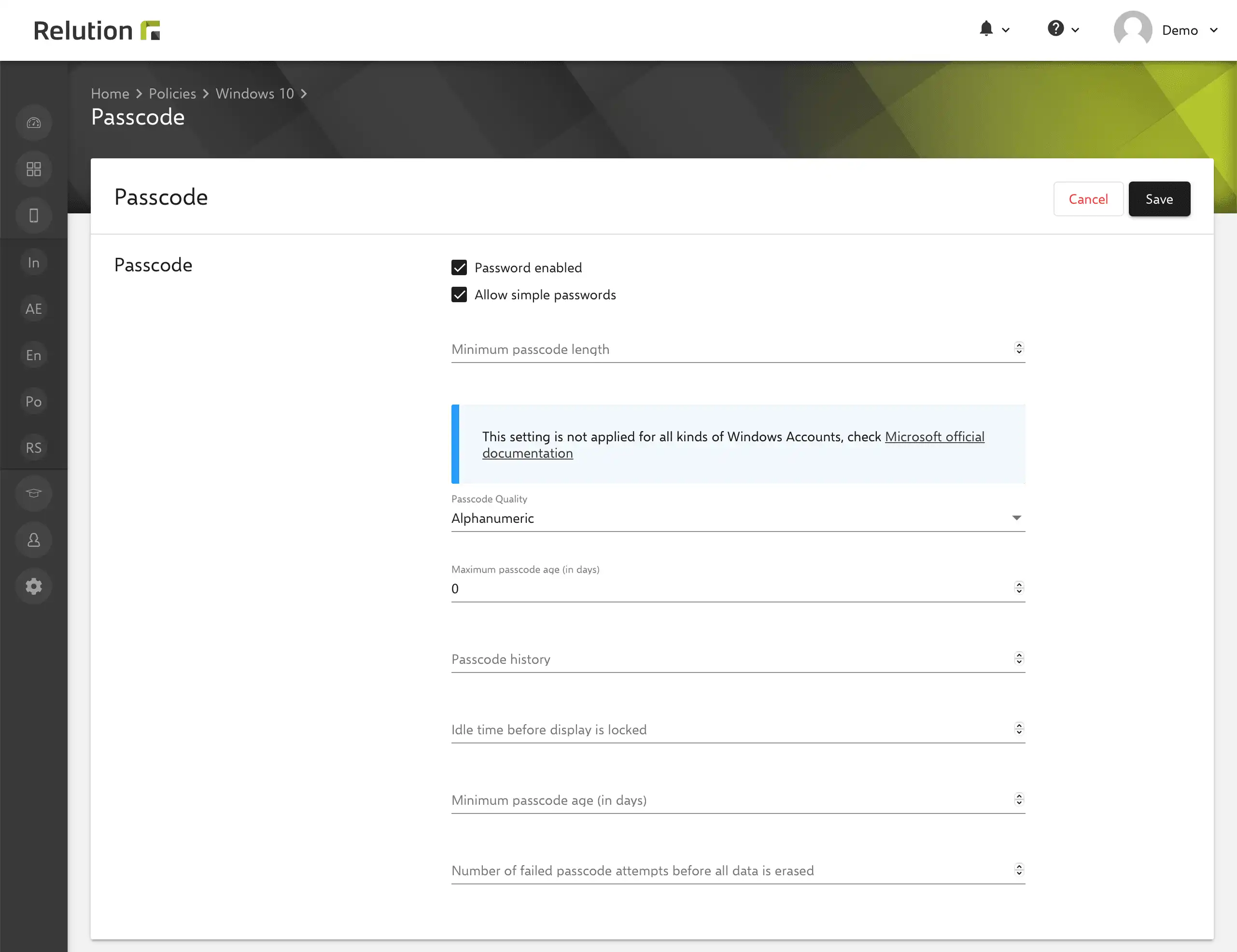
Gestionar las políticas de contraseñas
La configuración de la contraseña se puede utilizar para especificar que el usuario debe utilizar una contraseña en la unidad, que está sujeta a ciertas convenciones que se pueden definir.

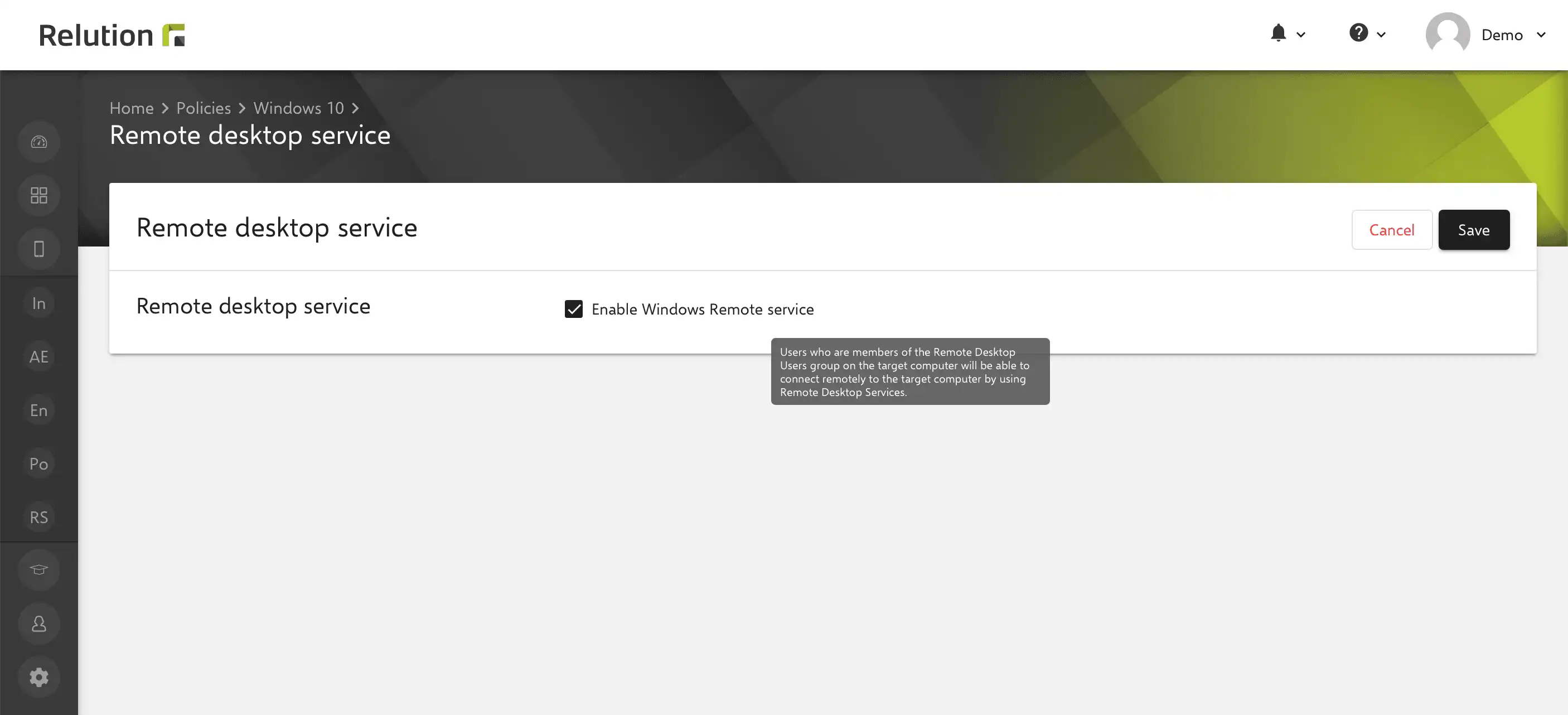
Configuración del Servicio de Escritorio Remoto
Para poder utilizar la funcionalidad de escritorio remoto en un dispositivo Windows 10/11, debe estar habilitado para ello. La función puede activarse en los dispositivos a través de la configuración “Servicio de escritorio remoto”. Después, todos los miembros del grupo de usuarios de Remote Desktop en el dispositivo de destino pueden acceder al dispositivo y transferir su pantalla por completo. La funcionalidad no está disponible para los dispositivos Windows 10/11 Home.

Gestionar las restricciones de los dispositivos
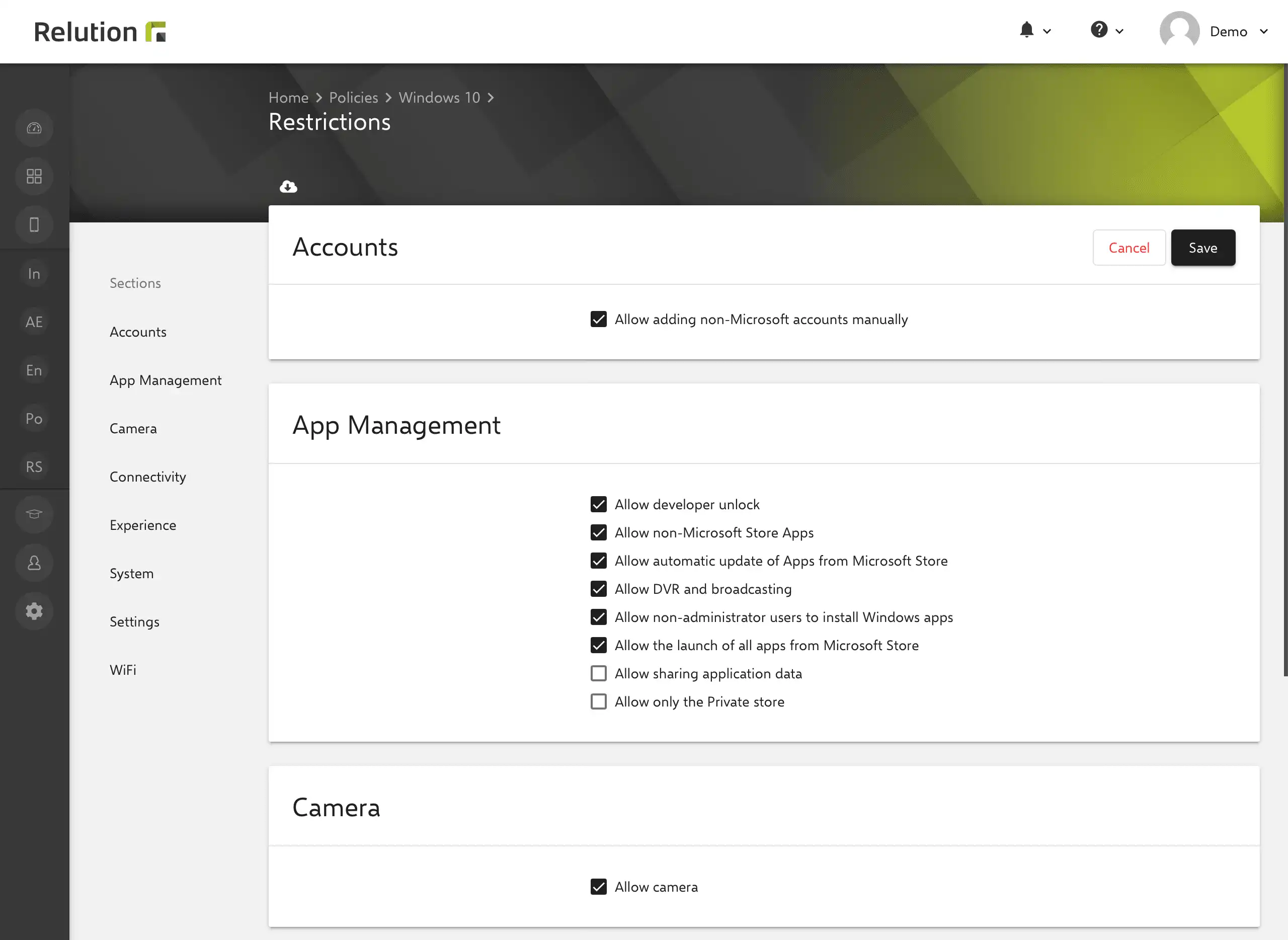
Mediante la aplicación de restricciones, se puede limitar la gama de funciones de los dispositivos Windows inscritos. Para ello, están disponibles los ajustes de las siguientes categorías, que pueden activarse o desactivarse:
- Añadir cuentas que no sean de Microsoft
- Gestión de apps
- Cámara de fotos
- Conexiones como Bluetooth, itinerancia de datos y VPN
- Experiencia y eliminación del perfil MDM en el dispositivo
- Restablecer el sistema y el dispositivo a la configuración de fábrica
- VPN
- WiFi.

Personalizar el menú de inicio
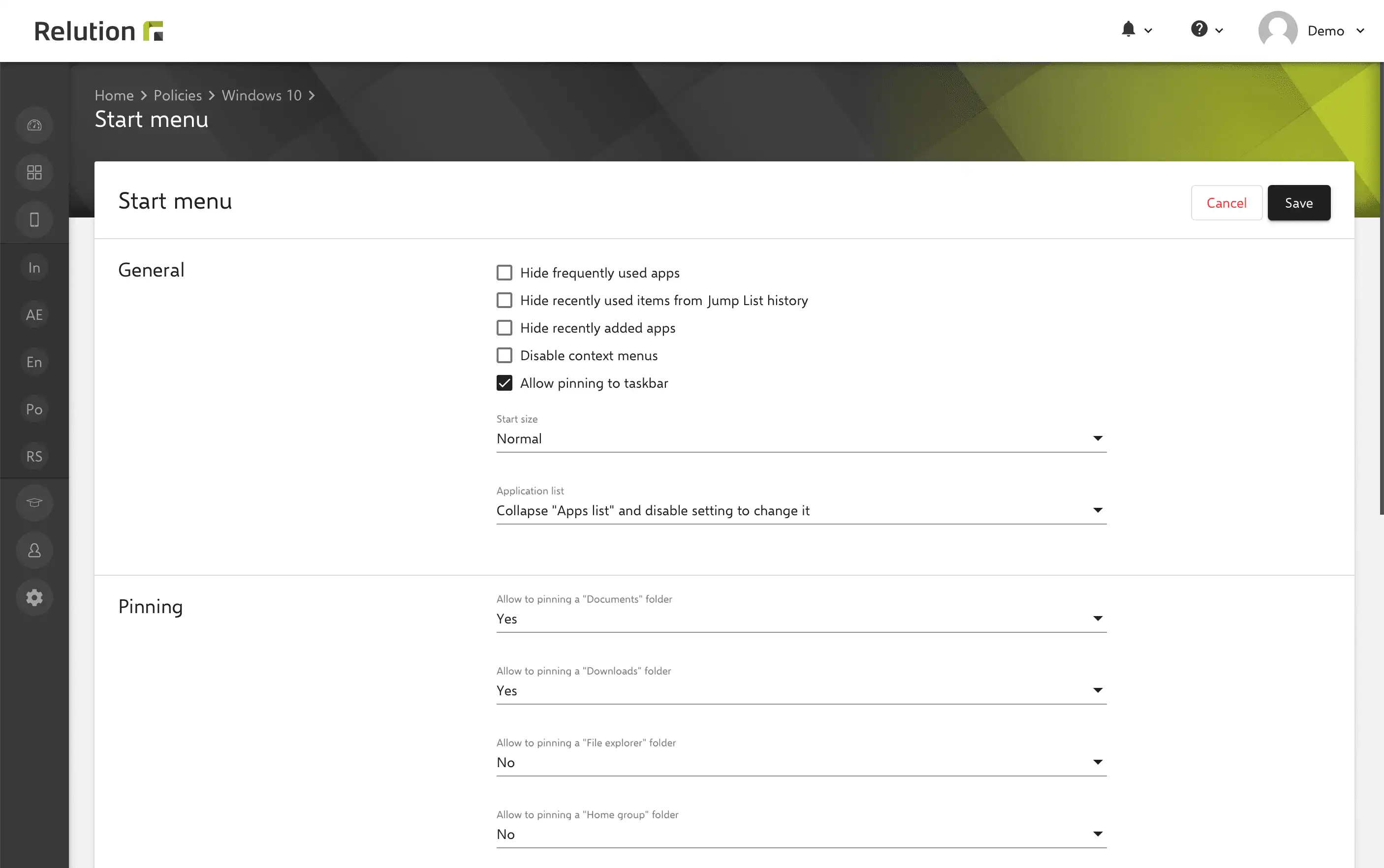
El menú de inicio en un dispositivo Windows 10/11 se puede personalizar a través de la configuración del “menú de inicio”. Entre otras cosas, se puede predefinir la siguiente información:
- Ocultar las aplicaciones más utilizadas
- Ocultar el menú contextual
- Ocultar la lista de apps
- Establecer el tamaño de la pantalla
- Anclar carpetas como Documentos, Descargas o Mis Archivos
- Ocultar botones como Apagar, Reiniciar o Hibernar
- Ocultar los botones de usuario como Bloquear, Cerrar sesión o Cambiar cuenta.

Gestionar la configuración de la VPN
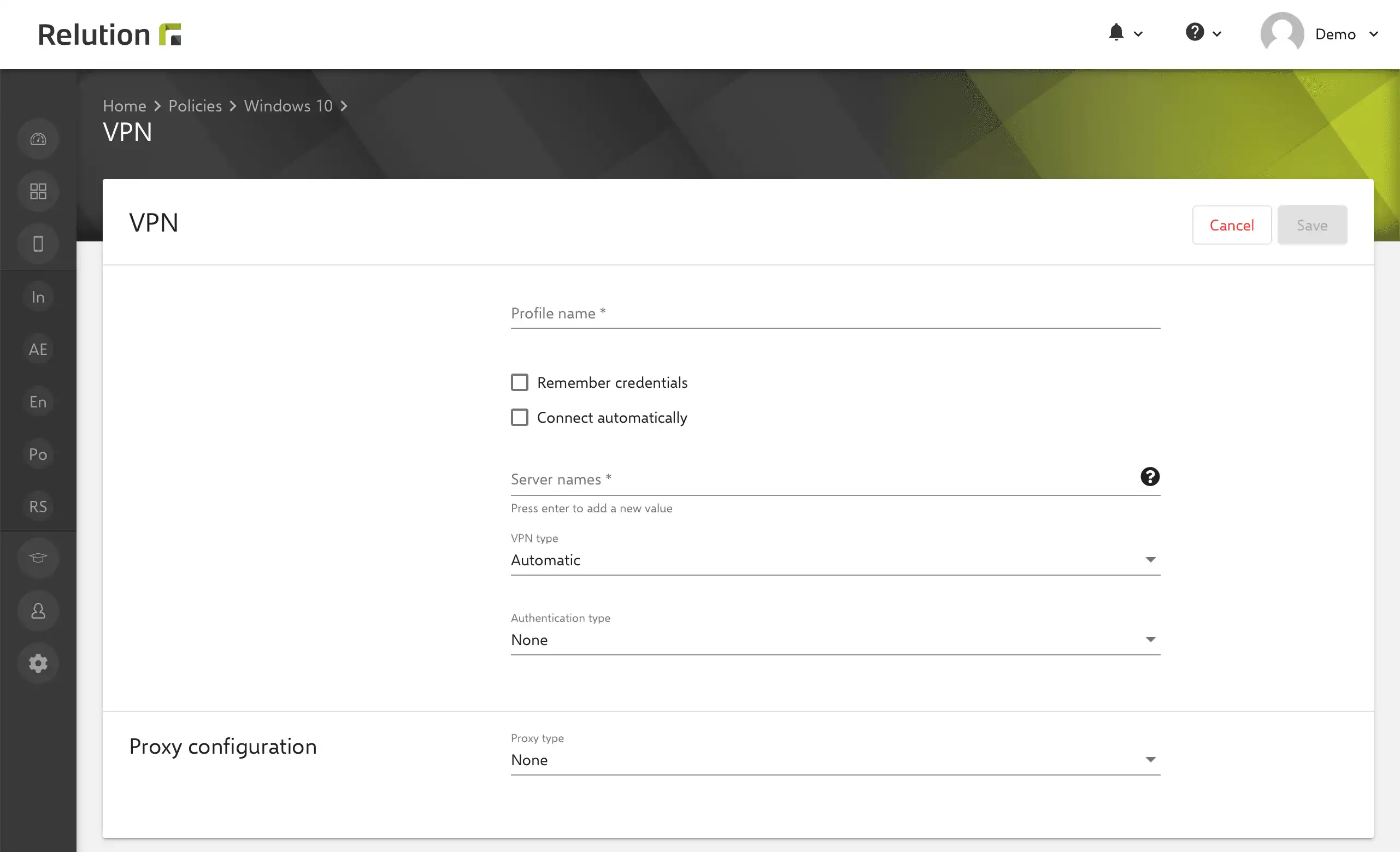
Con la configuración “VPN”, las redes privadas virtuales están predefinidas y disponibles para los dispositivos Windows 10/11 inscritos con el fin de establecer una conexión de red protegida.

Configurar el Firewall de Windows
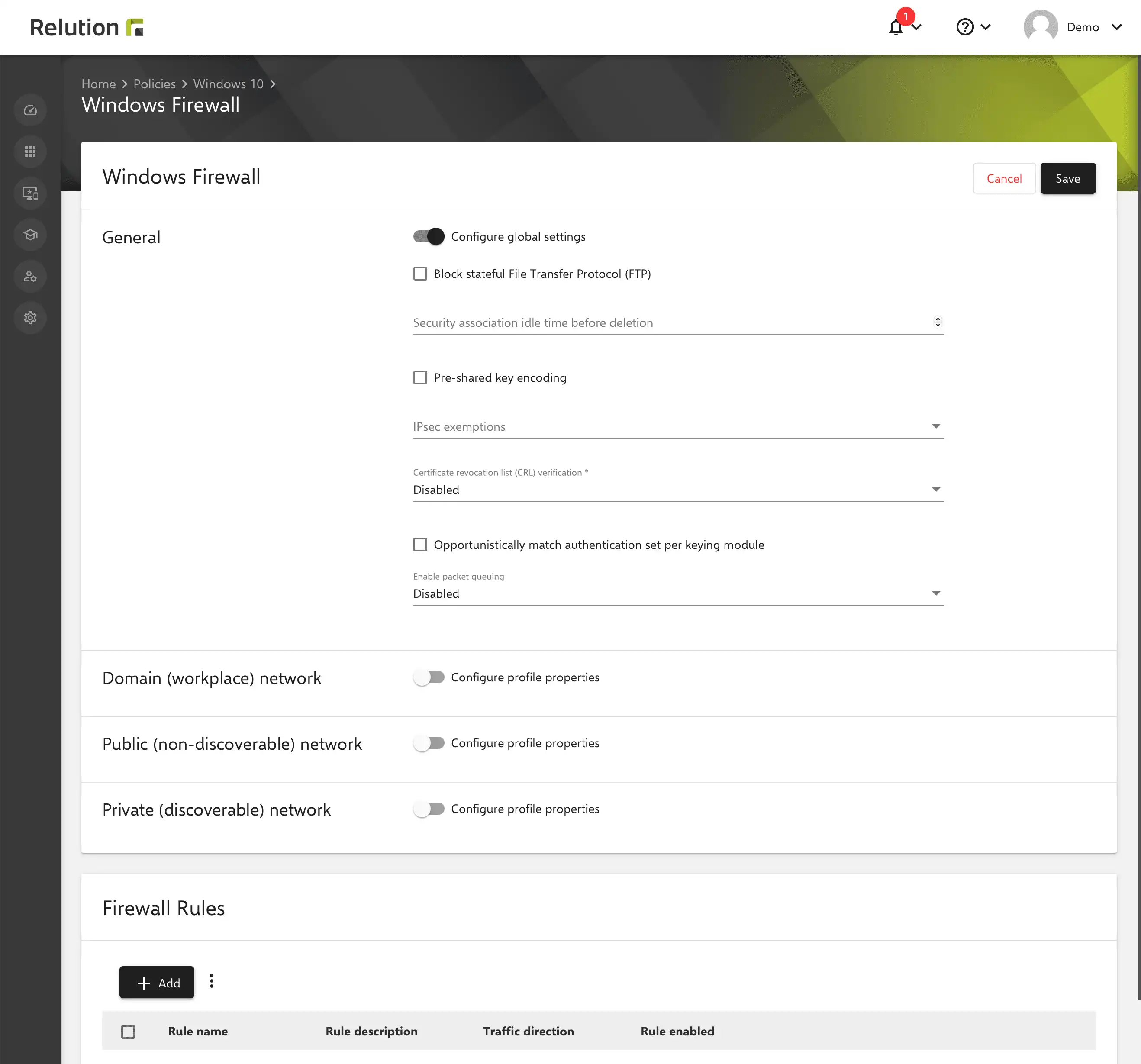
Para proteger el ordenador y el tráfico de datos e impedir los ataques desde el exterior, se puede preconfigurar el Firewall de Windows.

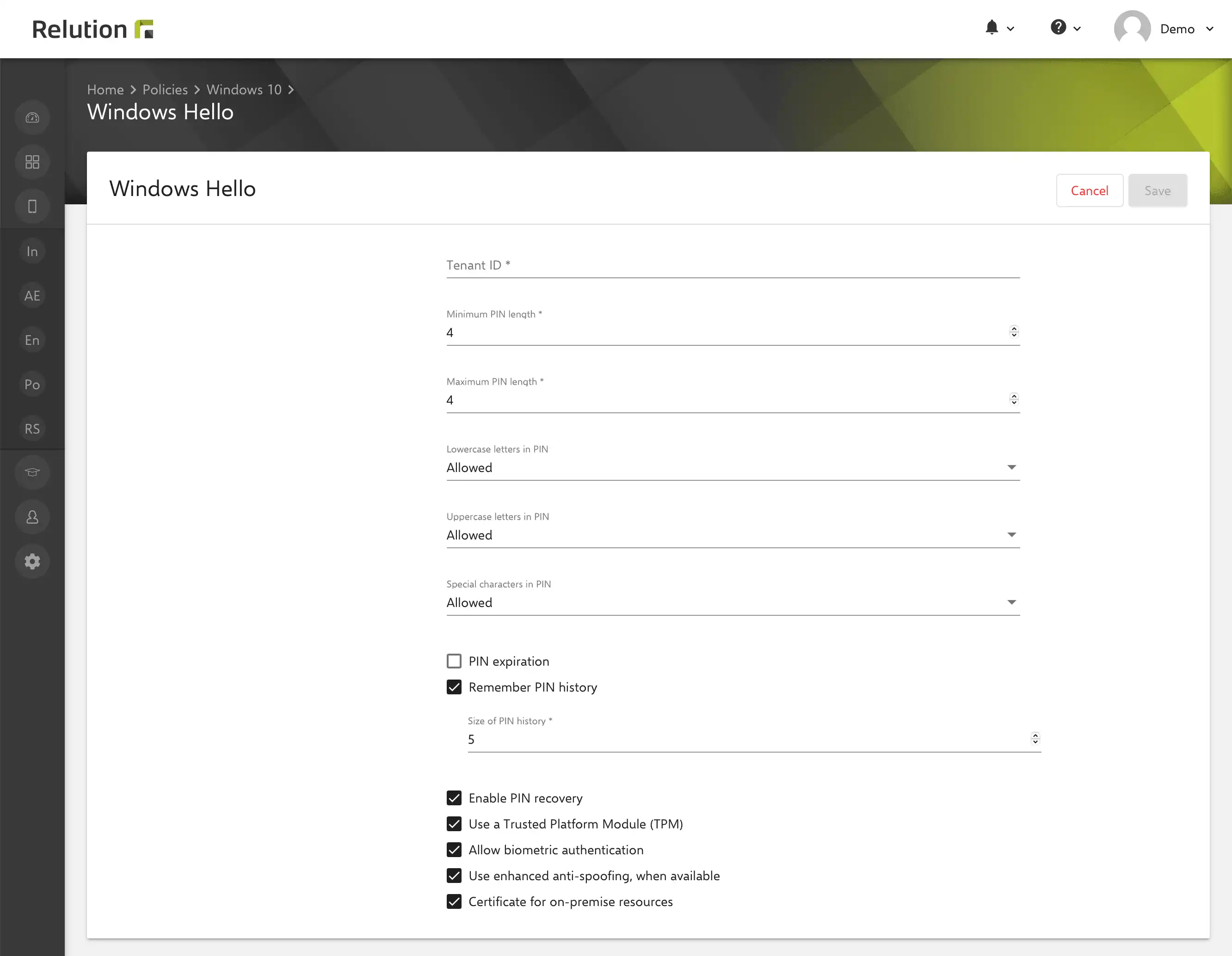
Configurar Windows Hello
A través de la configuración de “Windows Hello”, se pueden predefinir los parámetros para la asignación del PIN especificando el ID de cliente de Azure Active Directory. Esto se utiliza para el acceso seguro a los dispositivos Windows 10/11 inscritos especificando el PIN y la autenticación biométrica a través de la huella dactilar y el reconocimiento facial. Con la ayuda de estas opciones, el inicio de sesión en el dispositivo de Windows 10/11 se hace más fácil y más seguro, ya que el PIN sólo se asigna a un dispositivo y se asegura para la recuperación con la cuenta de Microsoft almacenada.

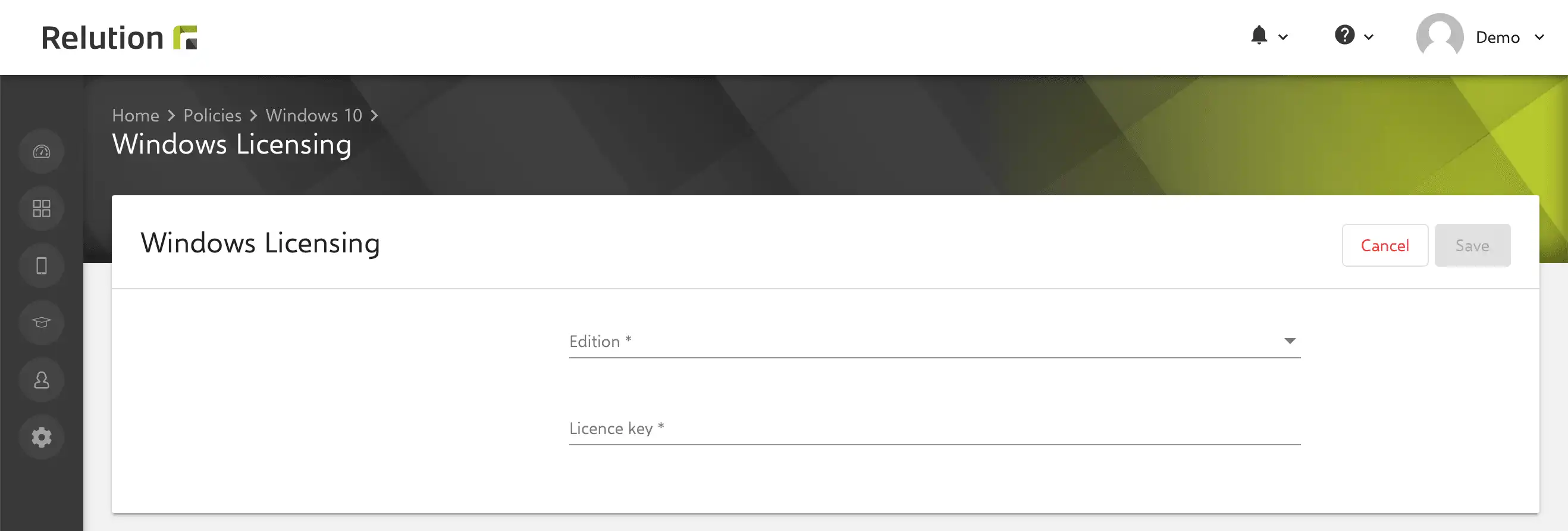
Gestionar las licencias de Windows
Con la configuración “Windows Licensing”, se puede almacenar una clave de licencia en los dispositivos con el formato XXXXX-XXXXX-XXXXX-XXXXX para las ediciones de Windows 10/11 Education, Enterprise, Pro y Home.

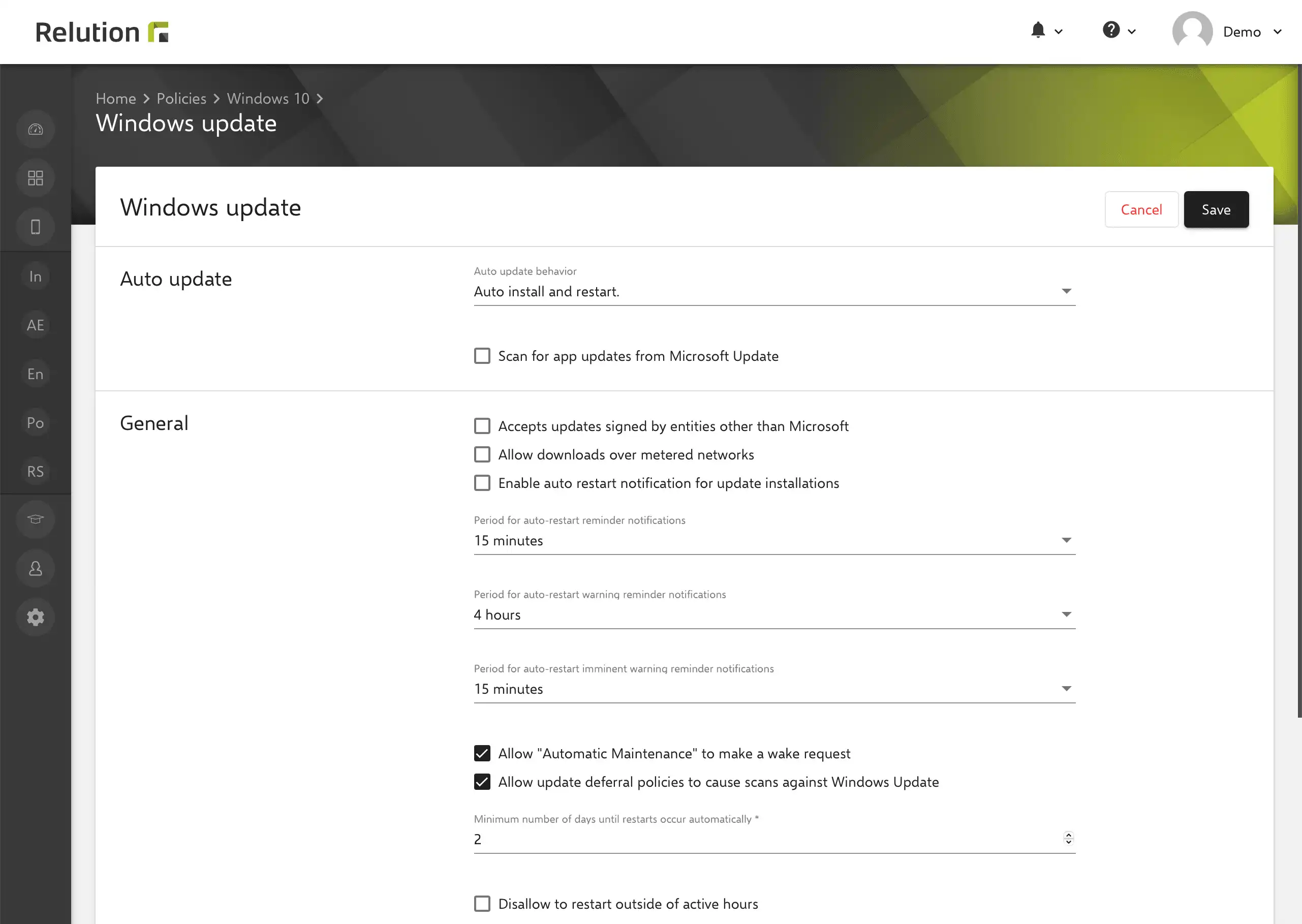
Gestionar las actualizaciones de Windows
Con la configuración de “Actualizaciones de Windows”, la instalación parcial o totalmente automática de las actualizaciones del sistema operativo, con o sin la interacción del usuario, puede definirse o desactivarse por completo.

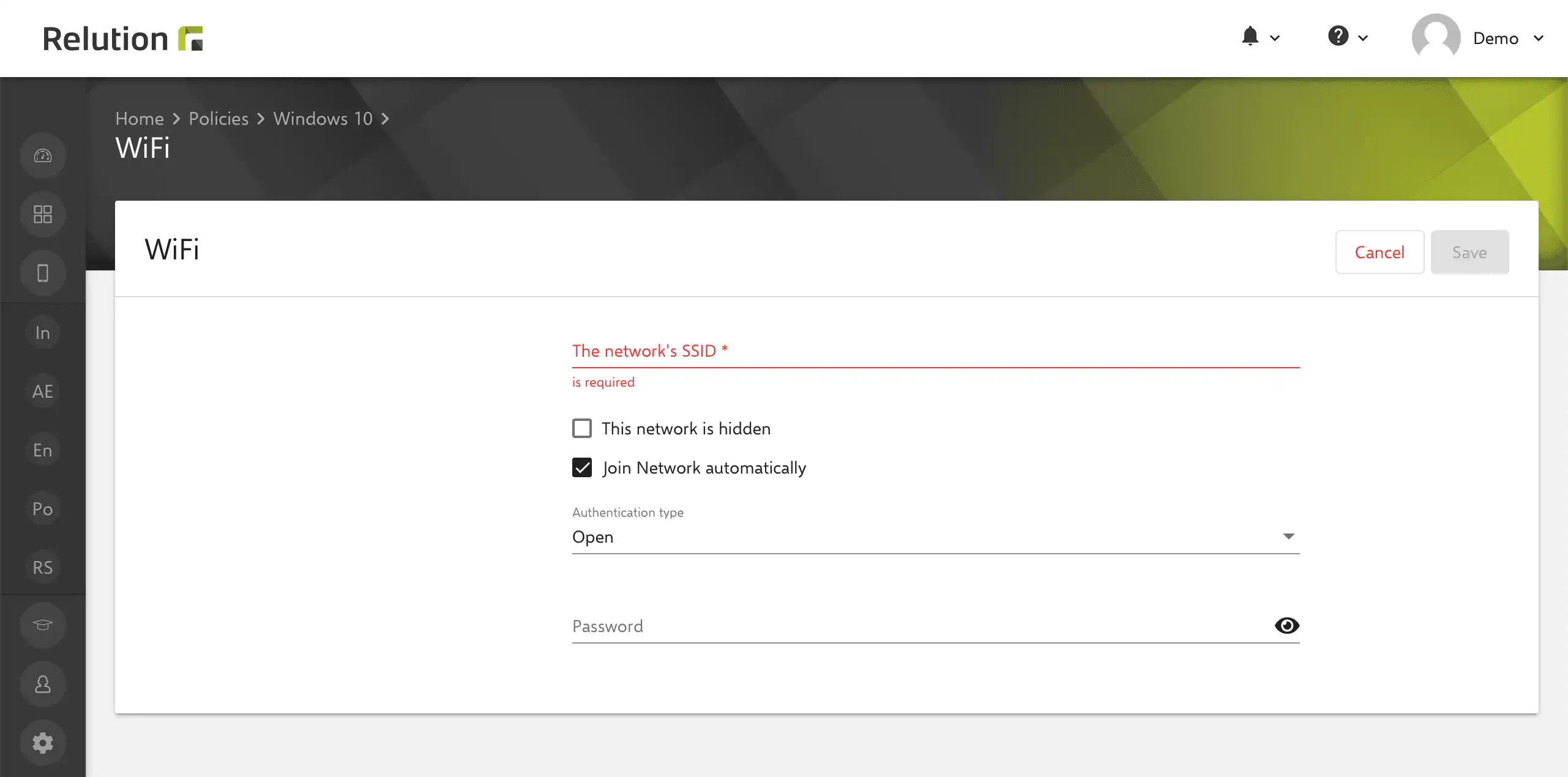
Gestionar la configuración de la WIFI
A través de la configuración “WiFi”, se predefinen las redes y se ponen a disposición de los dispositivos Windows registrados.

Instalar certificados en los dispositivos
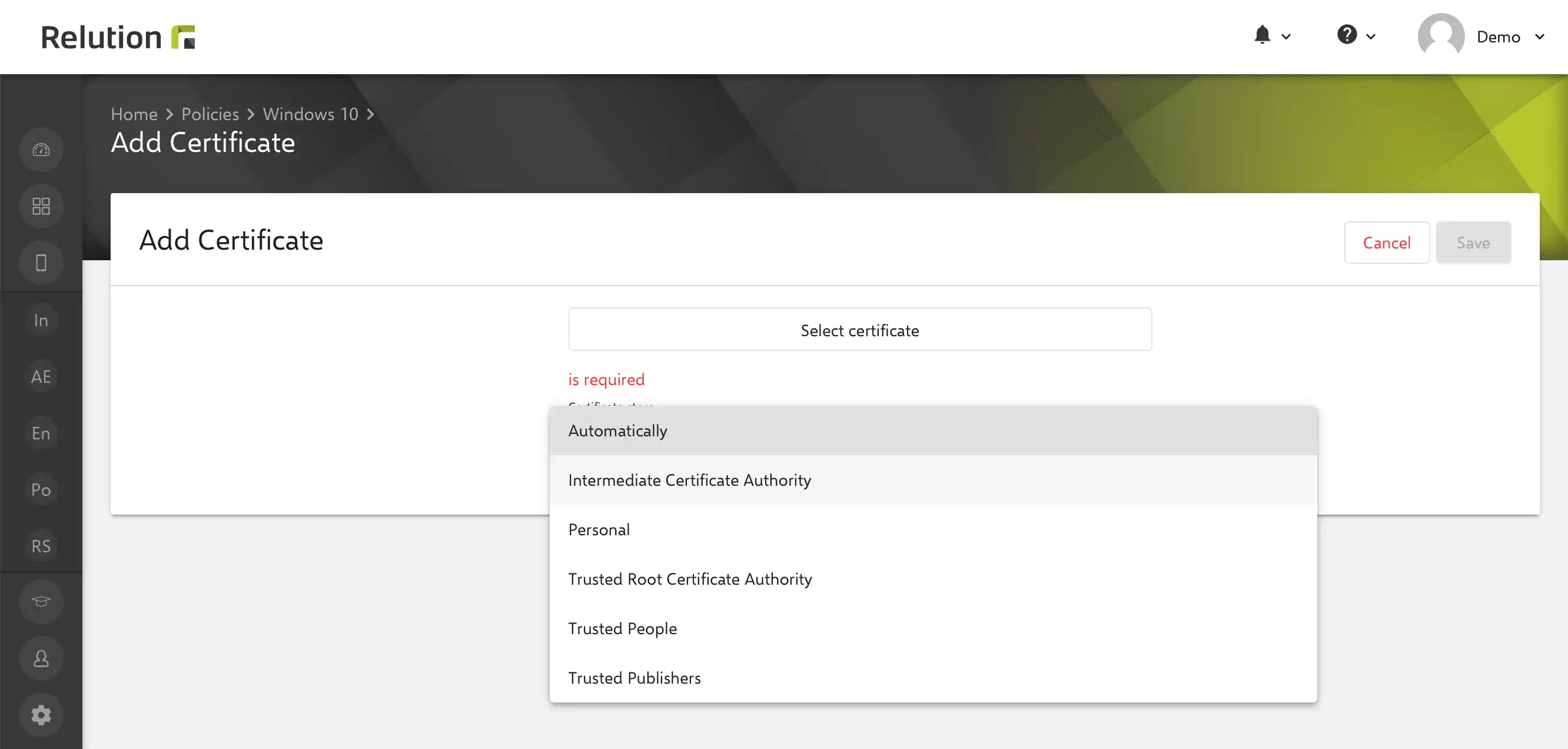
A través de la configuración de Windows 10/11 “Certificado”, los certificados cargados se instalan en el dispositivo por defecto según la política aplicada. Los certificados se utilizan para la instalación autorizada de las instalaciones de Modern Apps, como los archivos msix. Puede definir en qué KeyStore o almacén de certificados debe guardarse el certificado en el dispositivo. Esto permite determinar si el certificado es válido para todo el sistema o sólo para un usuario.

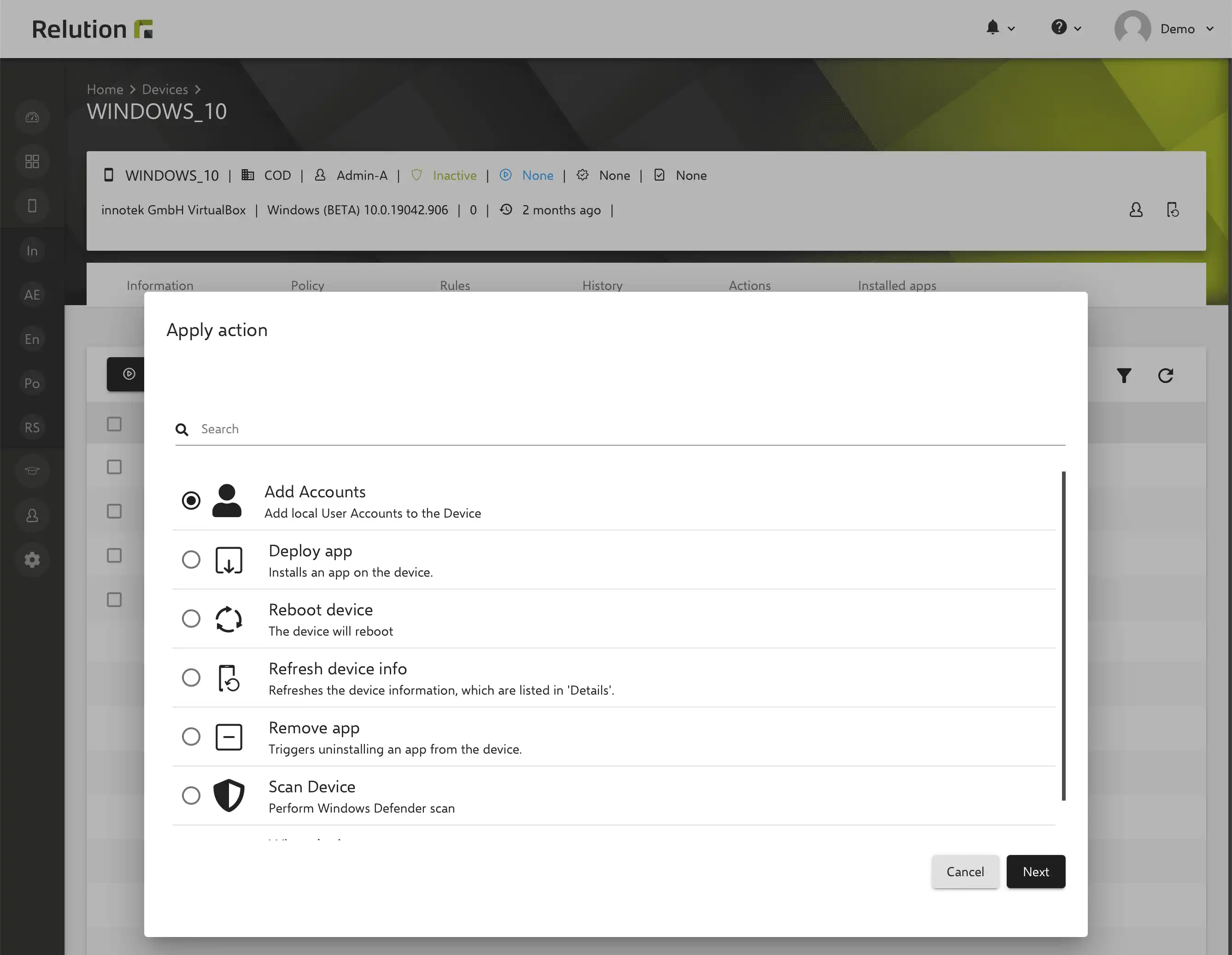
¿Se pueden realizar acciones directamente en los dispositivos Windows 10/11 inscritos con Relution y qué opciones hay disponibles?
Los dispositivos inscritos pueden ser controlados mediante acciones. Con Relution 5, se pueden aplicar las siguientes acciones a los dispositivos con Windows 10/11:
- Eliminar la app del dispositivo
- Instalar la app en el dispositivo (nativa y pública de Relution App Store)
- Añadir cuentas de usuario locales
- Restablecer la configuración de fábrica del dispositivo
- Reiniciar el dispositivo
- Analizar el dispositivo (Análisis de Windows Defender)
- Actualizar la información del dispositivo en “Detalles del dispositivo.

¿Se puede utilizar Relution para distribuir apps a dispositivos Windows 10/11 inscritos?
Con Relution, tanto las apps nativas de la Relution App Store como las apps públicas de la Windows Store pueden instalarse y desinstalarse en los dispositivos Windows 10/11 registrados. Los formatos de app compatibles son .msix, .msixbundle, .appx y .appxbundle. Para instalar app en dispositivos Windows 10/11 y convertir los formatos a MSIX con la herramienta de empaquetado MSIX de Microsoft, consulte Insight Apps para dispositivos Windows 10/11.
¿Cómo se inscriben los dispositivos Windows 10/11 en Relution?
Para inscribir un dispositivo con Windows 10/11, se debe crear y realizar una inscripción de Windows en Relution. Ver Insight Gestionar dispositivos Windows 10/11.
¿Se ampliará la compatibilidad de Relution con Windows 10/11?
Con Relution 5 se introdujo la gestión de dispositivos Windows 10/11. La gama de funciones para configurar, restringir y asegurar los dispositivos de Windows 10/11, así como para instalar apps, se ampliará continuamente a partir de ahora.