Certificado de supervisión para unidades DEP
¿Pueden protegerse los dispositivos DEP contra el acceso no autorizado?
Para proteger los dispositivos DEP y evitar el acceso no autorizado a los mismos, Relution permite desactivar el ajuste "Permitir la conexión a Macs o PCs y la configuración con Apple Configurator" en el perfil DEP. Esto impide que el dispositivo Apple se conecte a un Mac o PC y realice una configuración posterior a través del Apple Configurator. Esto evita que los usuarios eliminen el perfil MDM, por ejemplo. Esta configuración no puede ser modificada posteriormente sin reiniciar el dispositivo.

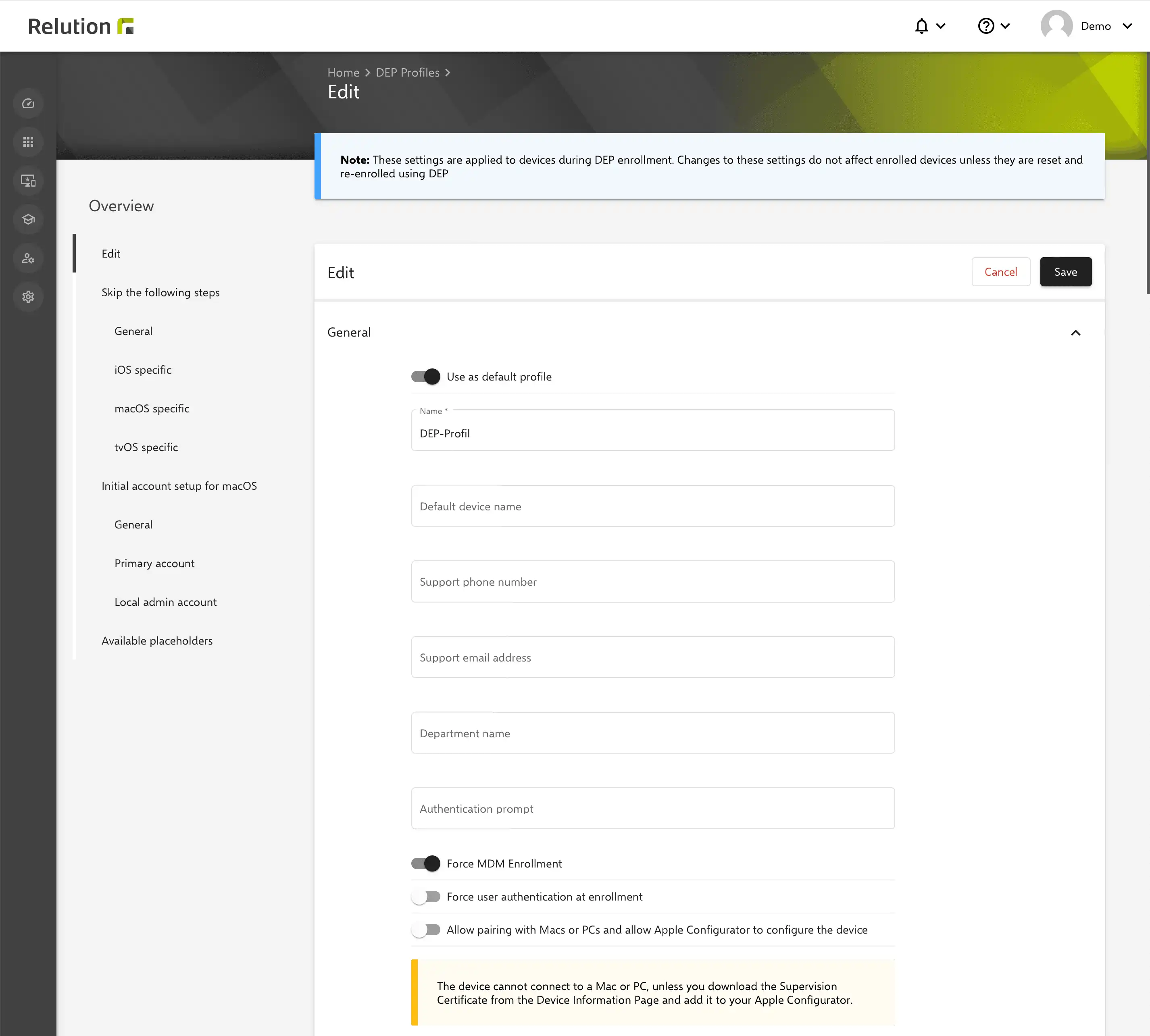
¿Qué hay que tener en cuenta al utilizar este ajuste?
En determinadas circunstancias, el bloqueo del acceso a través de un Mac o un PC puede hacer que el administrador se vea privado de la posibilidad de restablecer manualmente un dispositivo a través de un ordenador. Esto puede ocurrir, por ejemplo, si los ajustes de la WiFi están mal configurados o el servidor MDM se avería. El dispositivo ya no es accesible a través de Relution y no puede ser gestionado o reiniciado. Esto también se conoce como efecto lock-in.

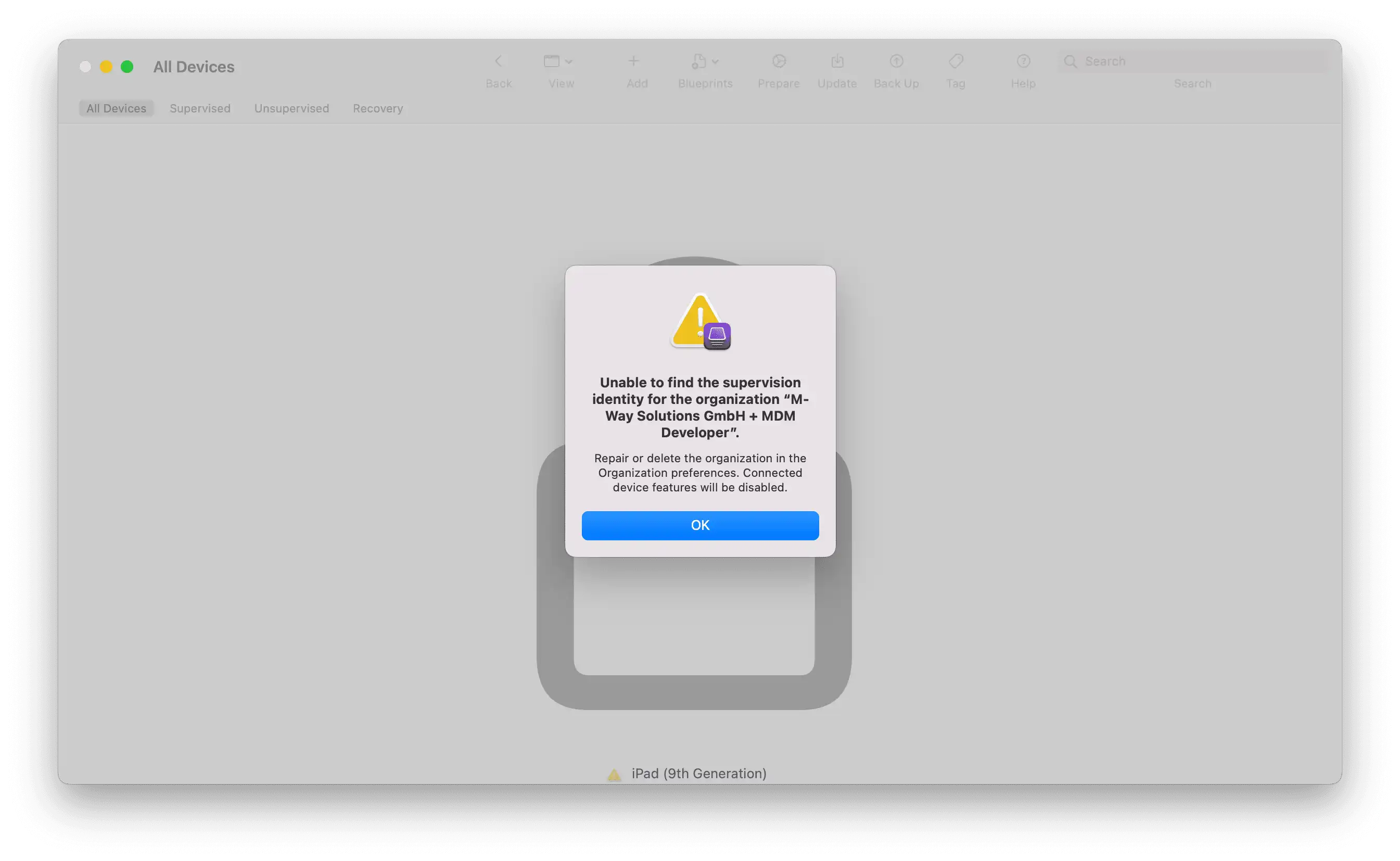
¿Cómo se puede garantizar el acceso permitido con Relution?
Con la versión 5.13 del servidor, Relution permite la conexión con Macs o PCs aunque esté prohibida a través del perfil DEP. Cuando los dispositivos DEP se inscriben en Relution, se genera automáticamente un certificado de supervisión. Con este certificado, el administrador puede conectar el dispositivo a un Mac o PC a pesar de la restricción. Para ello, el certificado se descarga de Relution y se introduce inicialmente una vez al conectarse al Apple Configurator. El certificado está disponible para su descarga en los detalles del dispositivo. Después, se puede volver a acceder al dispositivo.
¿Qué hay que tener en cuenta para desbloquear el dispositivo?
A continuación se describe el proceso de desbloqueo a través del Apple Configurator:
- Descargando el certificado de supervisión y copiando la contraseña en el medio

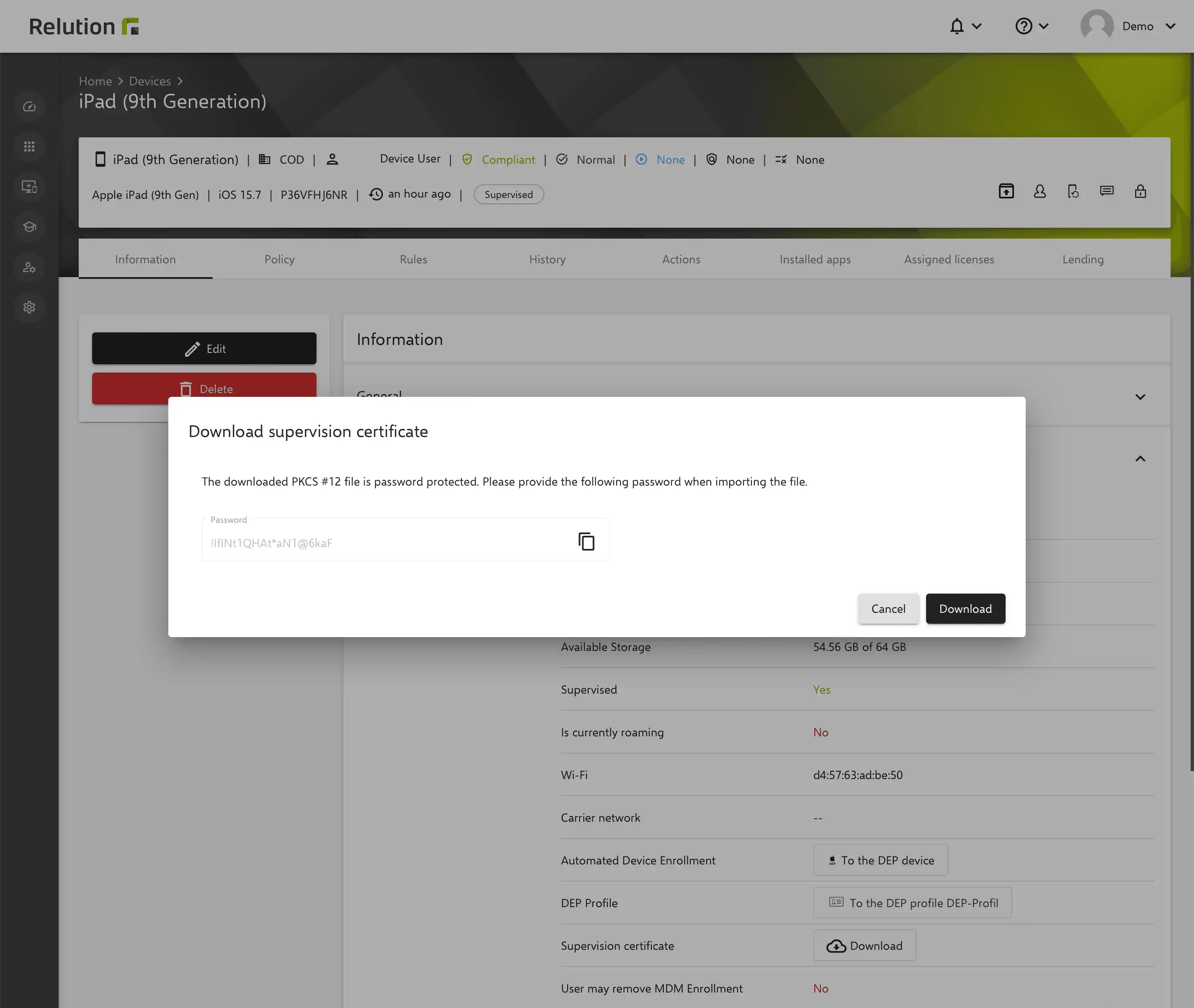
-
Crea una nueva organización a través de los ajustes del Configurador de Apple e introduce el ID de Apple y el código de verificación
-
Seleccione una identidad de cuidador existente y haga clic en siguiente

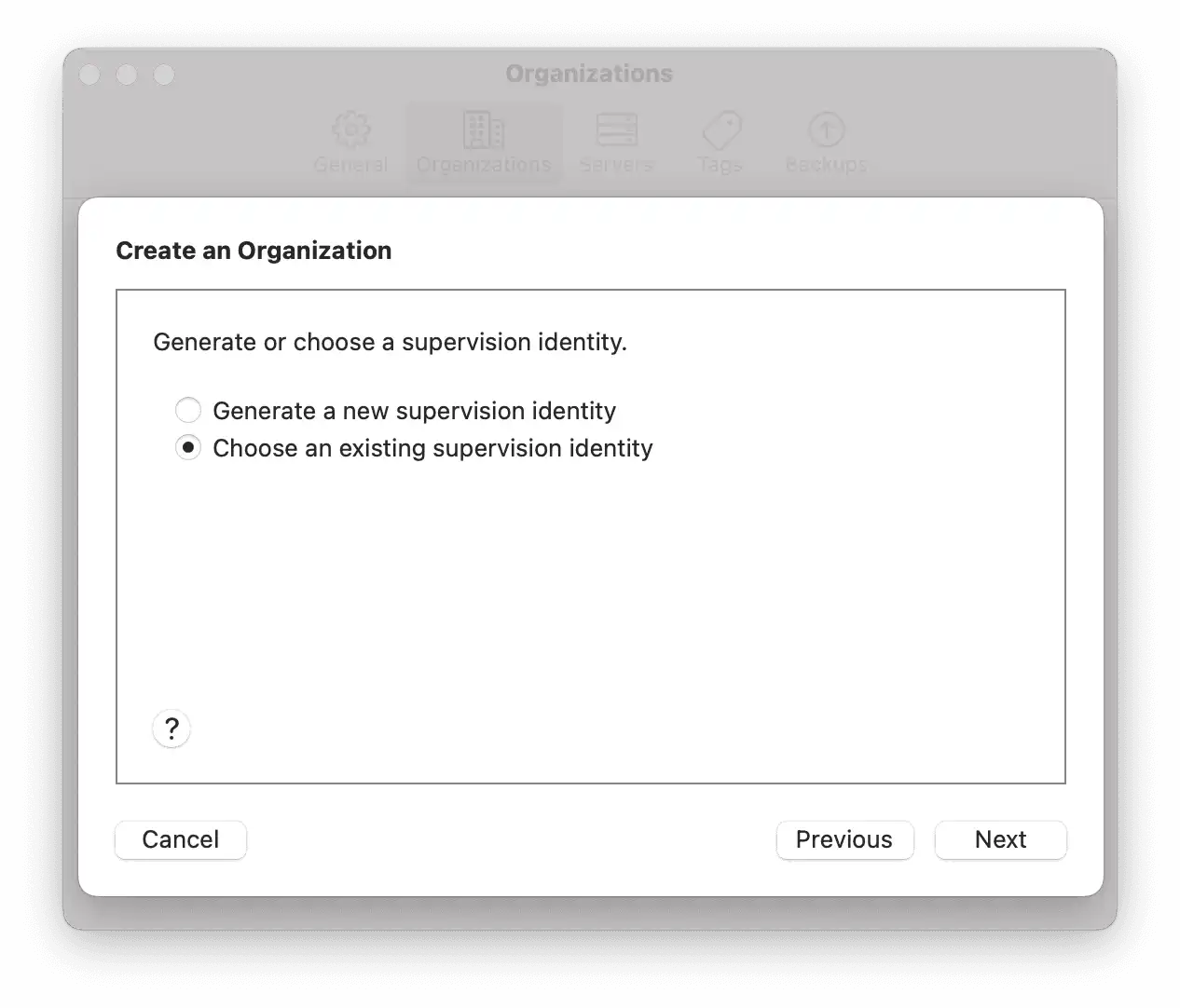
-
A continuación, abra el certificado de supervisión descargado en el ordenador con la contraseña de Relution. Se abre el llavero con el certificado
-
El certificado aparece en el cuadro de diálogo de Apple Configurator bajo las identidades de supervisión para su selección

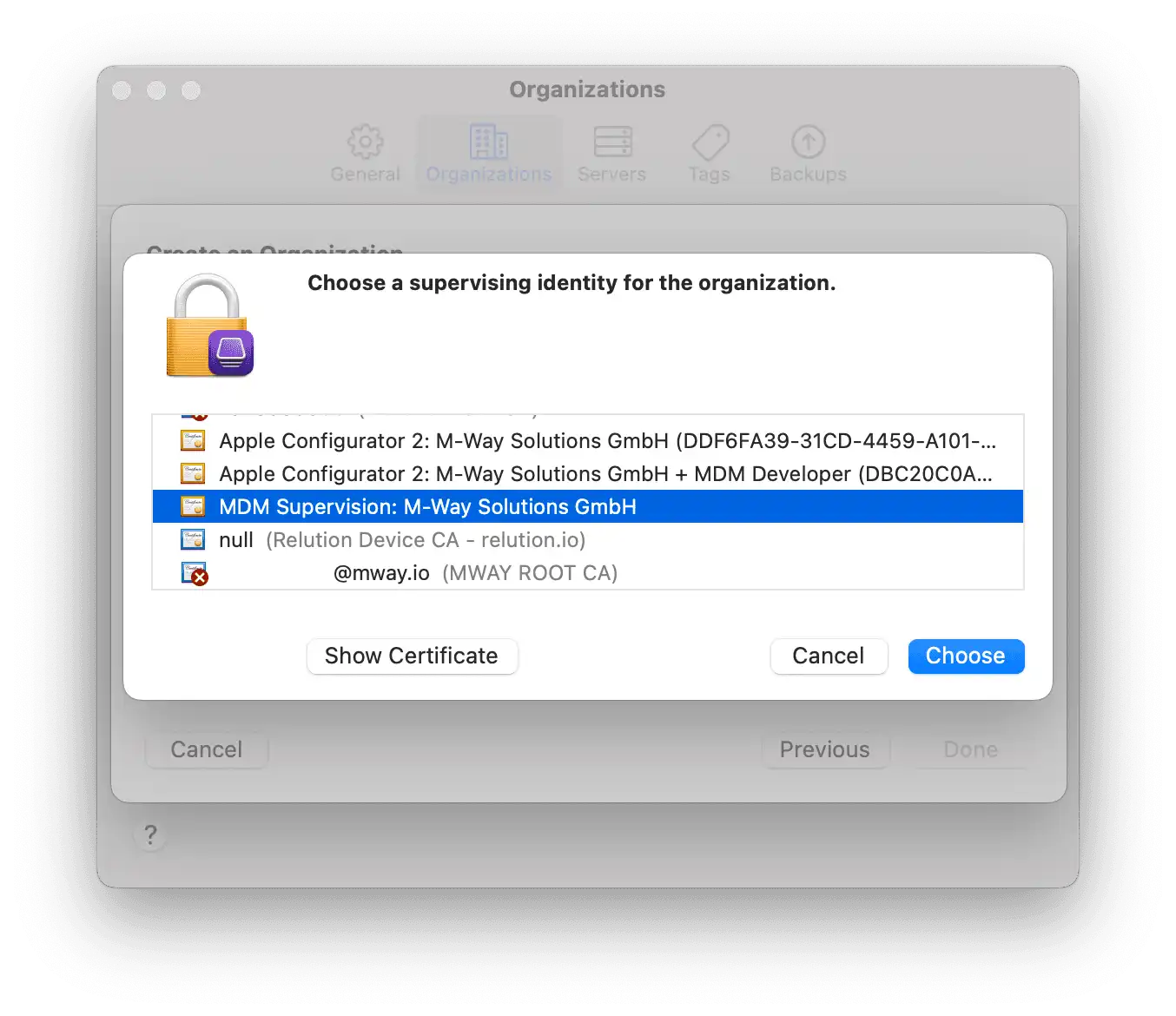
- Crear una organización

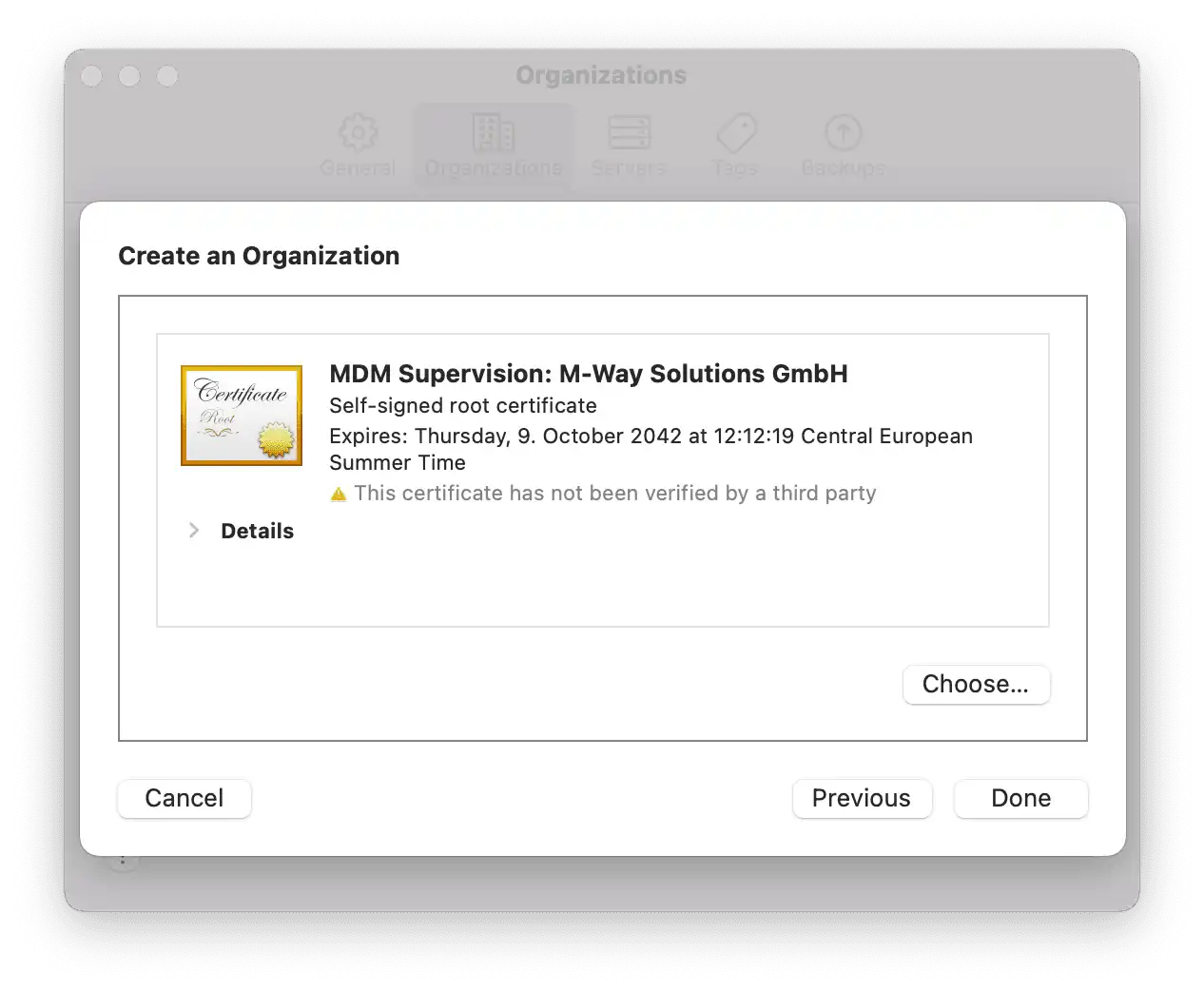
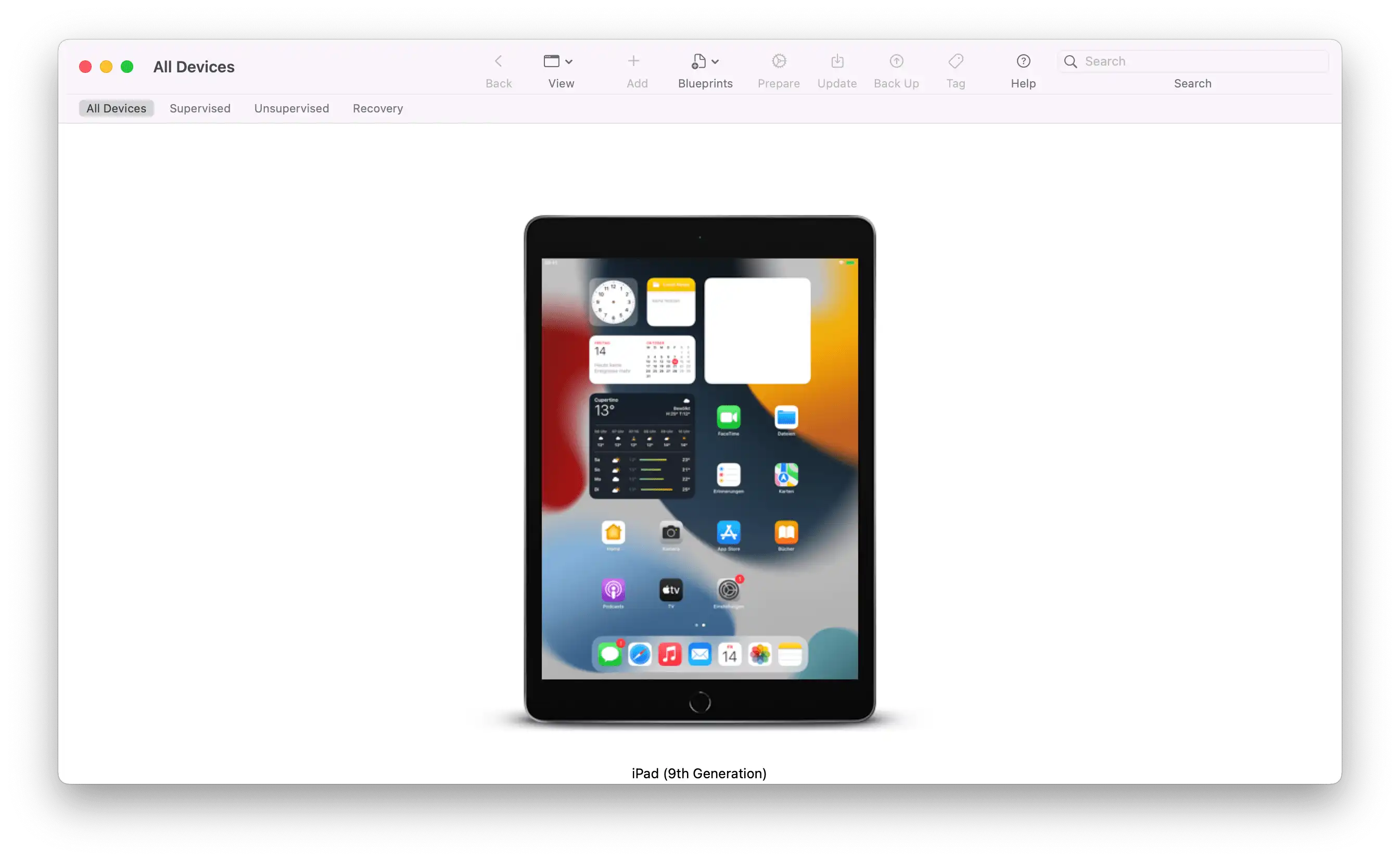
- Ahora el dispositivo está desbloqueado de nuevo y se puede gestionar a través del Configurador de Apple
¿Qué hay que tener en cuenta al utilizar el certificado de supervisión?
El certificado sólo se genera cuando las unidades DEP están recién inscritas. Durante la inscripción en el DEP, el certificado se crea automáticamente y se carga en la unidad. La funcionalidad no se aplica a los dispositivos ya inscritos y no se genera ningún certificado para los dispositivos existentes.