Startseite
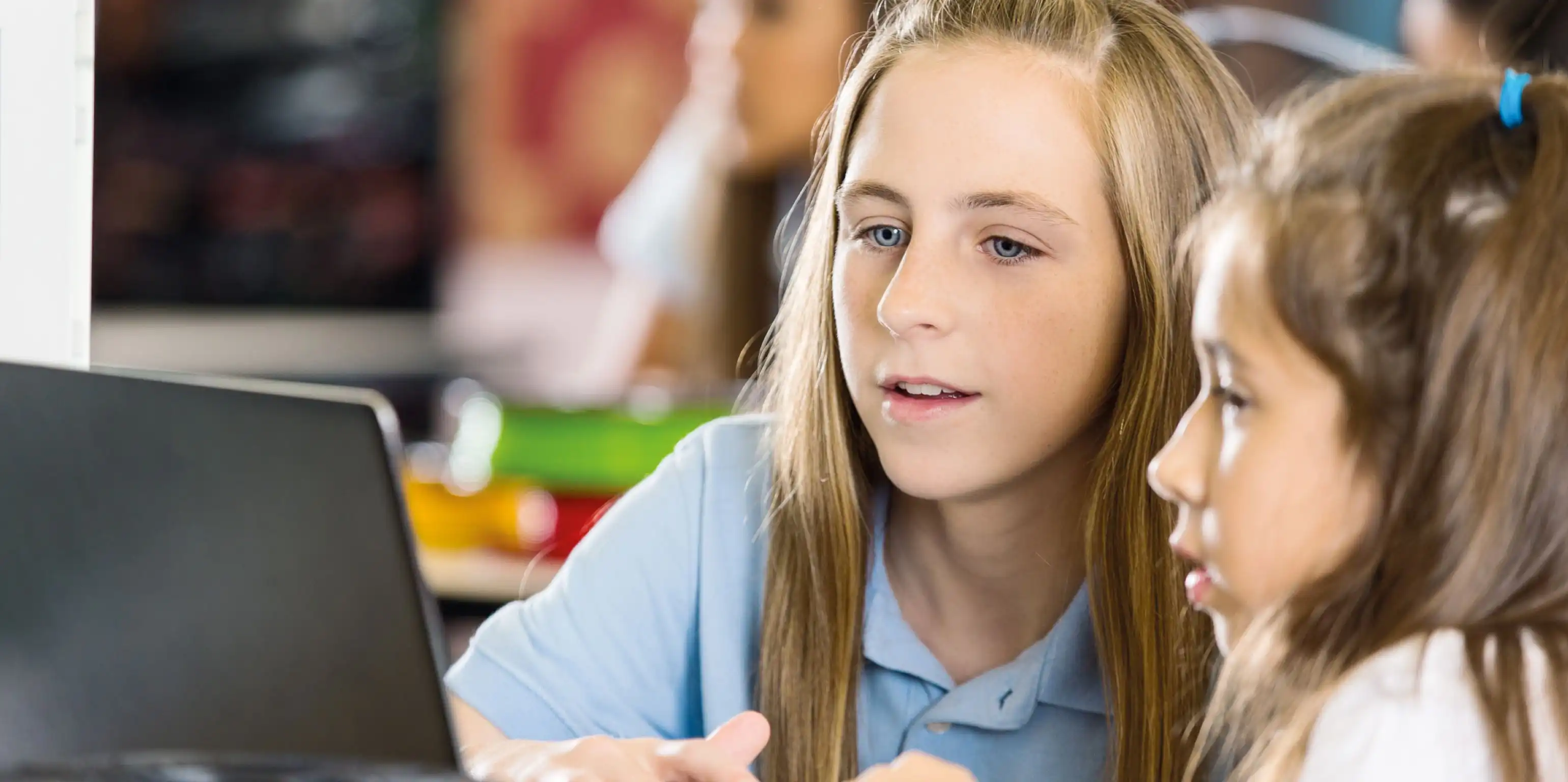
Zwei junge Schülerinnen diskutieren vor einem Laptop eine Aufgabe

Schüler

Mehr Spaß am Lernen mit digitalen Geräten

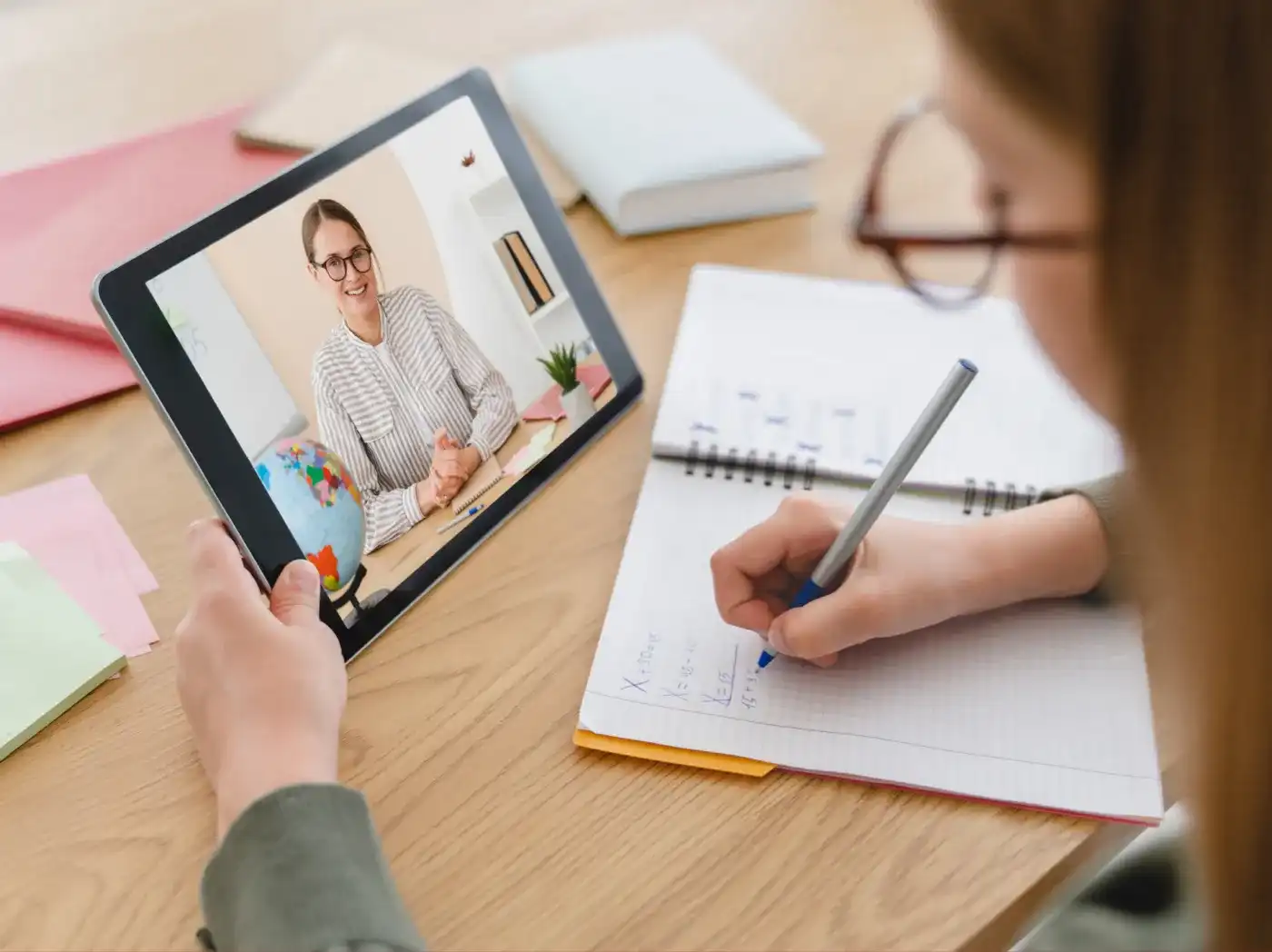
Ein junges Mädchen hält in der linken Hand ein Tablet, auf welchem eine Frau an einem Schreibtisch mit Lernmaterialien abgebildet ist, während sie mit einem Stift in der rechten Hand mathematische Formeln in ein Heft schreibt

iPads und Tablets für Schüler sicher verwalten

Schüler arbeiten mit iPads, Tablets und Laptops, die ihnen von der Schule bereitgestellt oder von ihren Eltern finanziert werden. Sie melden sich morgens im Unterricht an, öffnen die benötigten Apps für die Schulstunde und legen ihre Arbeitsergebnisse ab. Bei elternfinanzierten Geräten kommt hinzu, dass dasselbe Tablet tagsüber als Schulgerät und nach dem Unterricht als Privatgerät dient. Daneben stehen Geräte aus Tabletkoffern und Computerräumen, die am Nachmittag von einer anderen Klasse genutzt werden.

Geräteverwaltung für Schüler

Wer mit einem Tablet aus dem Tabletkoffer arbeitet, bekommt selten zweimal dasselbe Gerät und muss trotzdem die Datei vom Vortag wiederfinden. Wer ein eigenes Gerät mitbringt, will nach der letzten Stunde wieder darauf zugreifen wie zuvor. Und in beiden Fällen soll das, was zum Beispiel ein Zwölfjähriger im Browser finden und recherchieren kann, zu seinem Alter passen.

Ein Mobile-Device-Management-System löst das über die Anmeldung statt über das Gerät. Der Schüler meldet sich mit seinem Schulkonto an, und daraus ergibt sich, welche Apps er sieht, wo seine Dateien liegen und welche Inhalte gesperrt sind. Das Gerät selbst ist austauschbar.

Digitale Geräteverwaltung für Schüler

Das Relution-MDM richtet die Schulgeräte vor der Ausgabe ein. Die Lern-Apps sind installiert, der Zugang zum Schulnetz steht, und Altersbeschränkungen für Apps und Inhalte sind gesetzt. Auf iPads kommt mit Relution Decon ein KI-basierter Inhaltsfilter dazu, den die Schule nach Kategorien und Altersstufen konfiguriert. Die Schüler müssen sich lediglich auf dem Gerät mit ihrem Schulkonto anmelden. Ein eigenes Apple-, Google- oder Microsoft-Konto brauchen sie dafür nicht. Die Anmeldung läuft über das Konto, das die Schule im Verzeichnisdienst ohnehin führt.

Was bietet Relution für Schüler?

Relution deckt die drei Bereiche ab, die den Schulalltag am Gerät bestimmen: die Arbeit während der Unterrichtsstunde, der Zugriff auf die eigenen Dateien von wechselnden Geräten und die Trennung zwischen Schule und Freizeit.

Relution im Schulalltag

  • Die Unterrichtsstunde am Gerät

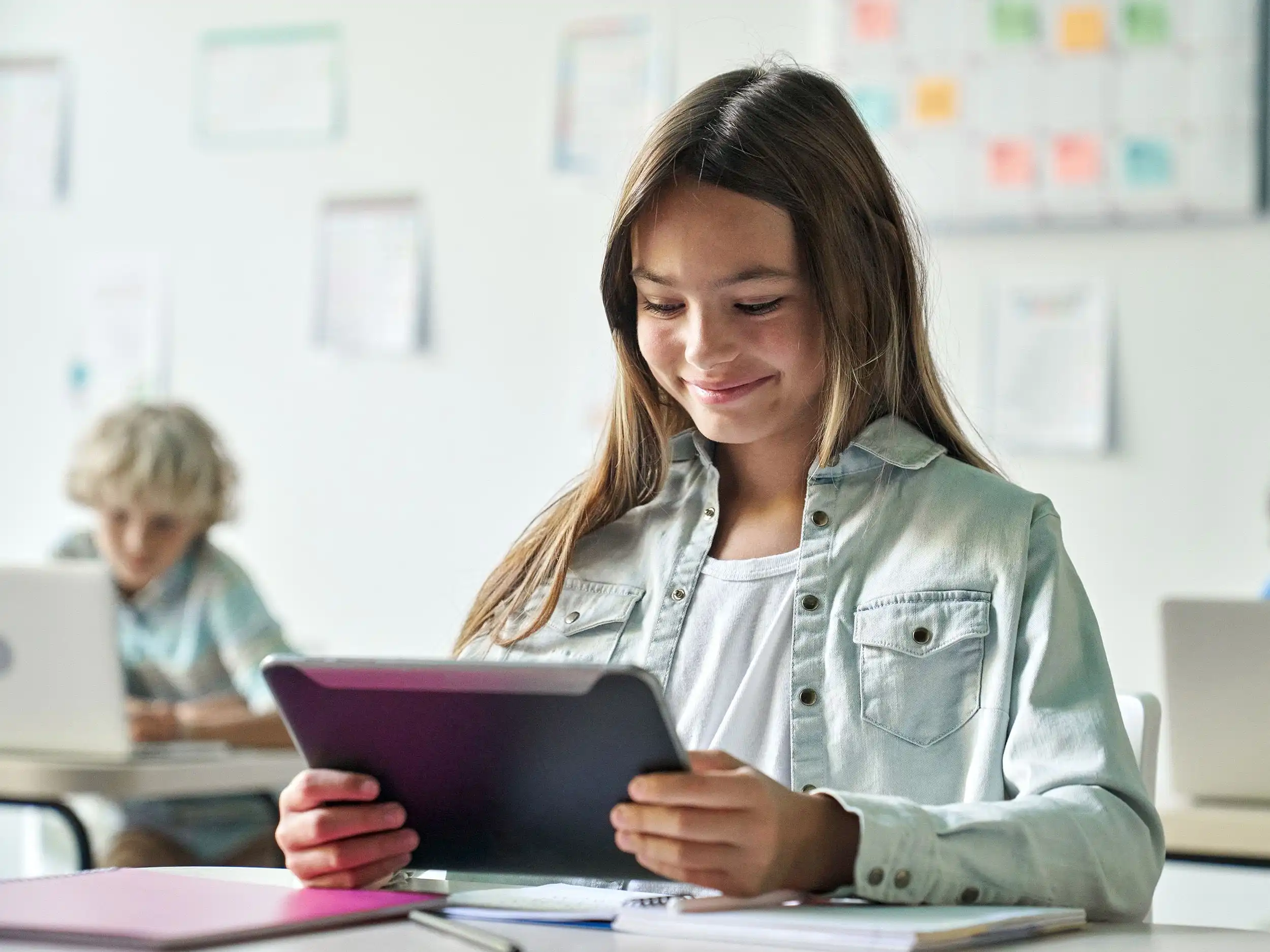
    Eine Schülerin hält ein Tablet in der Hand und nutzt es konzentriert  in einer modernen Unterrichtsumgebung.

    Zu Beginn der Stunde startet die Lehrkraft ein Unterrichtsprofil für die Klasse. Darin wird festgelegt, was in dieser Stunde verfügbar ist: einzelne Apps aus dem Relution App Store, System-Apps und Weblinks für eine Recherchephase. Für eine Klassenarbeit gibt es den Profiltyp Klausur, der den Schülern den Prüfungsmodus auf dem Gerät anzeigt. Der Schüler muss dafür nichts einstellen:

    • Unterrichtsprofile über die Relution Teacher App, gestartet für die anwesende Klasse
    • Apple Classroom oder Samsung Classroom Management für das Sperren einzelner Geräte und die Bildschirmansicht
    • Freigabe einzelner Apps, System-Apps und Weblinks für die laufende Aufgabe
  • Eigene Dateien auf wechselnden Geräten

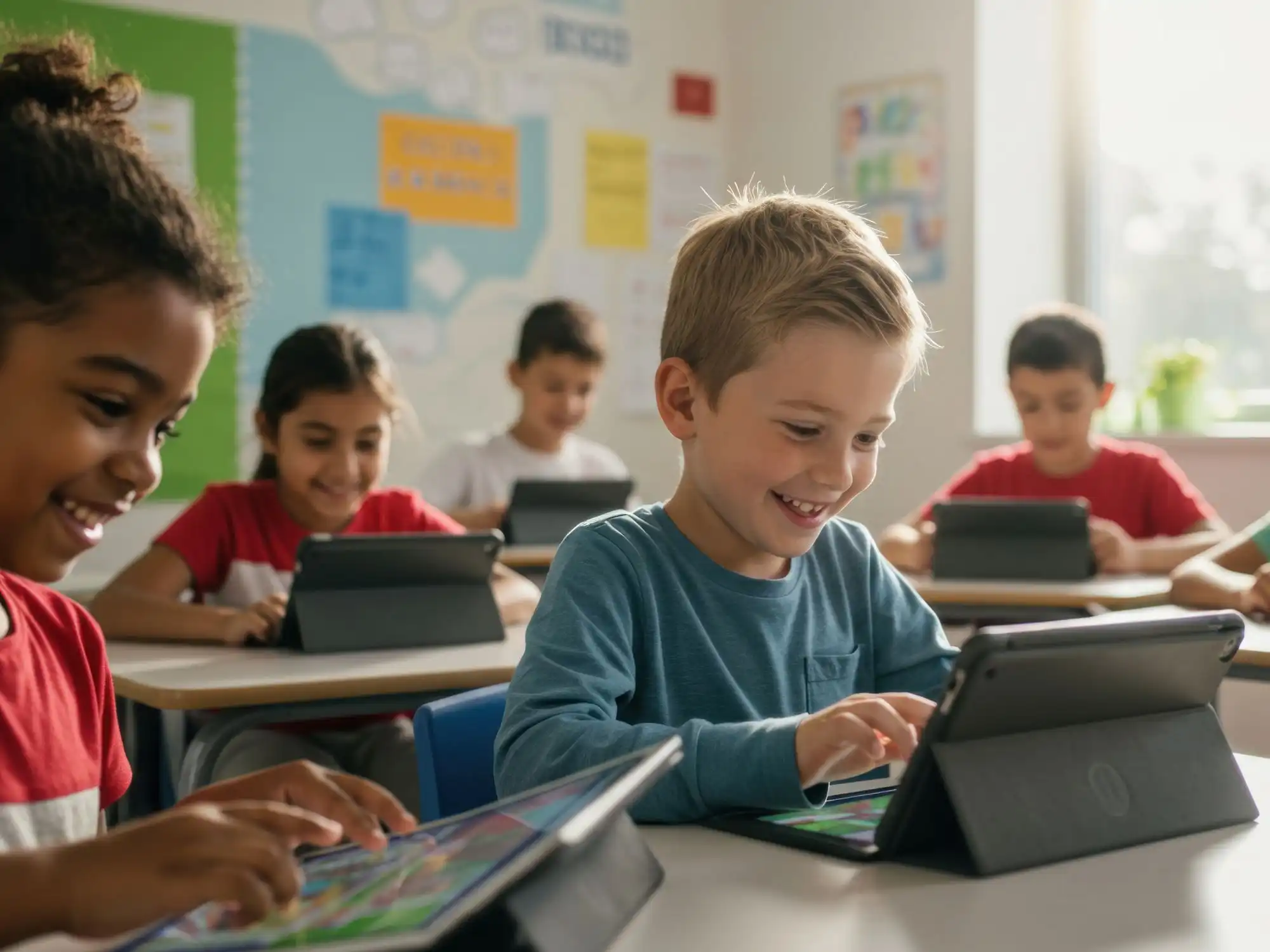
    Mehrere lachende Kinder sitzen in einem hellen Klassenzimmer an Tischen und nutzen Tablets

    Ein Tabletkoffer wandert durch mehrere Klassen, ein Leihgerät geht am Ende des Schuljahres zurück. Dennoch müssen Schüler immer Zugriff auf ihre Daten haben. Wenn die IT-Administration Dateifreigaben eingerichtet hat, liegen die Arbeitsergebnisse nicht auf dem Gerät, sondern auf dem Schulserver:

    • Persönliche Freigaben über SMB und WebDAV, eingebunden über die Relution Files App
    • Die Relution Kamera (integriert in der Relution Files App) legt Fotos und Videos direkt auf dieser Freigabe ab
    • Nach der Abmeldung bleiben keine Daten für den nächsten Nutzer zurück
  • Geräte nach dem Unterricht verwenden

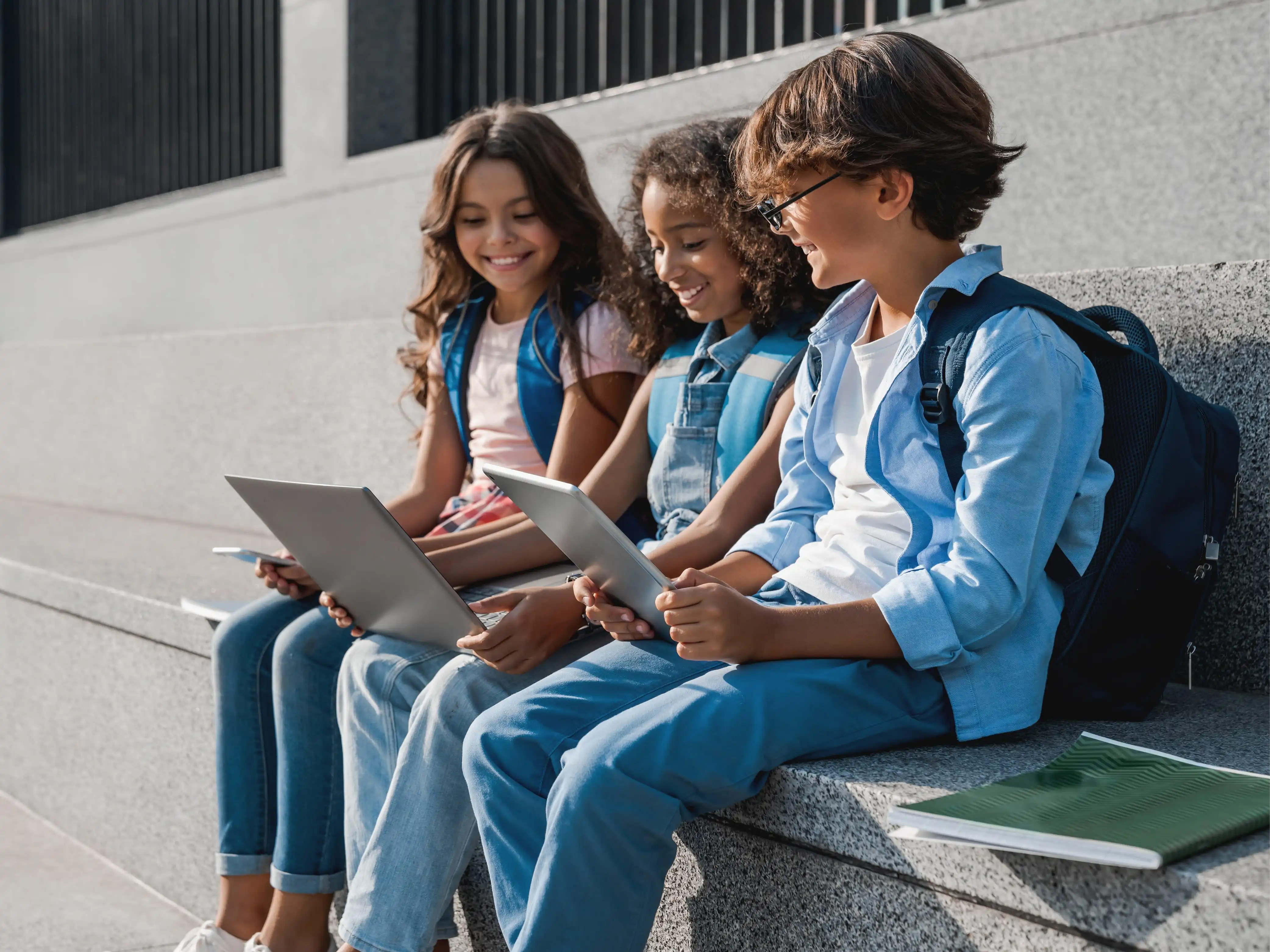
    Drei lächelnde Kinder, jeweils mit Schulranzen auf dem Rücken, sitzen auf einer steinernen Treppe, in ihren Händen halten sie ein Tablet, ein Smartphone und ein Laptop

    Bei elternfinanzierten und privaten Geräten endet der schulische Teil mit dem Schultag. Was der Schüler nachmittags installiert, fotografiert oder schreibt, bleibt in seinem privaten Bereich. Wie die Trennung aussieht:

    • Schulischer und privater Kontext auf demselben Gerät, umschaltbar
    • Die Schule erfasst keine Daten aus dem privaten Bereich
    • Löscht die Schule den schulischen Bereich, bleiben private Inhalte erhalten
    • Über die Relution Parent App entscheiden Eltern, welche installierten Apps ihr Kind außerhalb der Schulzeit nutzen darf

Geräte, die den Schultag organisieren

Ein Tablet wird morgens im Klassensatz verteilt, ein anderes liegt den ganzen Tag im Rucksack eines Schülers. Eine zentrale Geräteverwaltung bildet die Basis dafür, dass in beiden Fällen die Vorgaben der Schule gelten und jeder Schüler seine eigenen Inhalte wiederfindet. Das Relution-MDM bietet hierfür die passenden Lösungen!

Häufige Fragen zu iPads und Tablets für Schüler

Nein. Die Anmeldung läuft über das Schulkonto, das im Verzeichnisdienst der Schule liegt. Bei iPads im Mehrbenutzerbetrieb funktioniert das über den Relution Shared Device Modus auch ohne Managed Apple IDs, sodass keine Apple-ID je Schüler angelegt werden muss. Für die App-Installation ist ebenfalls kein persönliches Konto nötig, weil die Lizenzen bei der Schule liegen.

Jeder Schüler meldet sich mit dem eigenen Schulkonto an und arbeitet mit den Apps und Inhalten, die für seine Klassenstufe vorgesehen sind. Nach der Abmeldung werden die temporären Benutzerdaten gelöscht, sodass der nächste Nutzer keinen Zugriff auf die Daten des vorherigen hat. Das Verfahren eignet sich für Tabletkoffer und Leihgeräte, die zwischen Klassen und Jahrgängen wechseln.

Die Schule legt fest, welche Kategorien von Webseiten und Apps blockiert sind, unter anderem über Altersstufen und die Listen der Bundesprüfstelle. Auf iPads übernimmt das der Inhaltsfilter Relution Decon, der die Anfragen des Geräts prüft, bevor eine Seite geladen wird. Ob die Filterung auch außerhalb des Schulnetzes greift, entscheidet die Schule beziehungsweise der Träger.

Aus dem Relution App Store lassen sich die Anwendungen installieren, die die Schule freigegeben hat. Alles darüber hinaus geht über eine Lehrkraft, die eine App-Anfrage stellt. Diese Anfrage prüft die IT-Administration, bevor die App im Katalog erscheint. Auf privaten Geräten betrifft das nur den schulischen Bereich.

Auf einem privaten oder elternfinanzierten Gerät ist der schulische Bereich vom privaten getrennt. Die Schule verwaltet nur den schulischen Teil und erfasst weder private Apps noch persönliche Dateien oder Nachrichten. Auf einem reinen Schulgerät gelten dagegen die Regeln der Schule durchgehend, weil das Gerät ihr gehört.

Über die Relution Parent App können Eltern die auf dem Gerät installierten Apps sehen und einzelne davon blockieren oder wieder freigeben. Zugriff auf Dateien, Nachrichten oder den Standort haben sie darüber nicht. Voraussetzung ist, dass die IT-Administration der Schule die Kopplung zwischen Elterngerät und Schülergerät freigegeben hat.

Sofern die Schule Dateifreigaben eingerichtet hat, liegen die Dateien auf dem Schulserver und nicht auf dem Gerät. Wird ein Leihgerät zurückgegeben oder zurückgesetzt, bleiben sie damit erhalten. Was mit der Freigabe selbst geschieht, wenn ein Schüler die Schule verlässt, legt die Schule beziehungsweise der Träger fest.

Die IT-Administration sperrt das Gerät aus der Ferne oder löscht die Daten darauf. Auf schulischen Geräten in vollständiger Verwaltung zeigt der Lost Modus zusätzlich eine Nachricht auf dem Sperrbildschirm und meldet den Standort. Bei einem privaten Gerät betrifft die Löschung ausschließlich den schulischen Bereich, private Inhalte bleiben erhalten.