Windows Bulk Enrollment
Bulk Enrollment Nedir?
Çok sayıda Windows 10/11 cihazını kaydederken ve kurarken, manuel kayıt işlemi hızlı bir şekilde azımsanmayacak miktarda iş yaratır. Windows Toplu Kayıt, sistem ayarları aracılığıyla her seferinde cihazlara kaydı manuel olarak tamamlamak zorunda kalmadan çok sayıda Windows 10/11 cihazını kurmanın etkili bir yoludur.
Toplu kayıtlar için gereksinimler nelerdir?
Profesyonel, Kurumsal ve Eğitim sürümleri için Windows 10/11'den toplu cihaz kaydı yapılabilir. Windows Configuration Designer (WCD) aracı gereklidir ve Microsoft Store adresinden indirilebilir. Alternatif olarak, WCD aracı Windows Assessment and Deployment Kit (ADK) üzerinden indirilebilir ve daha sonra diğer dillerde de kullanılabilir.
WCD aracı, toplu kaydı çalıştırmak için gerekli olan provizyon paketlerini oluşturmak için kullanılabilir. Sağlama paketlerinin dosya biçimi bir ppkg dosyasıdır. Bu, yapılandırma ayarları koleksiyonu için bir kapsayıcıdır.
Toplu kayıt bir Azure AD hesabı veya otomatik pilot ile yapılmadığından bunlara gerek yoktur. Kayıt işlemi, kök dizinde depolanan WCD aracından oluşturulan sağlama paketine sahip bir USB sürücü veya SD kart gibi bir taşıyıcı ortam kullanılarak yapılır. Taşıyıcı ortam, toplu kaydın gerçekleştirileceği ilgili Windows 10/11 cihazlarına bağlanır.
Windows provizyon paketleri aracılığıyla toplu kaydın faydaları nelerdir?
Hazırlama paketleri, bir görüntü oluşturmak zorunda kalmadan son kullanıcı cihazlarının yapılandırılmasını kolaylaştırır. Bu, bir cihazın hızlı ve verimli bir şekilde yapılandırılmasını sağlar ve cihazların Relution'a kaydedilmesi için istenen ayarlar kolayca belirlenebilir. Bu iş akışı kullanılarak hedef cihazlar dakikalar içinde yapılandırılabilir ve Relution'a kaydedilebilir.
Relution'da ayarların önceden yapılması gerekiyor mu?
Windows 10/11 cihazlarının toplu kaydı için Relution'da manuel bir kayıt oluşturulmalıdır.

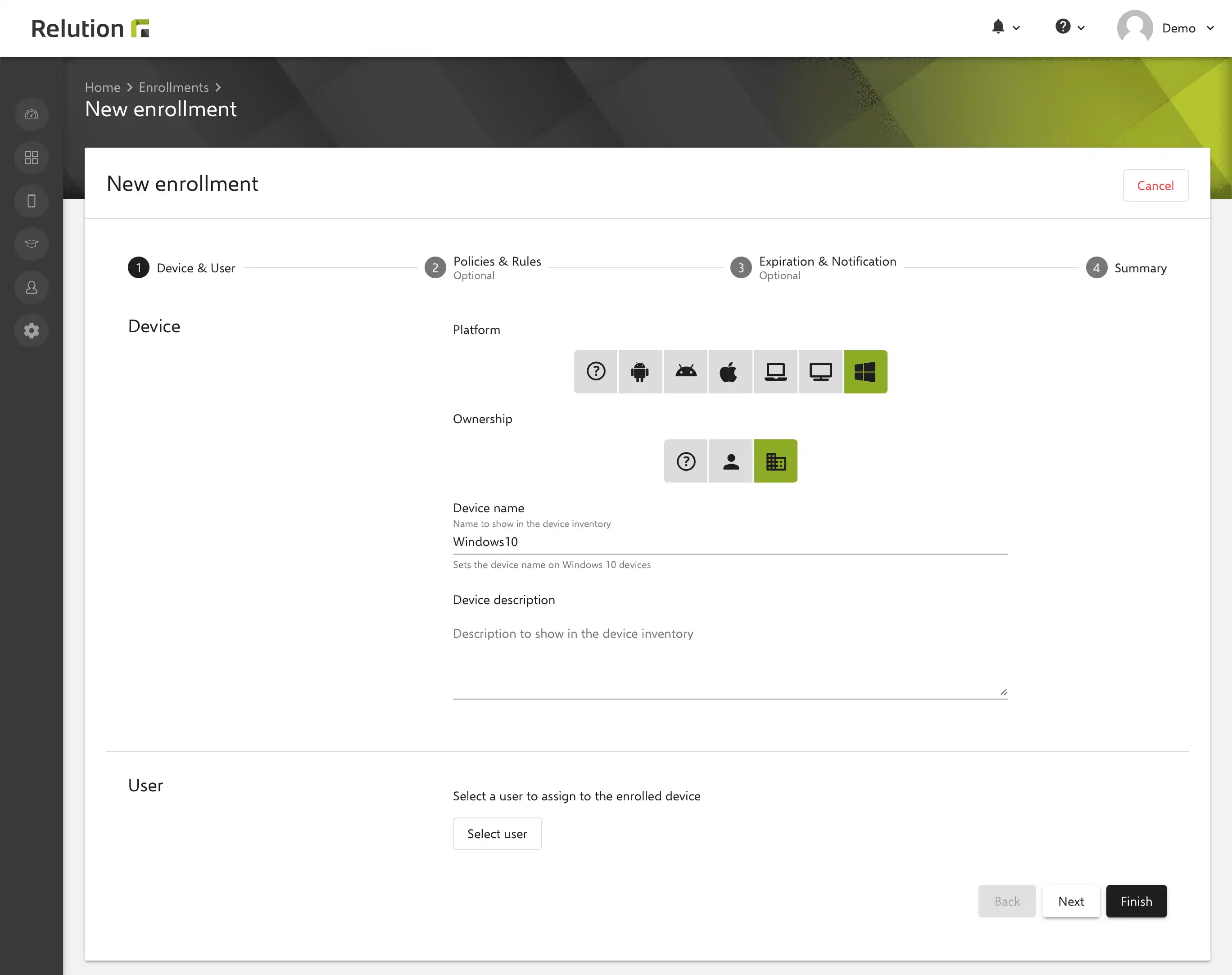
Bu kaydın geçerliliği serbestçe seçilebilir ve gerektiğinde geleceğe uzatılabilir. Oluşturulan kaydı birden fazla cihaz için kullanabilmek için bu adımda çoklu kaydın etkinleştirilmesi önemlidir.

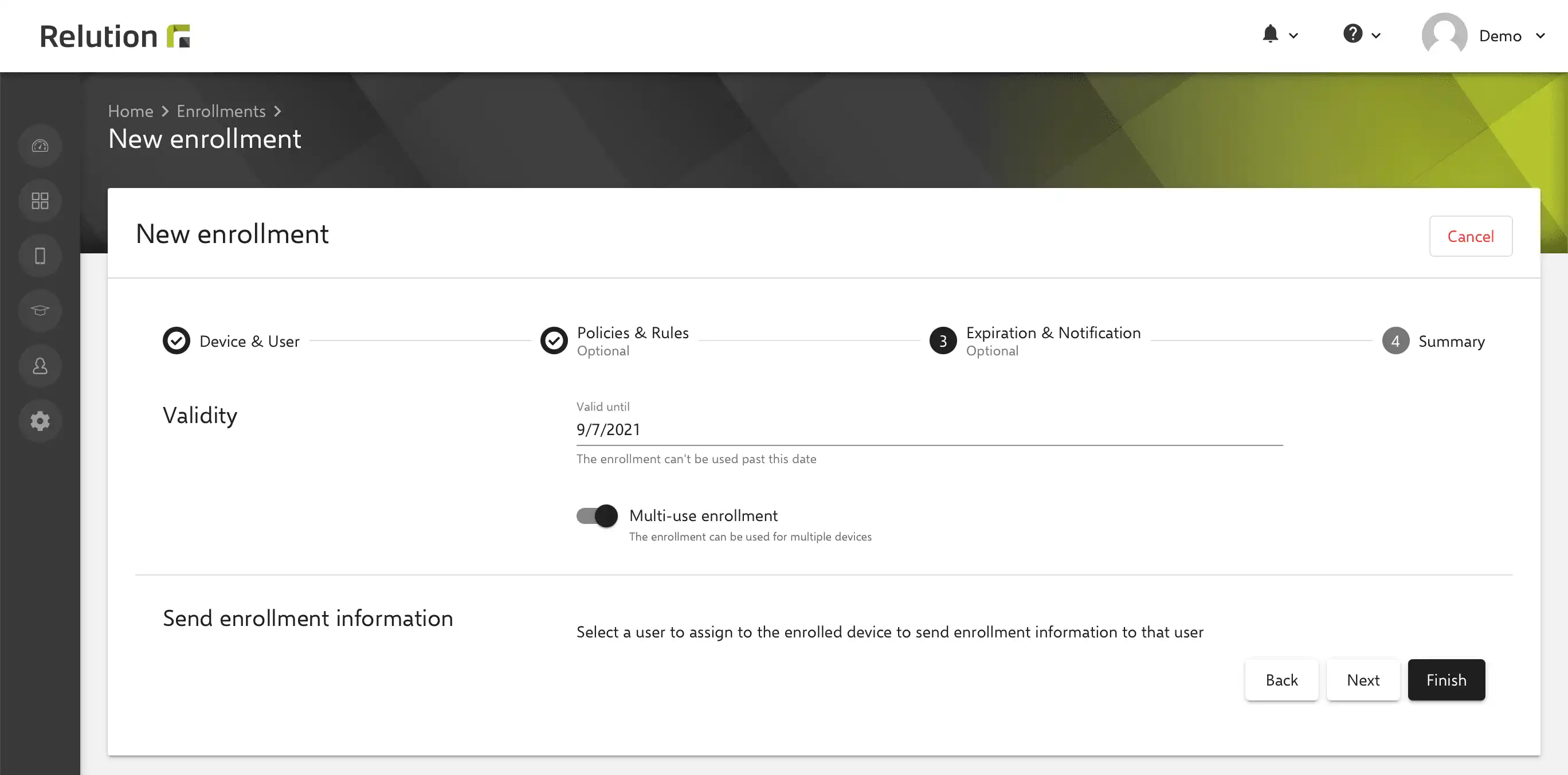
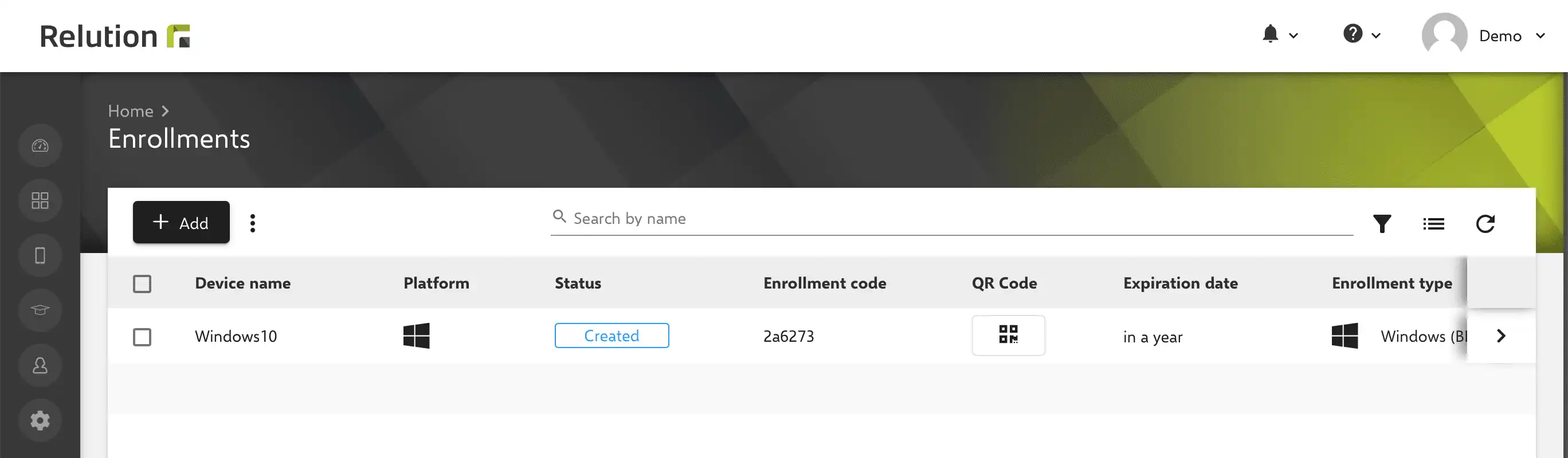
Daha sonra oluşturulan kayıt kodu, WCD aracı aracılığıyla provizyon paketi oluşturulurken sonraki süreçte gereklidir.

Windows Configuration Designer ile bir provizyon paketi nasıl oluşturulur?
Bir sağlama paketi oluşturmak için WCD aracı indirilip yüklendikten sonra aşağıdaki adımlar gerçekleştirilir:
- Ana ekranda, "Gelişmiş dağıtımı kullan" kutucuğunu seçin.

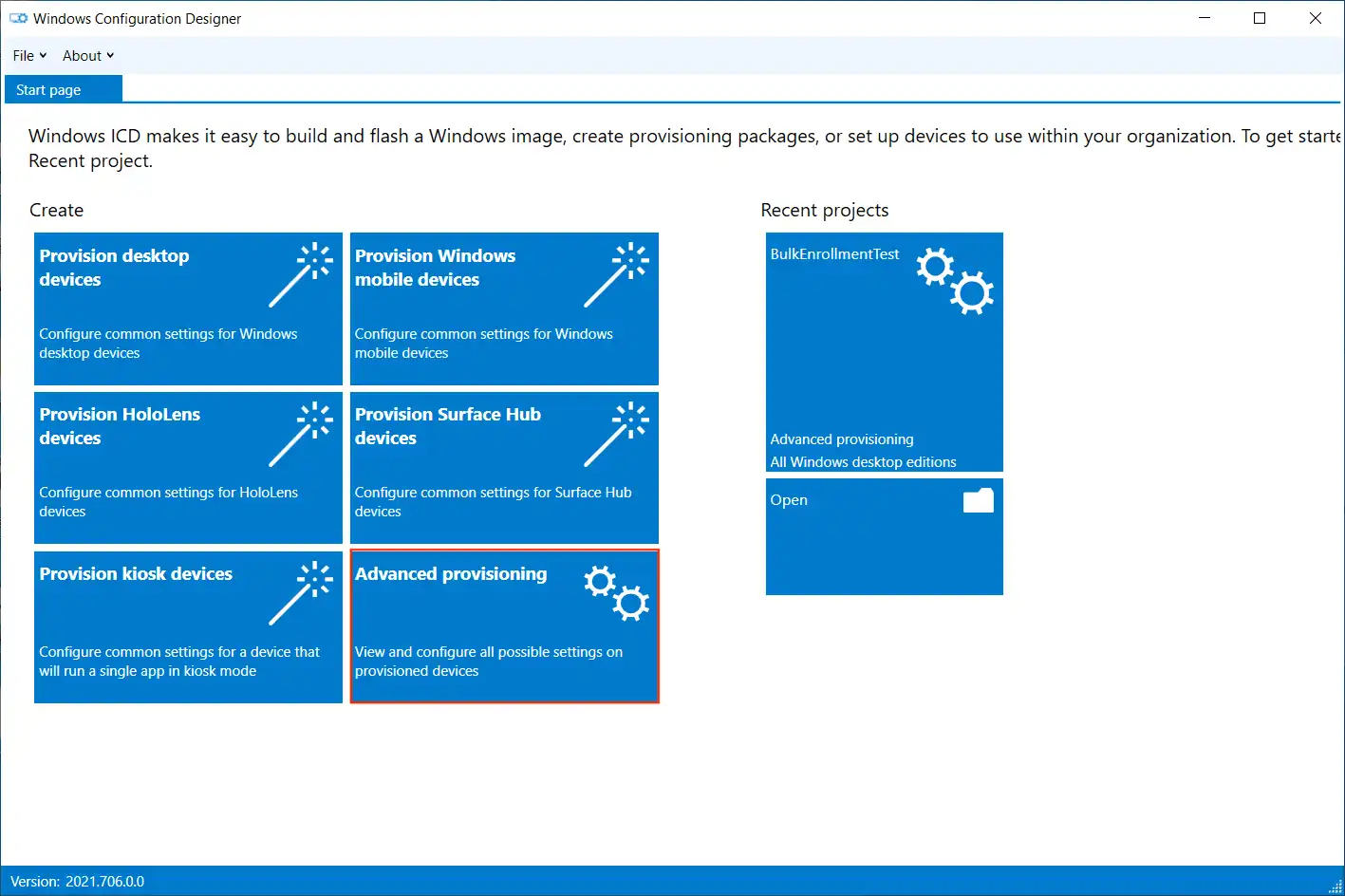
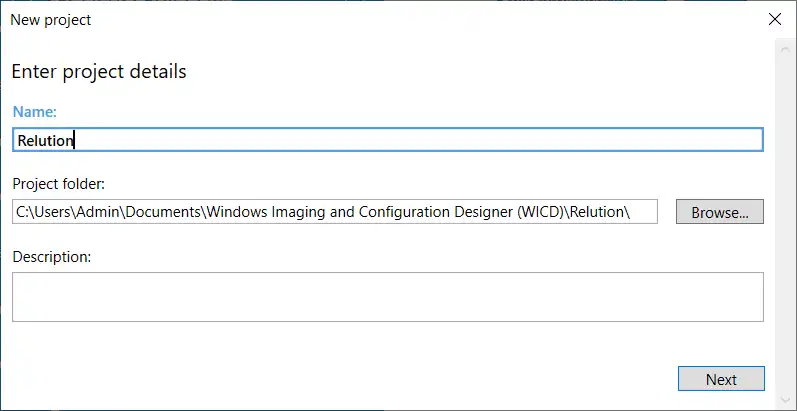
- Proje adını belirtin ve "İleri "ye tıklayın.

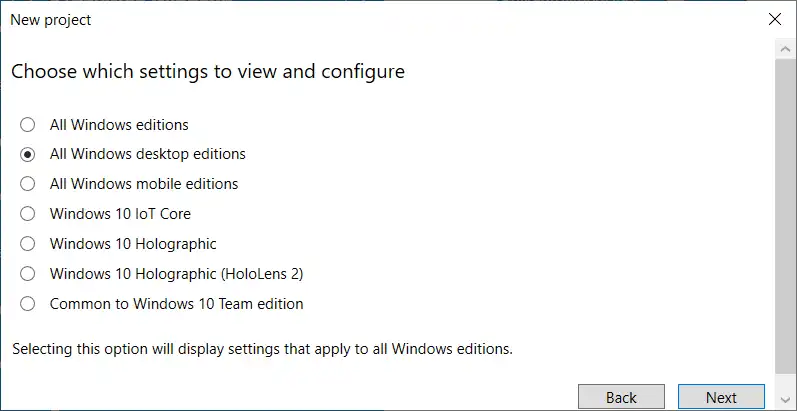
- "Tüm Windows Masaüstü Sürümleri "ni seçin ve "İleri "ye tıklayın.
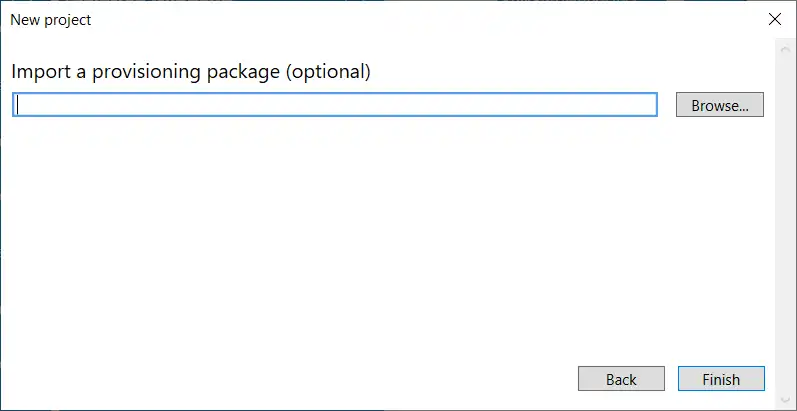
- Bir provizyon paketini içe aktarın (isteğe bağlı) atlayın ve "Son" düğmesine tıklayın.
-
Sol gezinti alanında "Çalışma Zamanı Ayarları" -> "İşyeri "ni genişletin ve "Kayıtlar "a tıklayın.
-
İlgili Relution kuruluşundan Device Manager haklarına sahip bir kullanıcının e-posta adresini girin ve ekleyin.
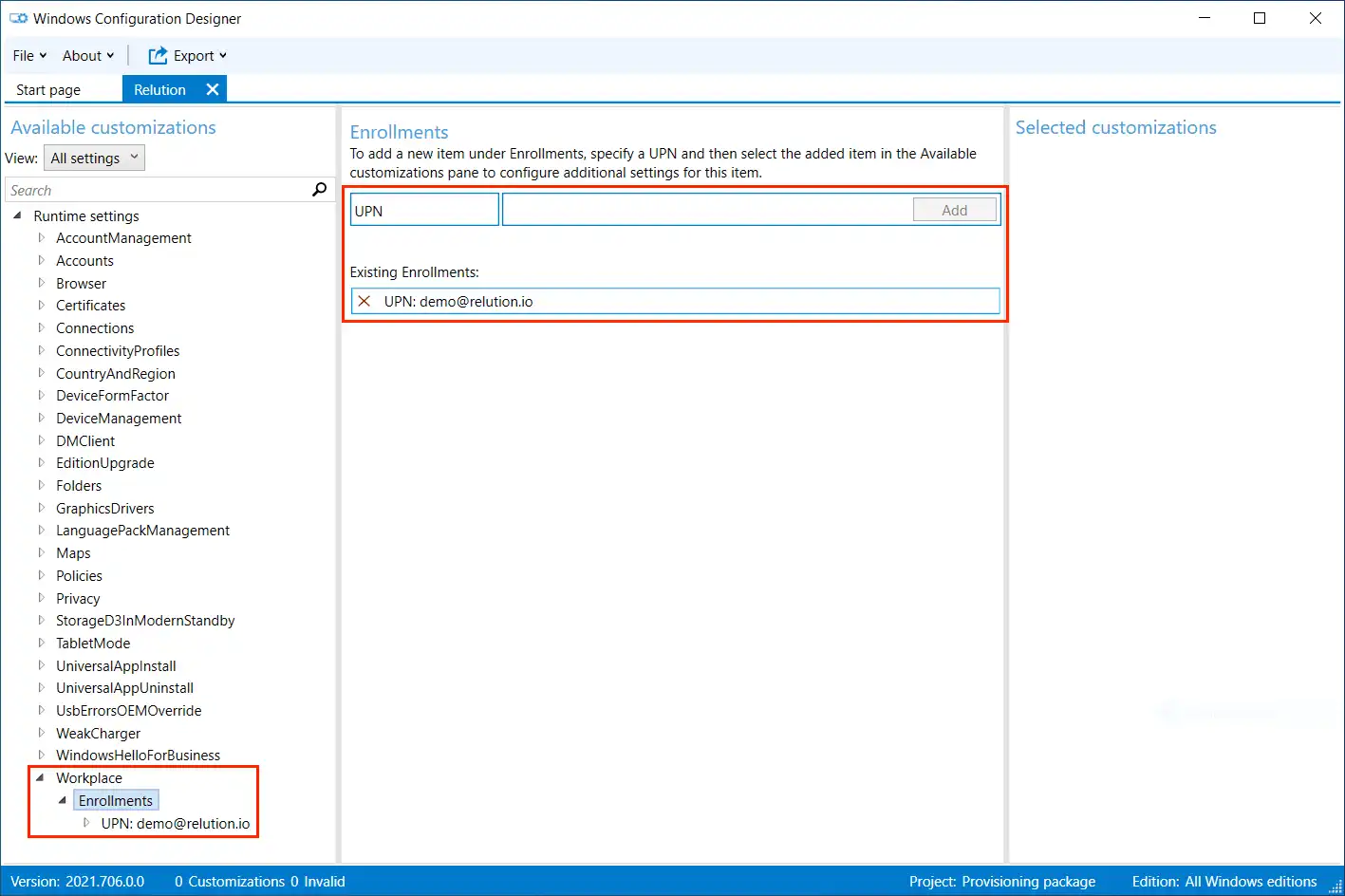
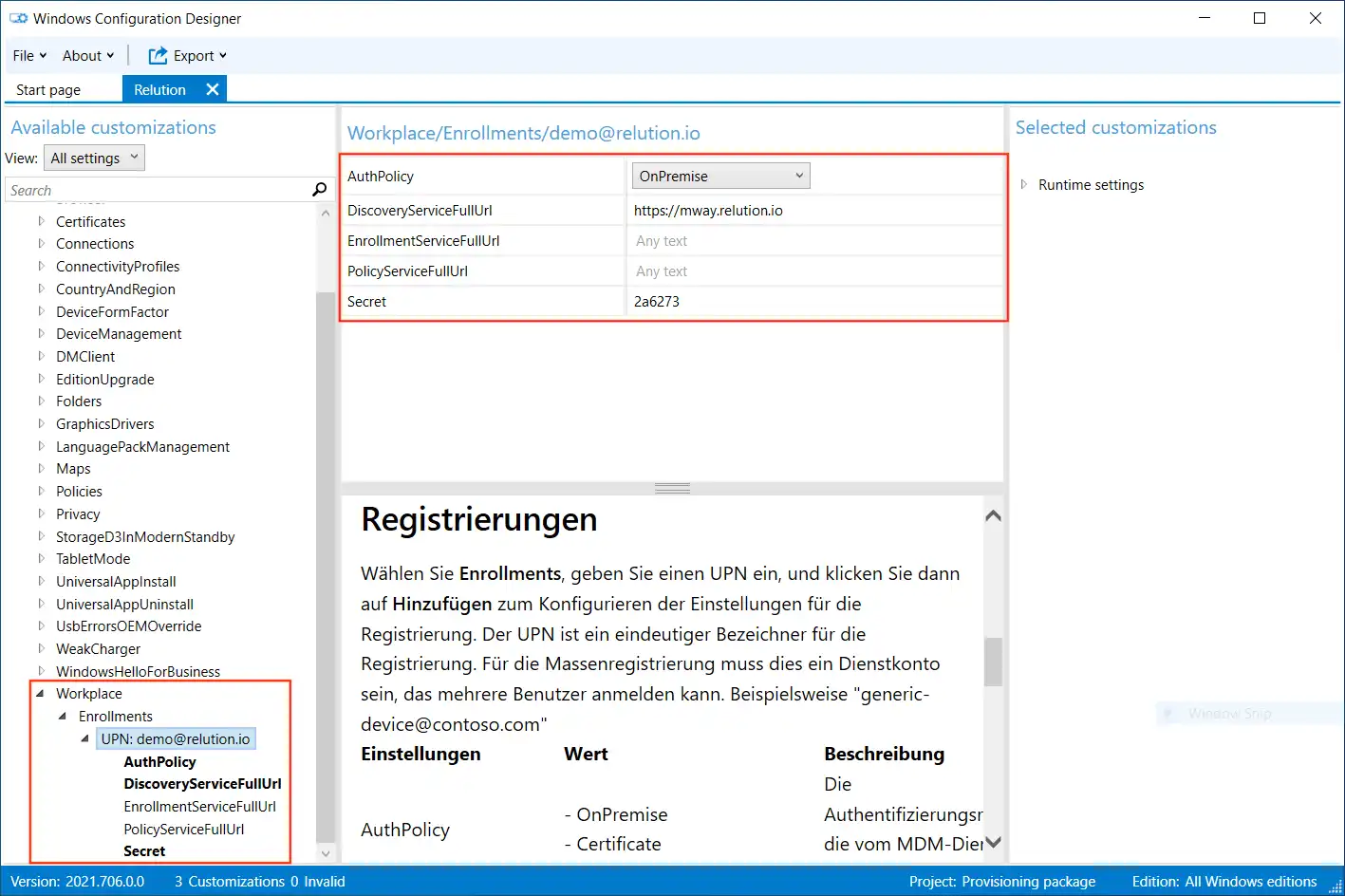
- Sol gezinti bölmesinde "UPN "yi genişletin ve kalan ayarlar için aşağıdaki bilgileri girin:
- AuthPolicy: "OnPremise" seçin
- DiscoveryServiceFullUrl: Kullanılan Relution Server'ın ilgili etki alanını belirtir
- EnrollmentServiceFullUrl: İsteğe bağlı
- PolicyServiceFullUrl: İsteğe bağlı
- Gizli: Relution'dan kayıt kodunun girişi.
-
Tüm ayarları girdikten sonra, ana menüde "Dosya" -> "Kaydet "e tıklayın.
-
Ardından ana menüde "Dışa Aktar" -> "Hazırlama paketleri "ne tıklayın.


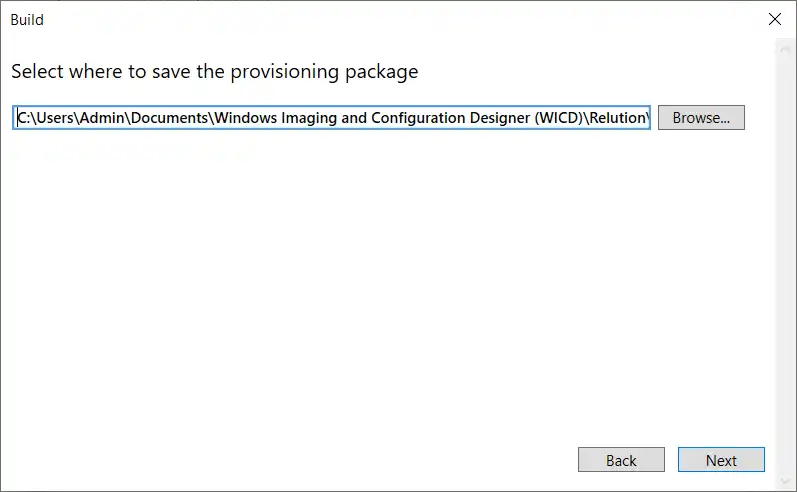
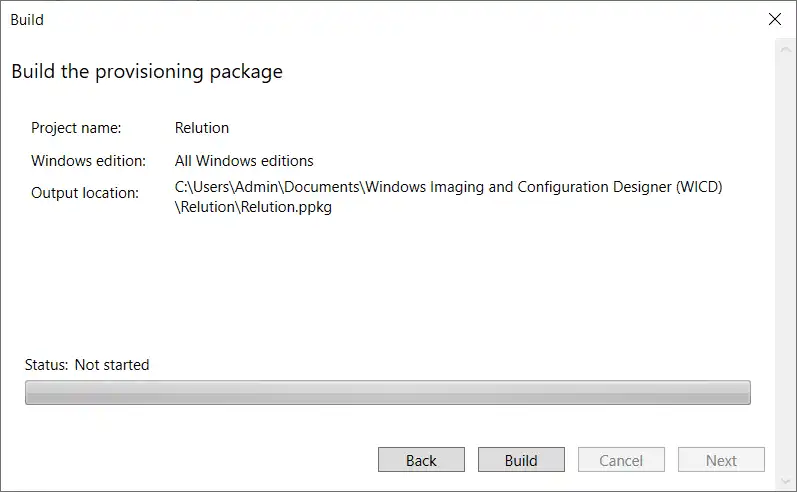
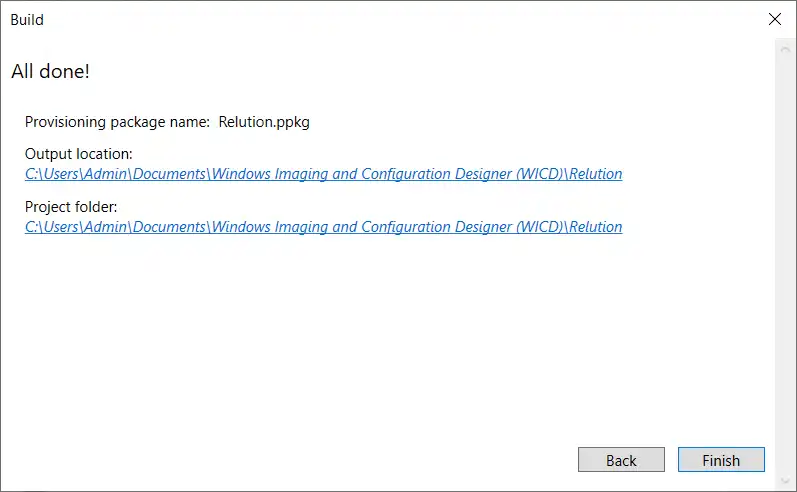
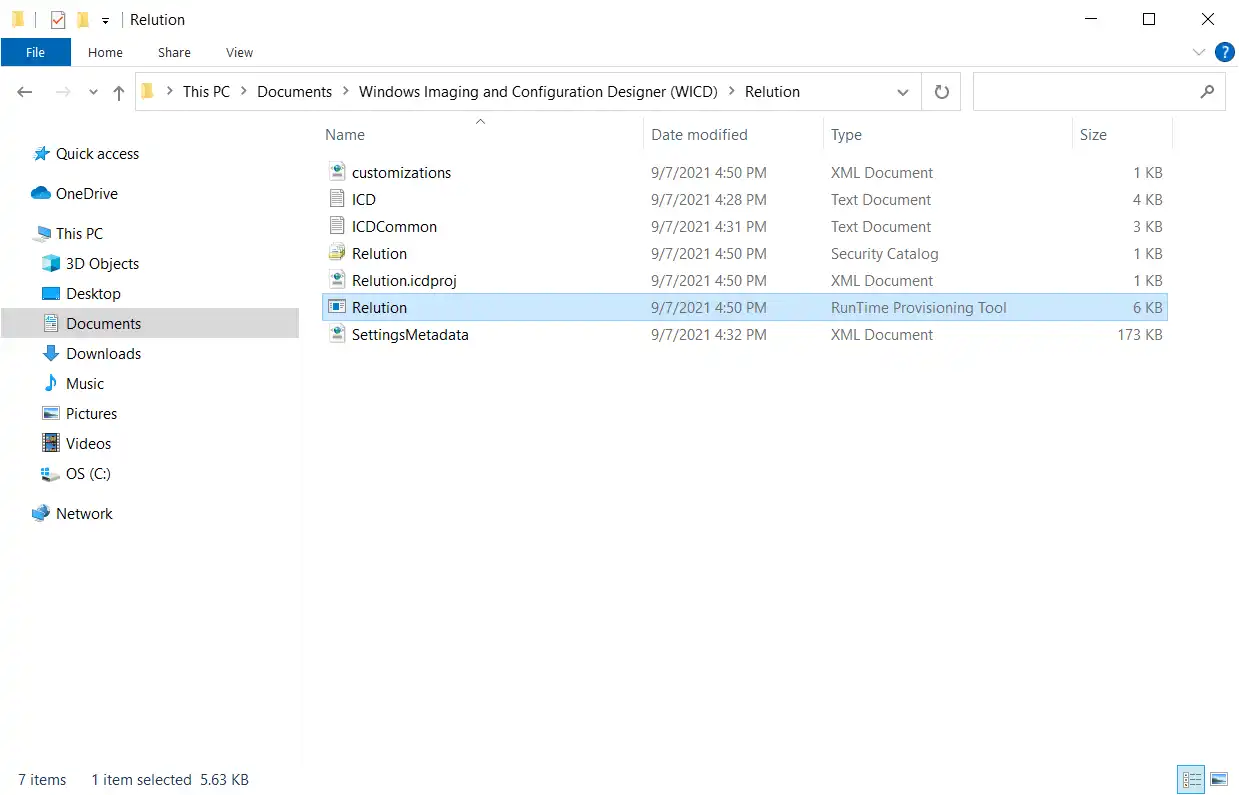
- Sonraki iletişim kutusunda, paket için değerleri belirleyin, paket çıktısı için konumu seçin ve sonunda "Oluştur" düğmesine tıklayın.


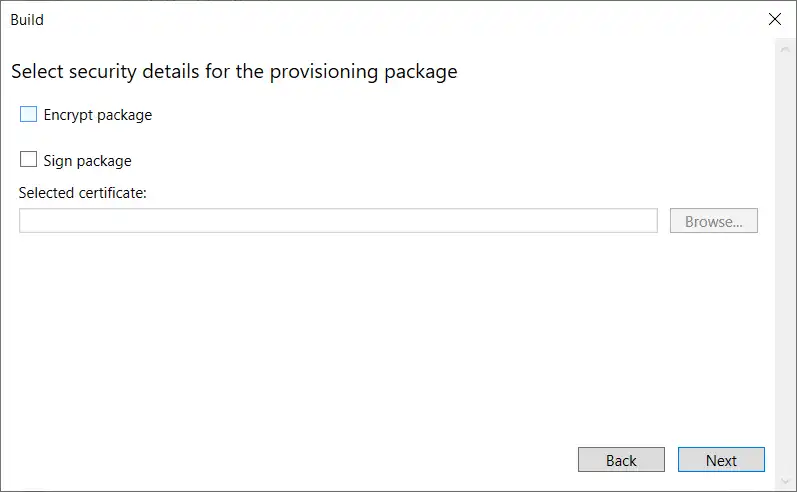
Not: Hazırlama profili, USB bellek veya SD kartın kaybolması durumunda örneğin okullar için ek koruma sağlamak üzere korunmalıdır (şifrelenmiş ve/veya imzalanmış). Şifreleme, potansiyel bir saldırganın ppkg dosyasına erişmesini engeller.

Windows 10/11 cihazında bir provizyon paketi nasıl uygulanır?
-
İlgili Windows 10/11 cihazını provizyon paketinin bulunduğu USB sürücüsüne bağlayın.
-
"Ayarlar "dan "İş veya Okul Hesabı "na erişin ve "Hazırlama Paketi Ekle veya Kaldır "a tıklayın.

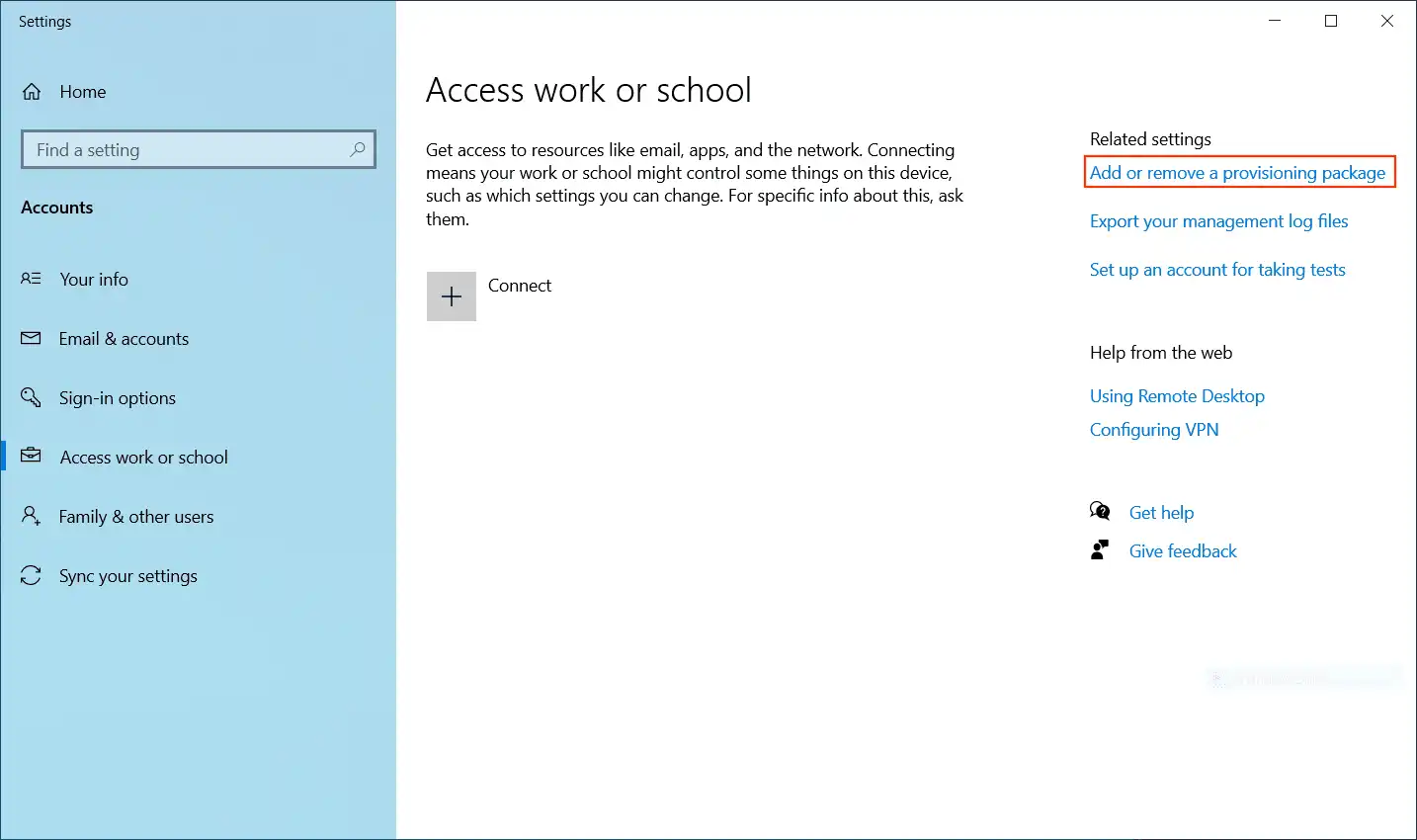
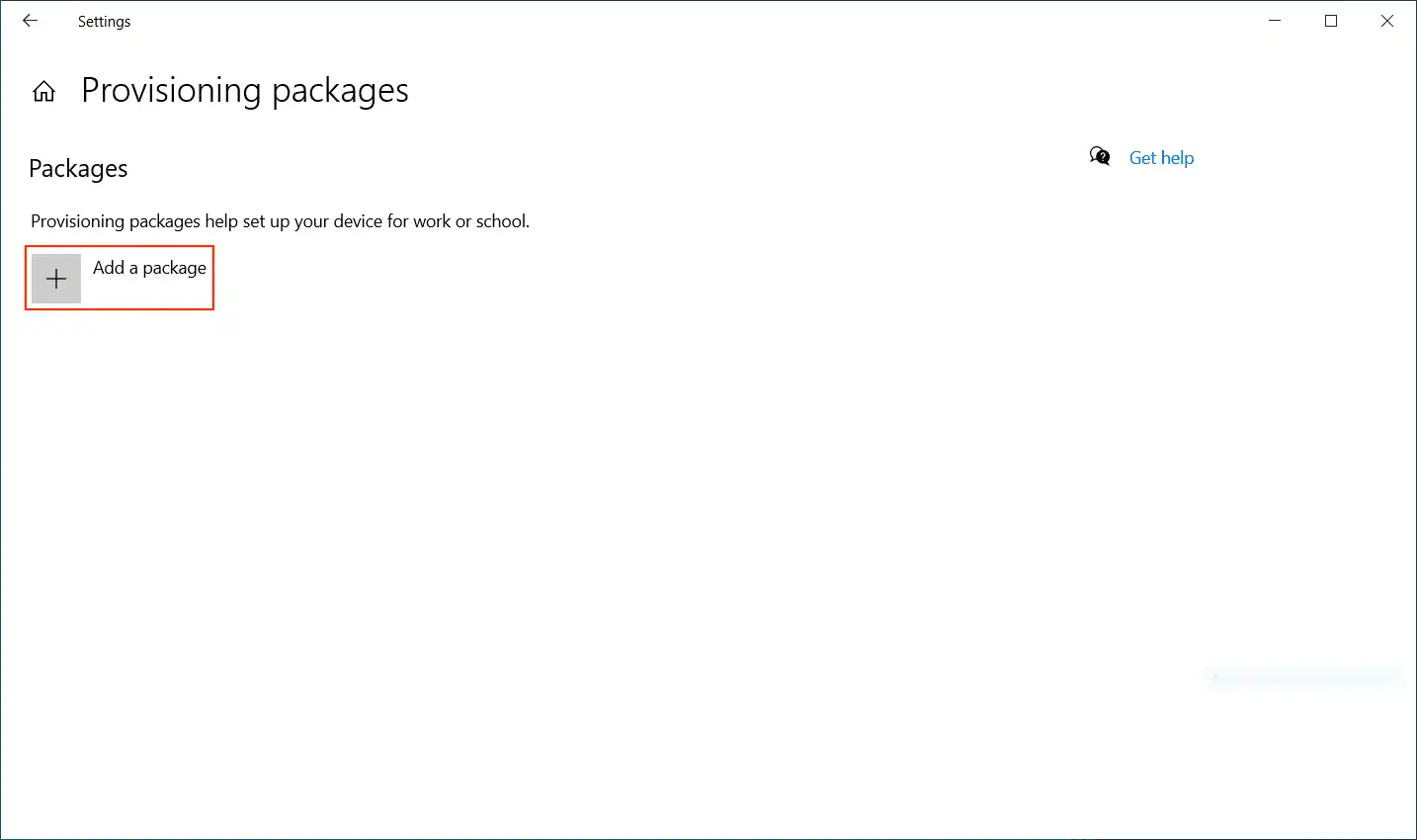
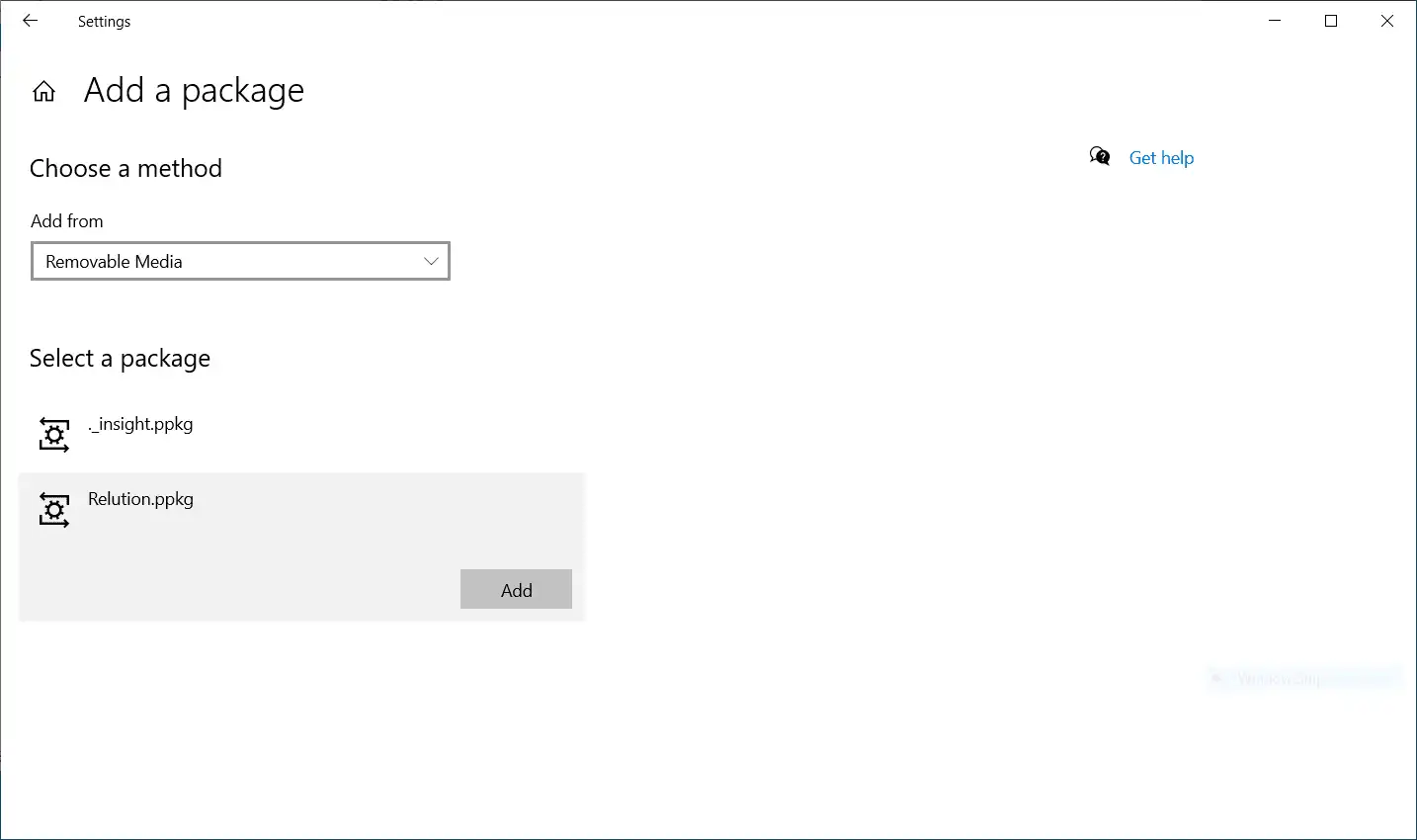
Not: Hazırlama paketi USB belleğin veya SD kartın kök dizinine yerleştirilmelidir. Aksi takdirde ppkg dosyası bulunamayacak ve burada görüntülenmeyecektir.
- "Paket ekle" simgesine tıklayın.
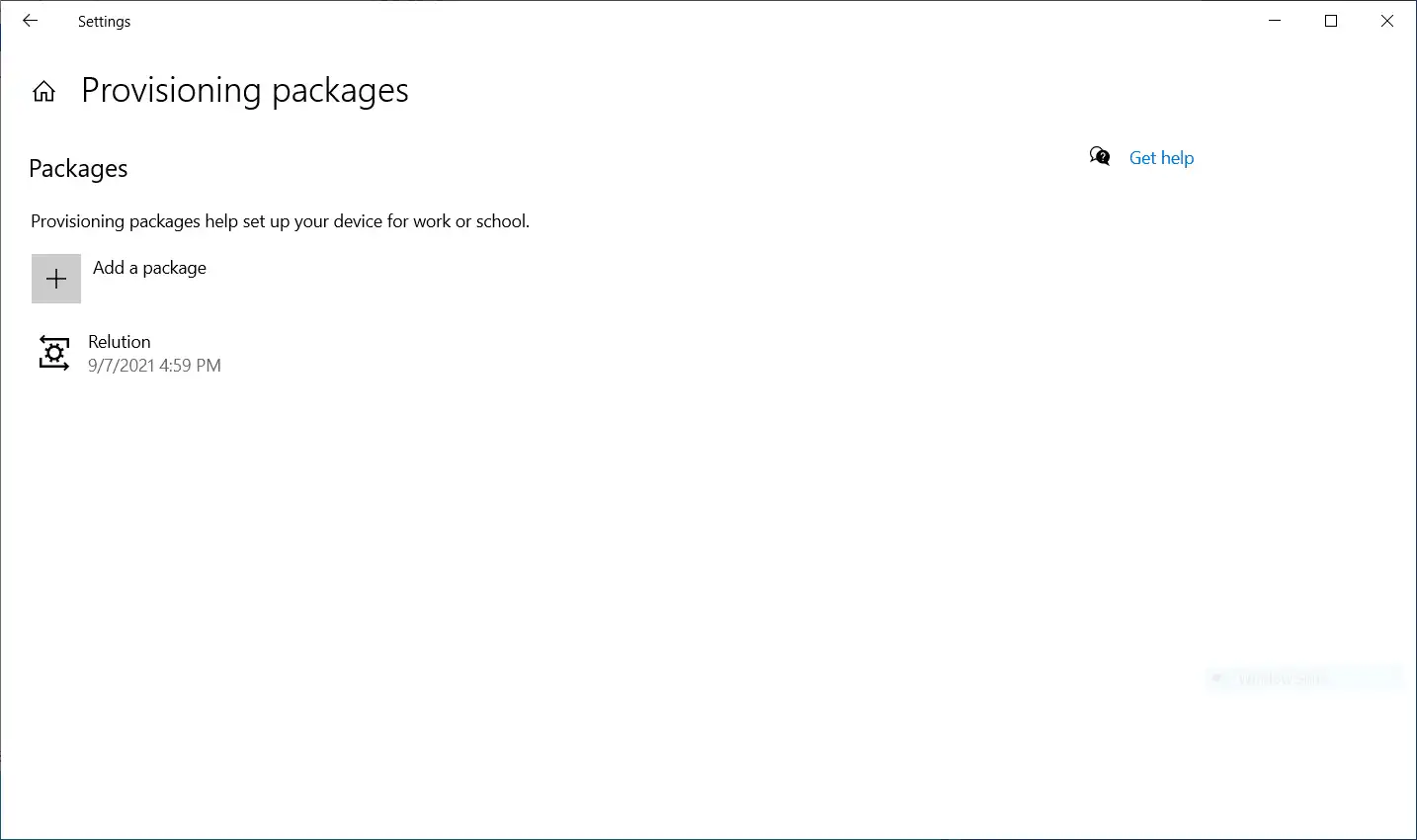
Not: Hazırlama paketinin kurulumu sırasında bir hata oluşursa, bu ilgili hazırlama paketinin altında belirtilir ve ilgili ayrıntılar görüntülenebilir, örneğin Relution tarafından yanlış veya süresi dolmuş bir kayıt kodu kullanılmışsa.
Daha sonra, manuel bir kayıt durumunda manuel olarak gerçekleştirilmesi gereken tüm adımlar, provizyon paketindeki bilgilerle otomatik olarak gerçekleştirilir ve başka ayrıntıların girilmesine gerek yoktur. Başarılı bir kayıt işleminden sonra cihaz Relution sunucusuna bağlanır, ilgili Relution organizasyonunun envanter listesinde görünür ve buradan yönetilebilir.

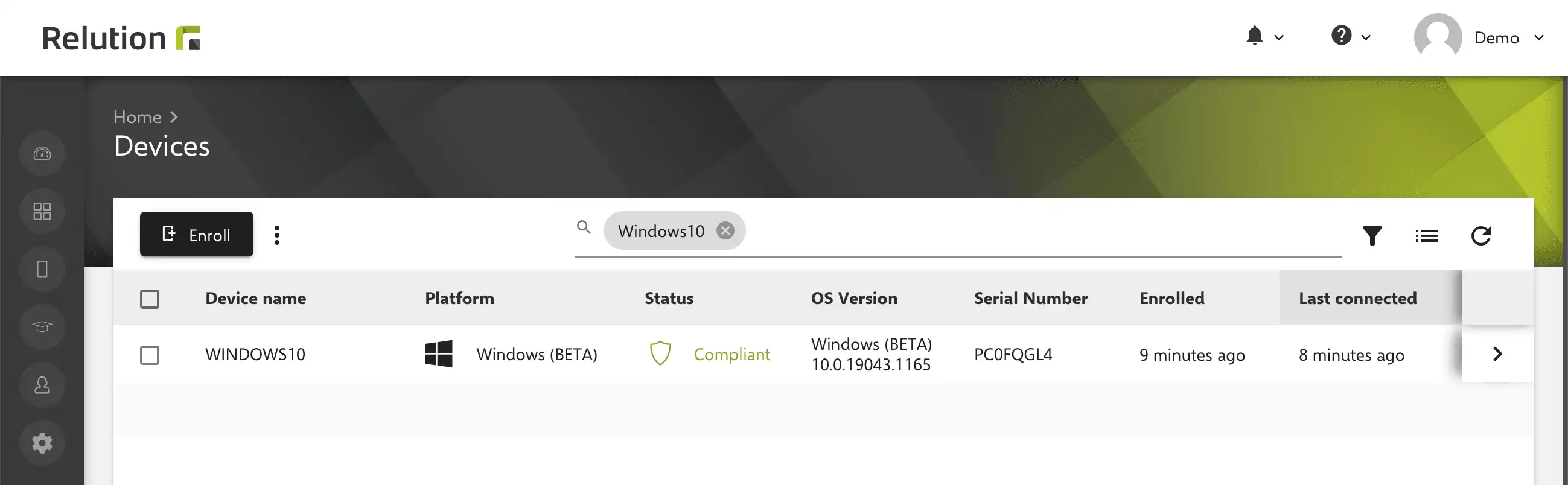
Hazırlama paketinin Windows 10/11 cihazına uygulandığını nasıl anlayabilirim?
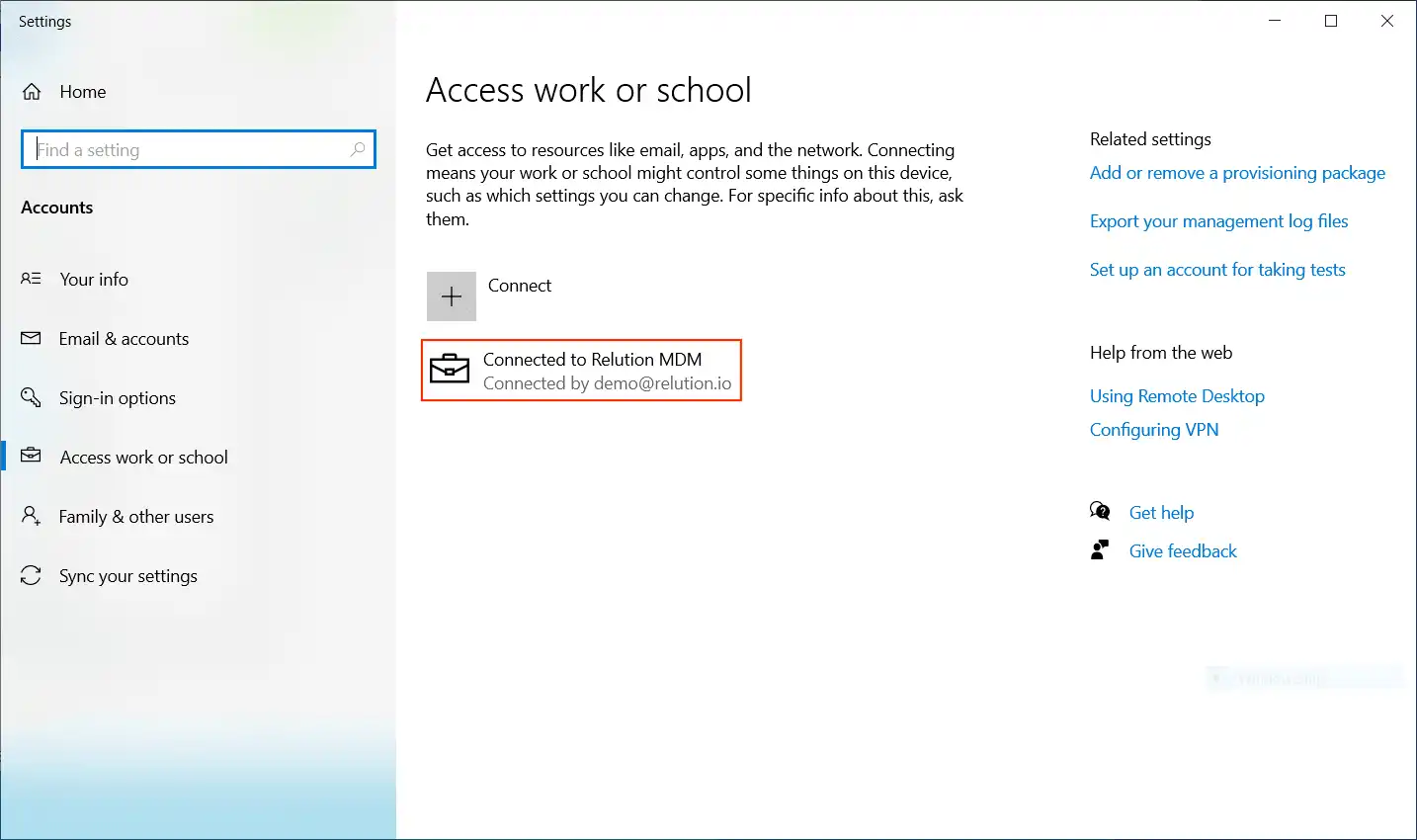
"Ayarlar" -> "İş veya okul hesabına erişim" altında, Relution MDM sunucusuna kayıt listelenir.