Windows Bulk Enrollment
Qu'est-ce que le Bulk Enrollment ?
Lors de l'inscription et de la configuration d'un grand nombre d'appareils Windows 10/11, un processus d'inscription manuel engendre rapidement une quantité de travail non négligeable. Windows Bulk Enrollment est un moyen efficace de configurer un grand nombre de périphériques Windows 10/11 sans avoir à compléter manuellement l'inscription sur les périphériques à chaque fois via les paramètres du système.
Quelles sont les conditions requises pour les inscriptions en masse ?
L'inscription en masse des appareils est disponible à partir de Windows 10/11 pour les versions Professional, Enterprise et Education. L'outil Windows Configuration Designer (WCD) est nécessaire et peut être téléchargé depuis le Microsoft Store. L'outil WCD peut également être téléchargé via le Windows Assessment and Deployment Kit (ADK) et est alors également disponible dans d'autres langues.
L'outil WCD peut être utilisé pour créer des packages de provisionnement, qui sont nécessaires pour exécuter l'enregistrement groupé. Le format de fichier des packages de provisionnement est un fichier ppkg. Il s'agit d'un conteneur pour une collection de paramètres de configuration.
Puisque l'inscription groupée n'est pas effectuée avec un compte Azure AD ou un pilote automatique, ceux-ci ne sont pas nécessaires. L'inscription est finalement effectuée à l'aide d'un support, tel qu'une clé USB ou une carte SD, qui contient le paquet de provisionnement généré par l'outil WCD dans le répertoire racine. Le support est connecté aux appareils Windows 10/11 correspondants avec lesquels l'enregistrement groupé doit être effectué.
Quels sont les avantages de l'inscription groupée via les packs de provisionnement Windows?
Les packages de provisionnement facilitent la configuration des appareils de l'utilisateur final sans avoir à créer une image. Cela permet une configuration rapide et efficace d'un dispositif, et les paramètres souhaités pour l'inscription des dispositifs dans Relution peuvent être facilement spécifiés. Grâce à ce flux de travail, les dispositifs cibles peuvent être configurés et inscrits dans Relution en quelques minutes.
Les paramètres doivent-ils être définis à l'avance dans Relution?
Pour l'inscription en masse de périphériques Windows 10/11, une inscription manuelle doit être créée dans Relution.

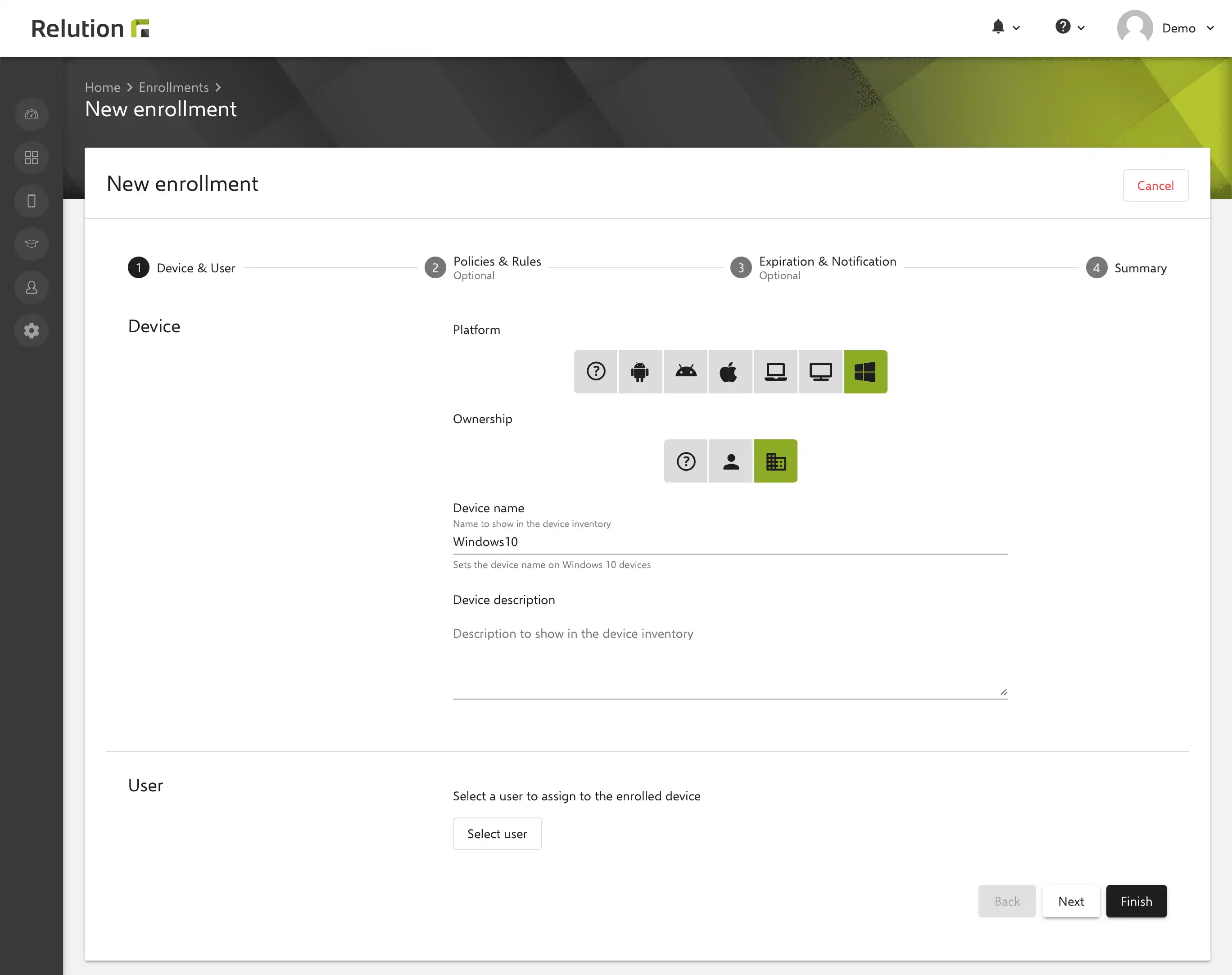
La validité de cette inscription peut être choisie librement et doit être prolongée dans le futur si nécessaire. Il est important que l'inscription multiple soit activée à cette étape afin de pouvoir utiliser l'inscription générée pour plusieurs dispositifs.

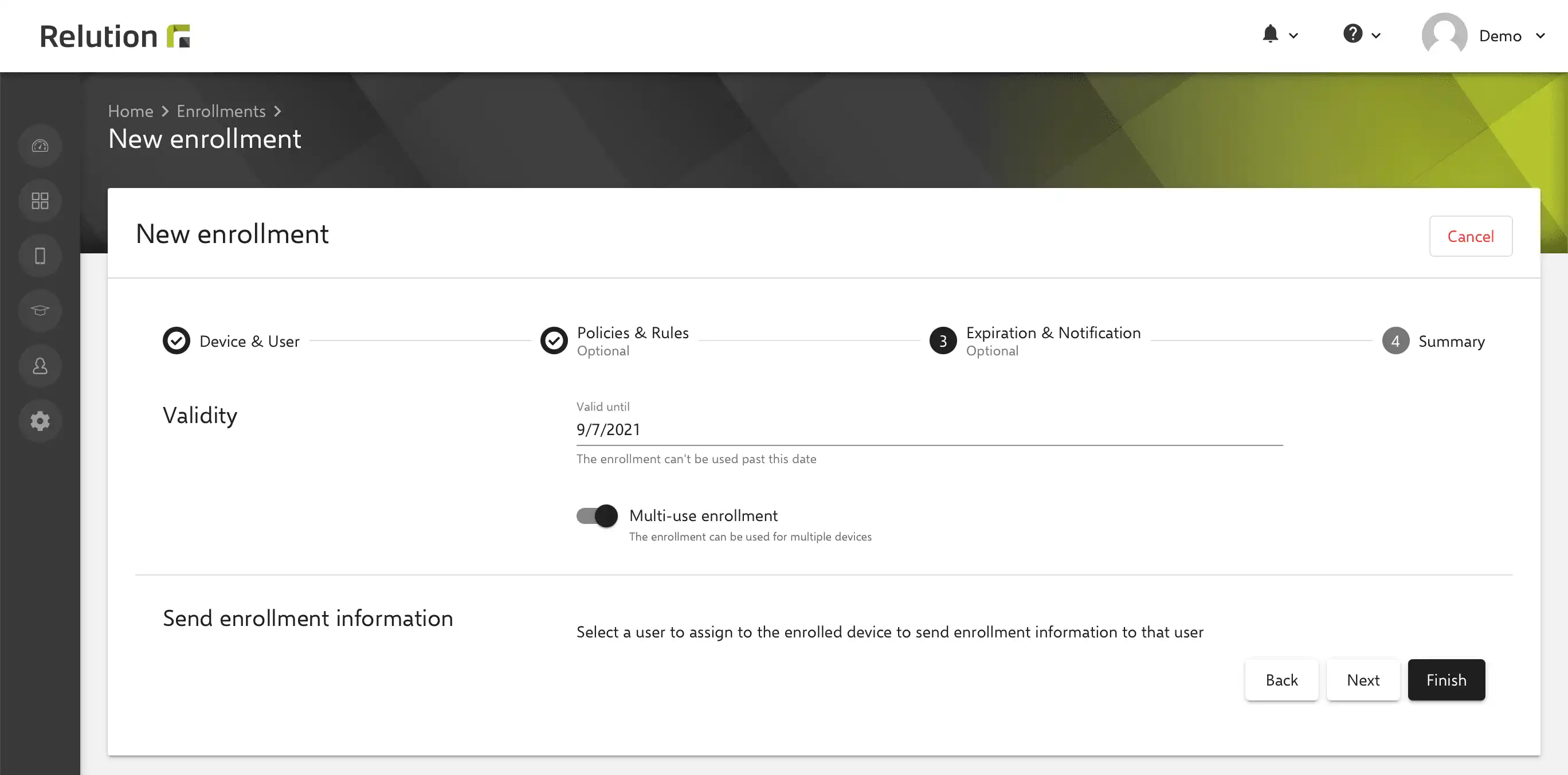
Le code d'inscription généré par la suite est requis dans la suite du processus lors de la création du paquet de provisionnement via l'outil de la CAM.

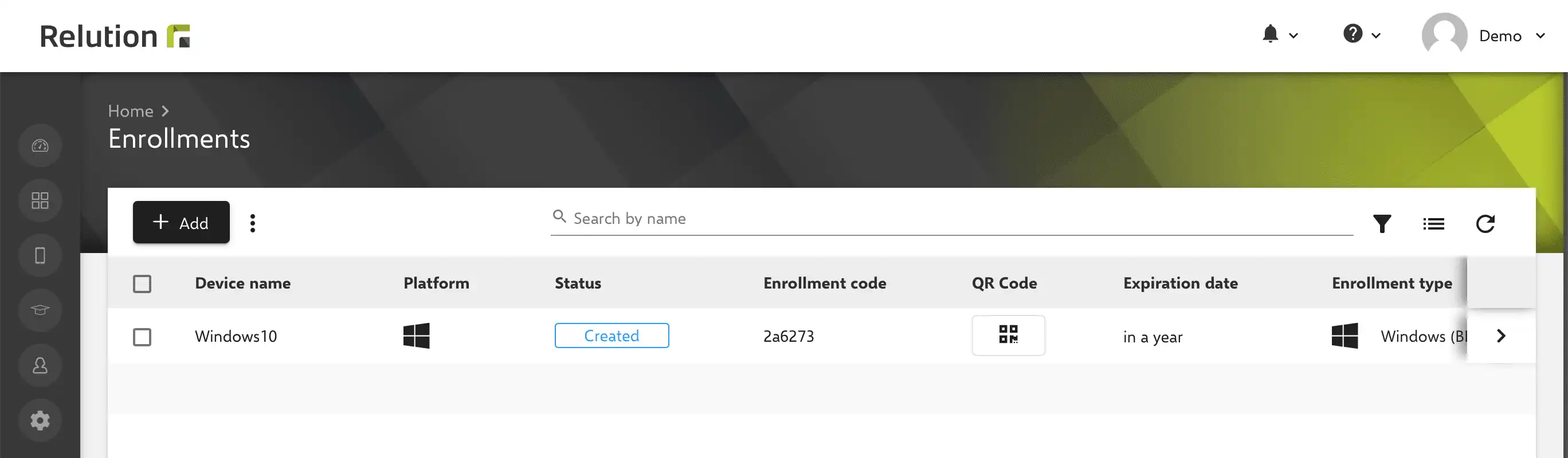
Comment créer un package de provisioning avec Windows Configuration Designer?
Les étapes suivantes sont effectuées après avoir téléchargé et installé l'outil WCD pour créer un package de provisioning :
- Dans l'écran d'accueil, sélectionnez la tuile "Utiliser le déploiement avancé".

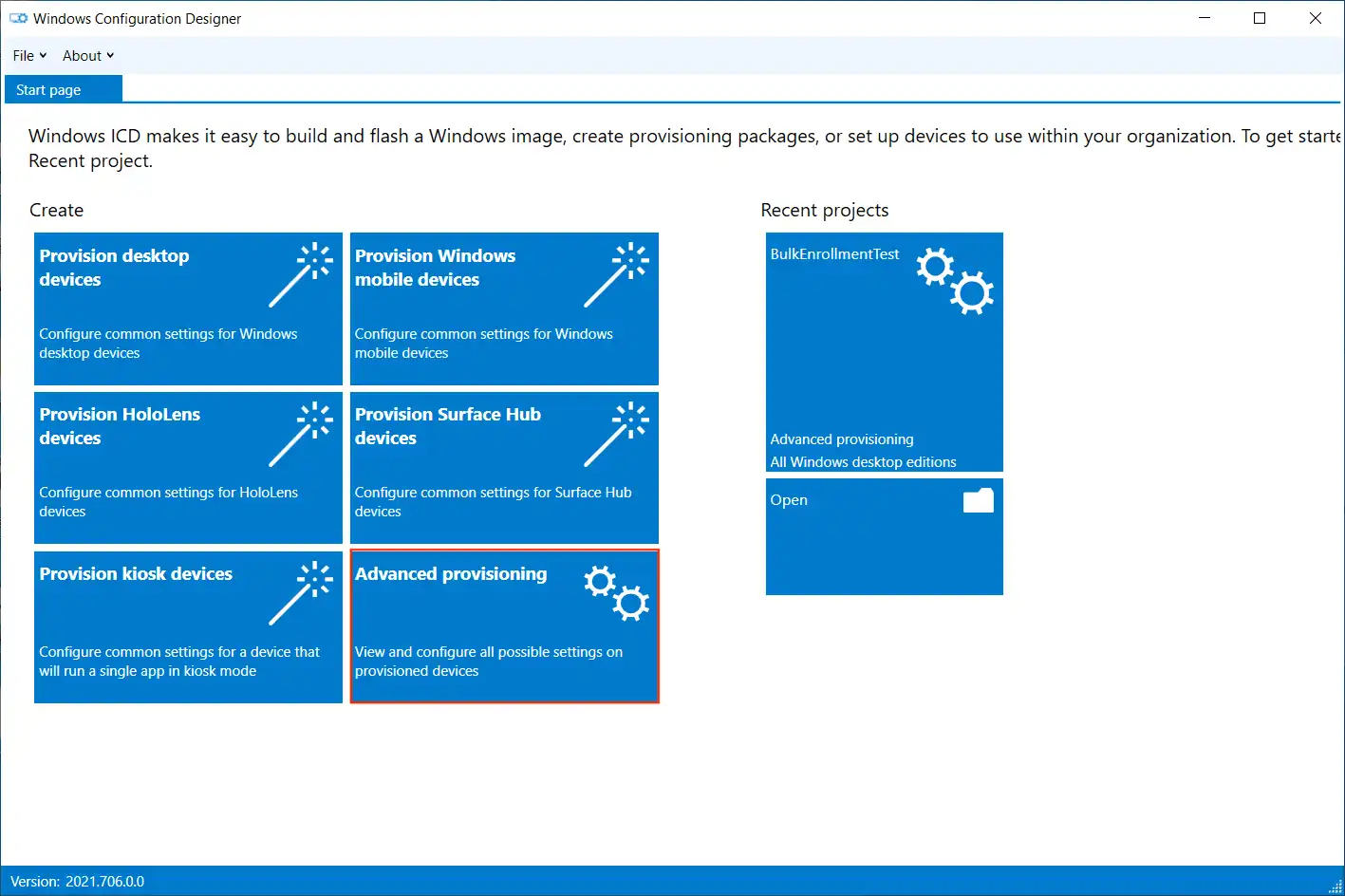
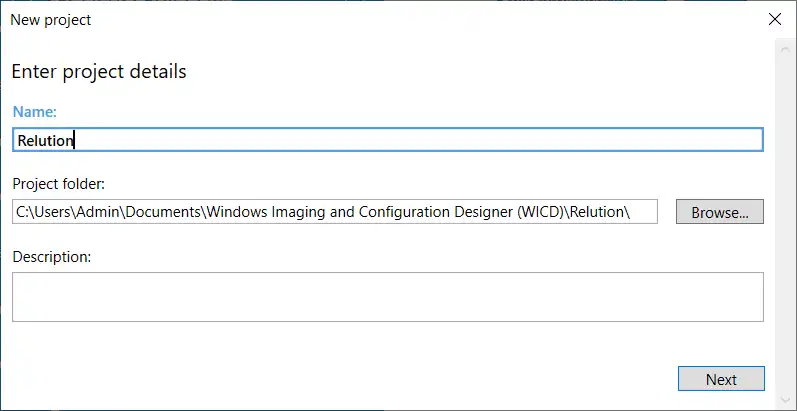
- Spécifiez le nom du projet et cliquez sur "Suivant".

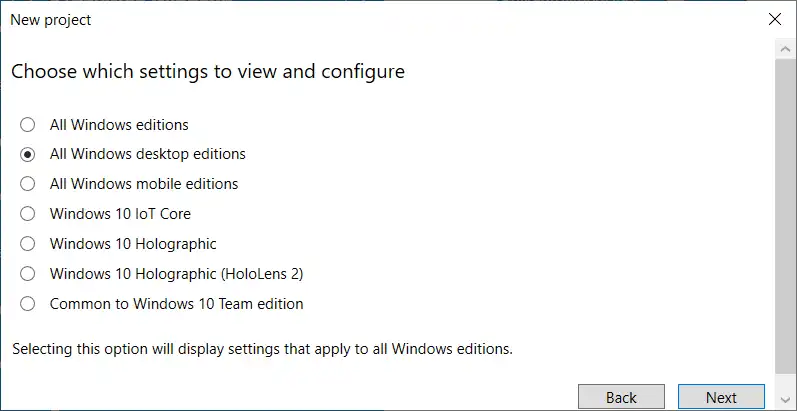
- Sélectionnez "Toutes les éditions Windows Desktop" et cliquez sur "Suivant".
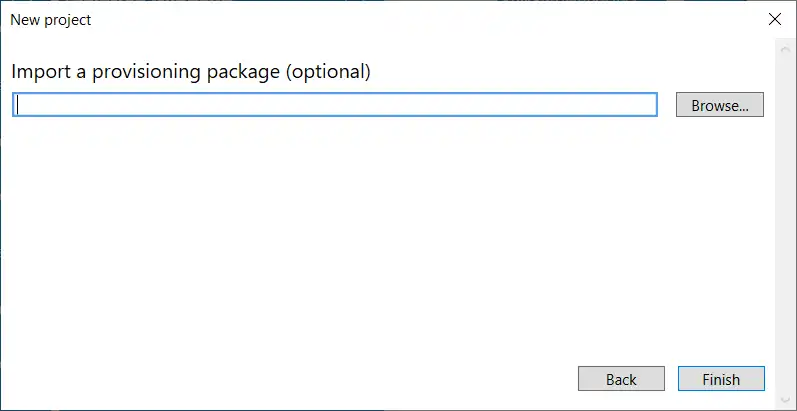
- Importez un paquetage de provisionnement (facultatif), passez et cliquez sur "Terminer".
-
Développez "Runtime Settings" -> "Workplace" dans la zone de navigation de gauche et cliquez sur "Registrations".
-
Saisissez et ajoutez l'adresse e-mail d'un utilisateur de l'organisation Relution correspondante qui a des droits sur le Device Manager.
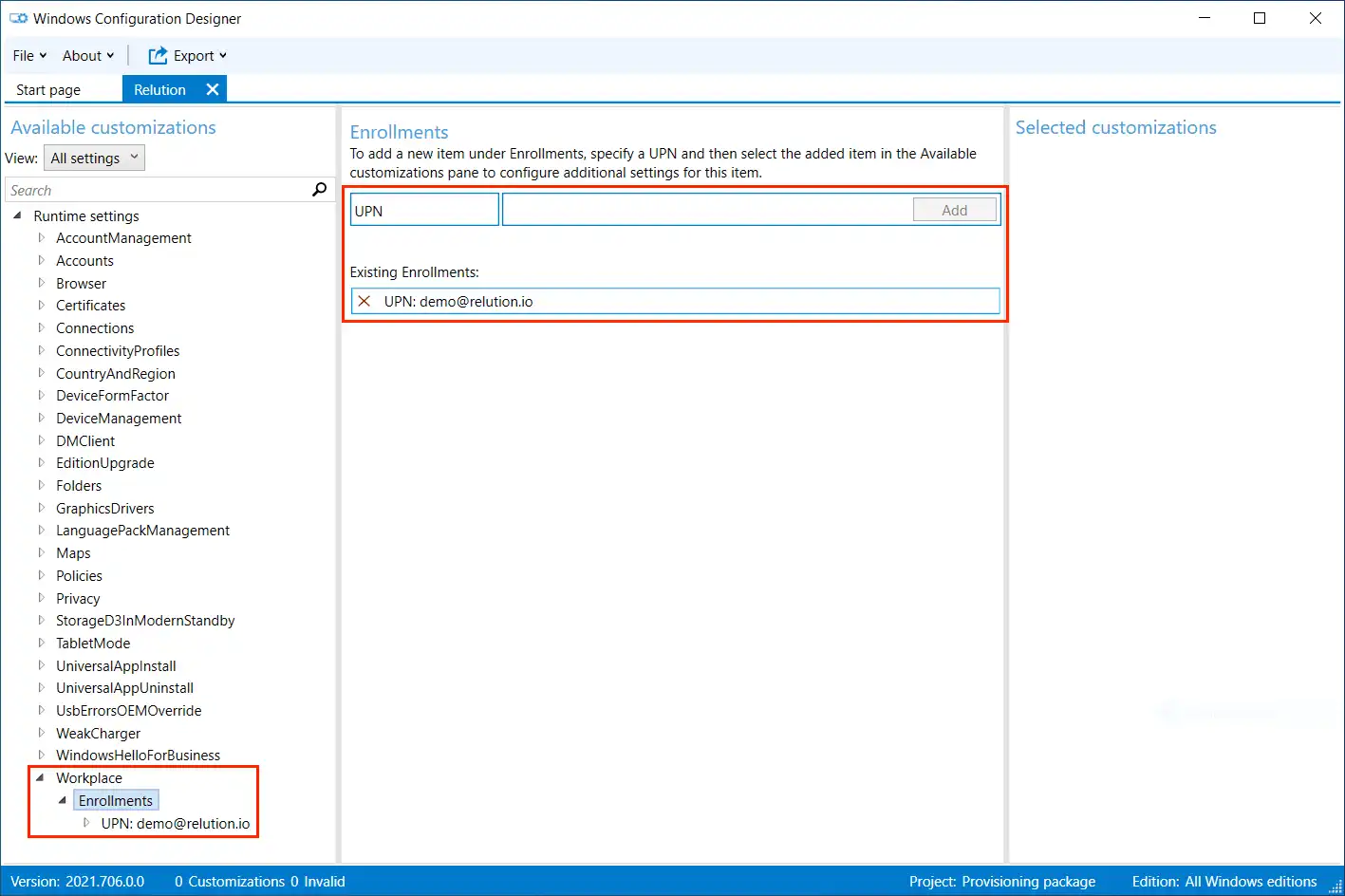
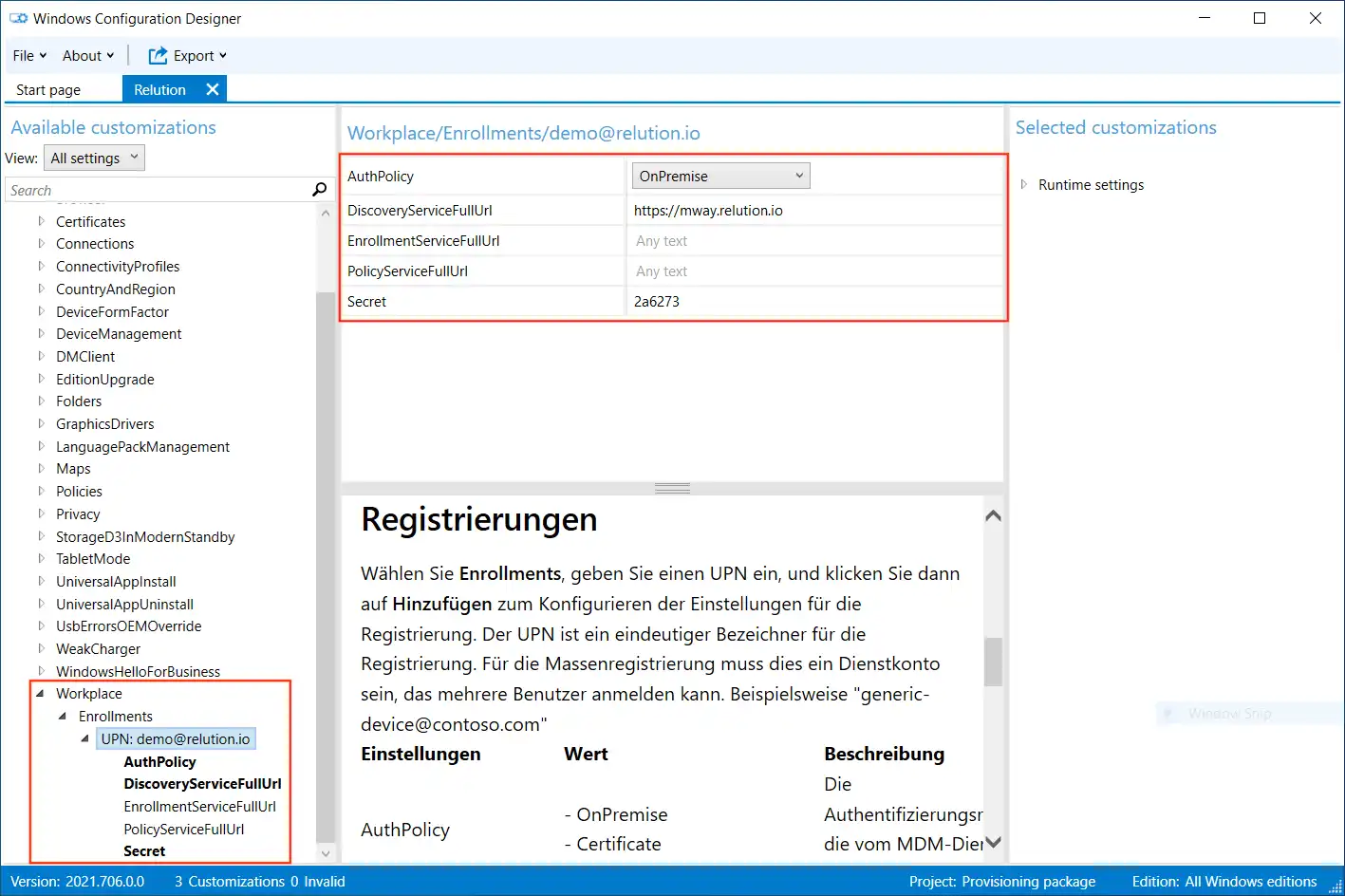
- Développez "UPN" dans le volet de navigation de gauche et saisissez les informations suivantes pour les paramètres restants :
- AuthPolicy : "OnPremise" sélectionner
- DiscoveryServiceFullUrl : Spécifie le domaine correspondant du serveur de Relution utilisé.
- EnrollmentServiceFullUrl : Facultatif :
- PolicyServiceFullUrl : Facultatif
- Secret : Entrée du code d'inscription de Relution.
-
Après avoir saisi tous les paramètres, cliquez sur "Fichier" -> "Enregistrer" dans le menu principal.
-
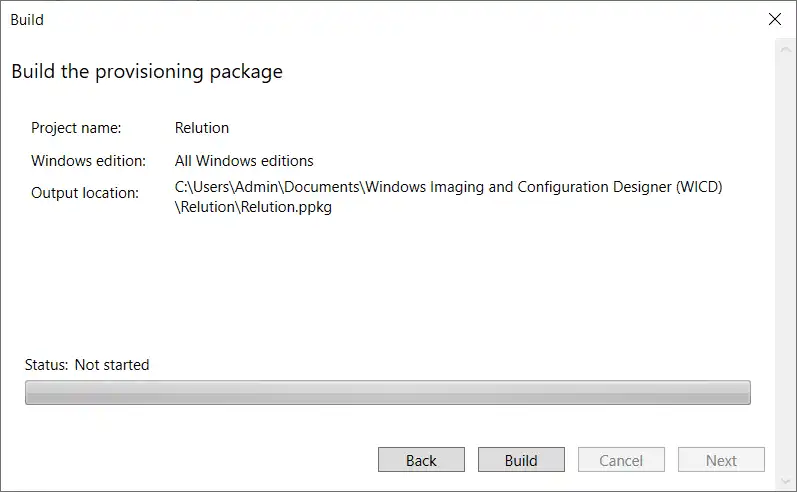
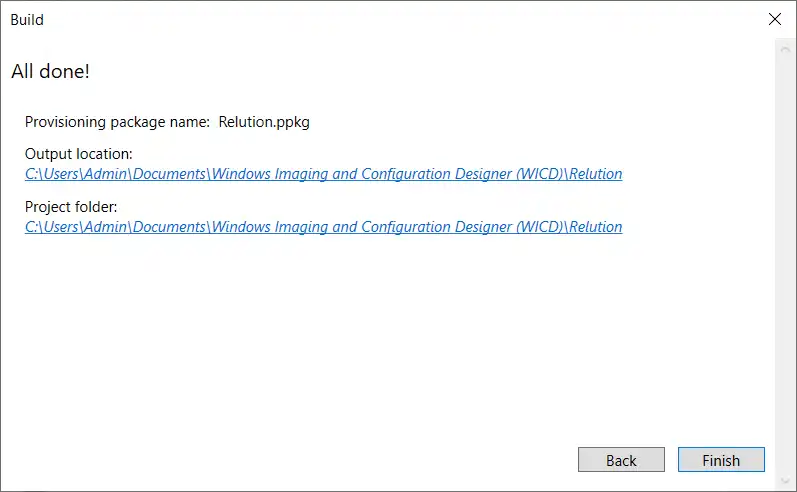
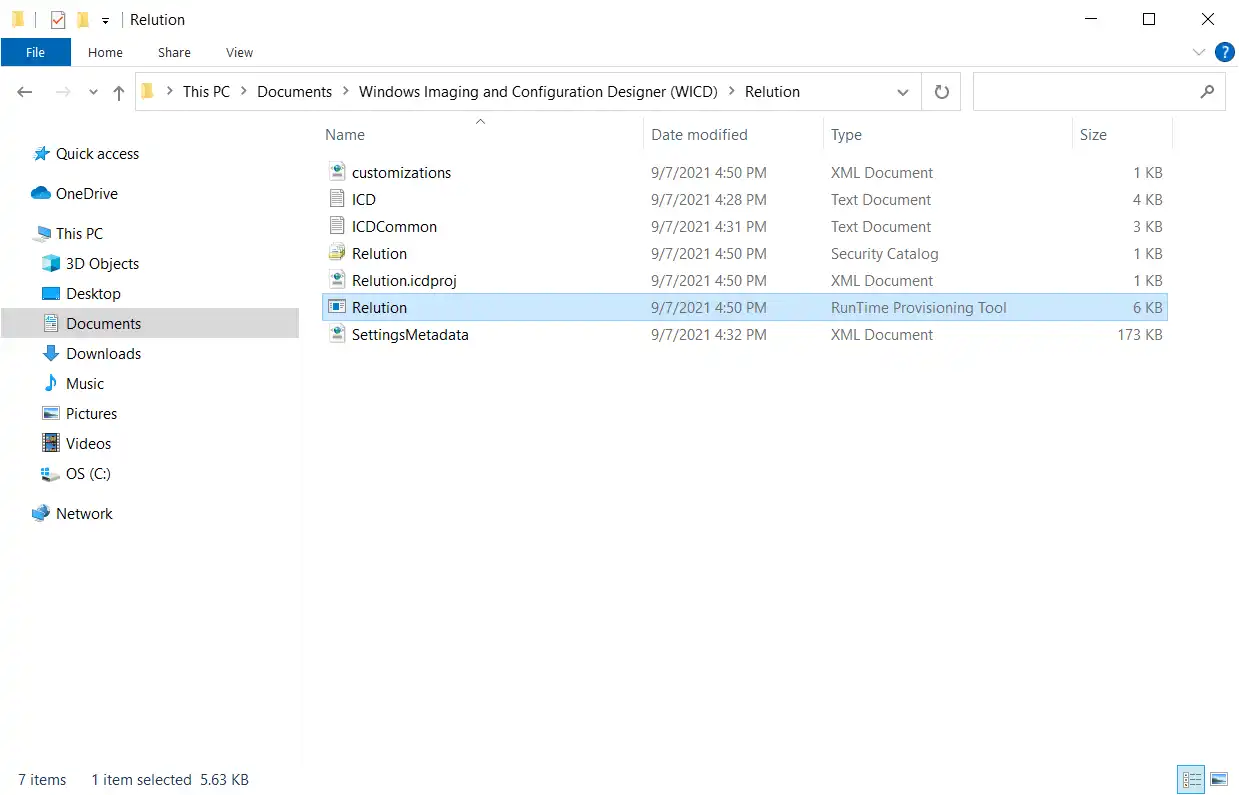
Cliquez ensuite sur "Export" -> "Provisioning packages" dans le menu principal.


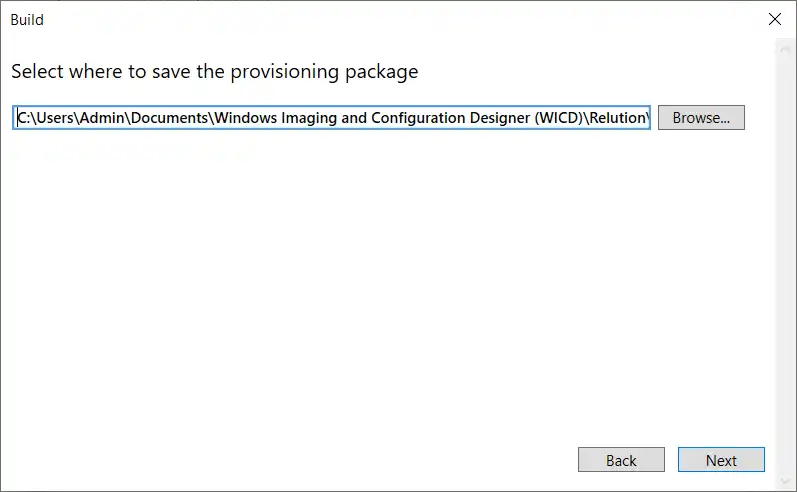
- Dans la boîte de dialogue suivante, spécifiez les valeurs du paquet, sélectionnez l'emplacement de la sortie du paquet et cliquez sur "Créer" à la fin.


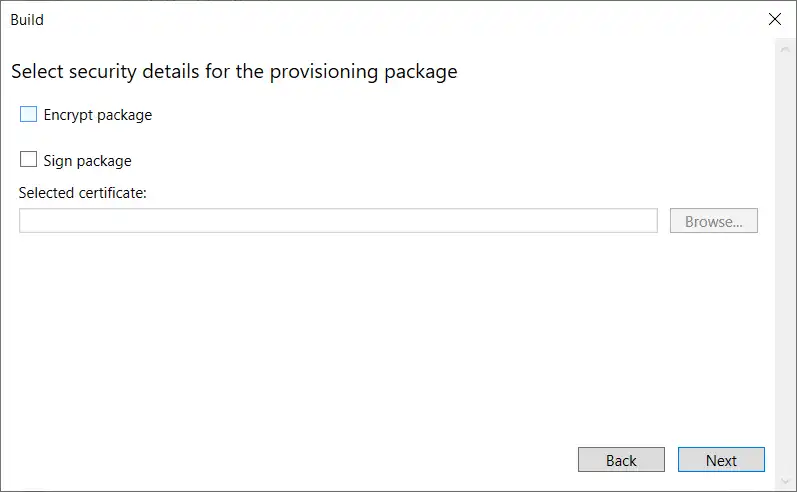
Note: Le profil de provisionnement doit être protégé (crypté et/ou signé) afin d'offrir une protection supplémentaire, par exemple aux écoles, en cas de perte d'une clé USB ou d'une carte SD. Le cryptage empêche un attaquant potentiel d'accéder au fichier ppkg.

Comment appliquer un package de provisionnement sur un appareil Windows 10/11 ?
-
Connectez le périphérique Windows 10/11 correspondant à la clé USB où se trouve le pack de provisionnement.
-
Accédez à "Work or School Account" dans "Settings" et cliquez sur "Add or Remove Provisioning Package".

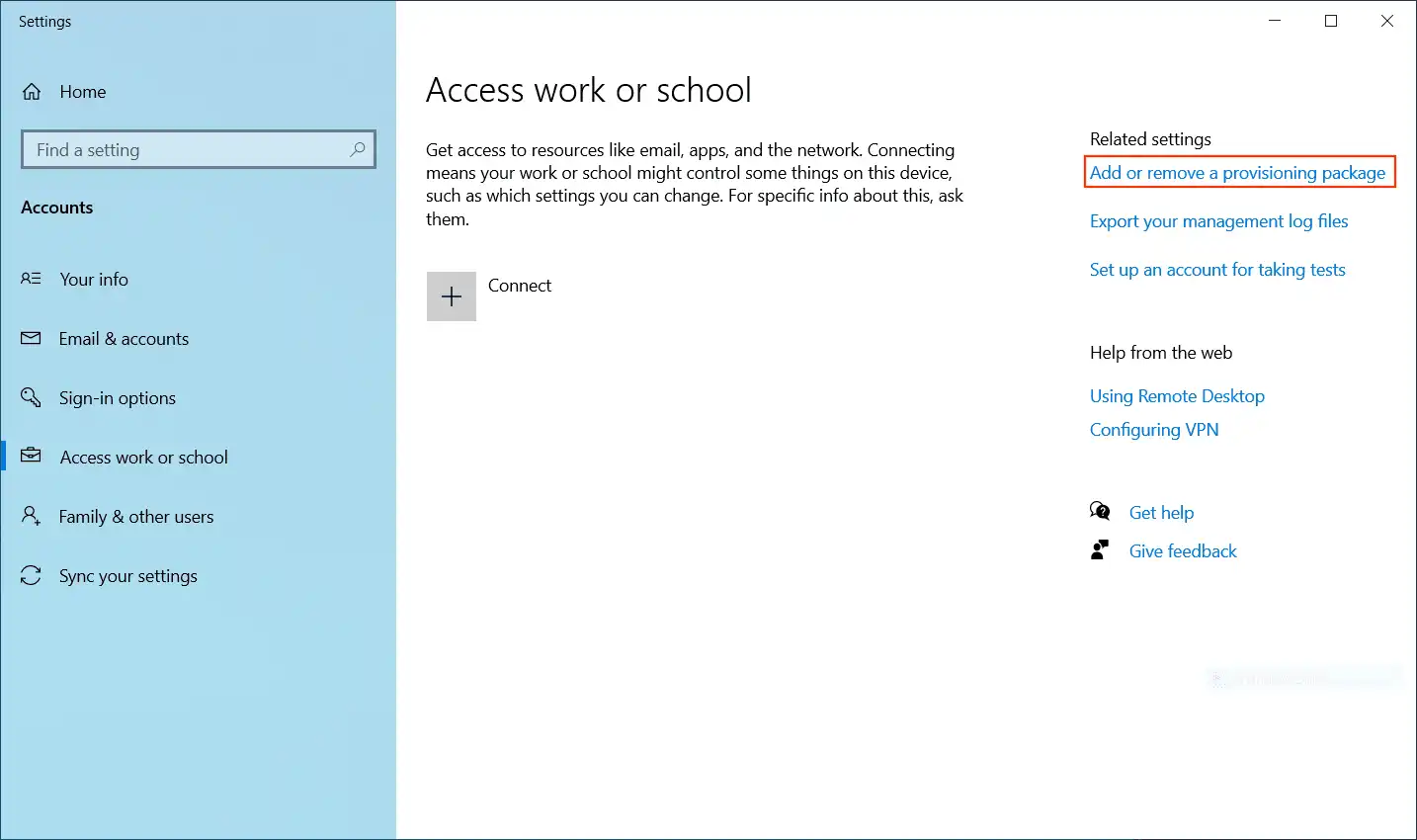
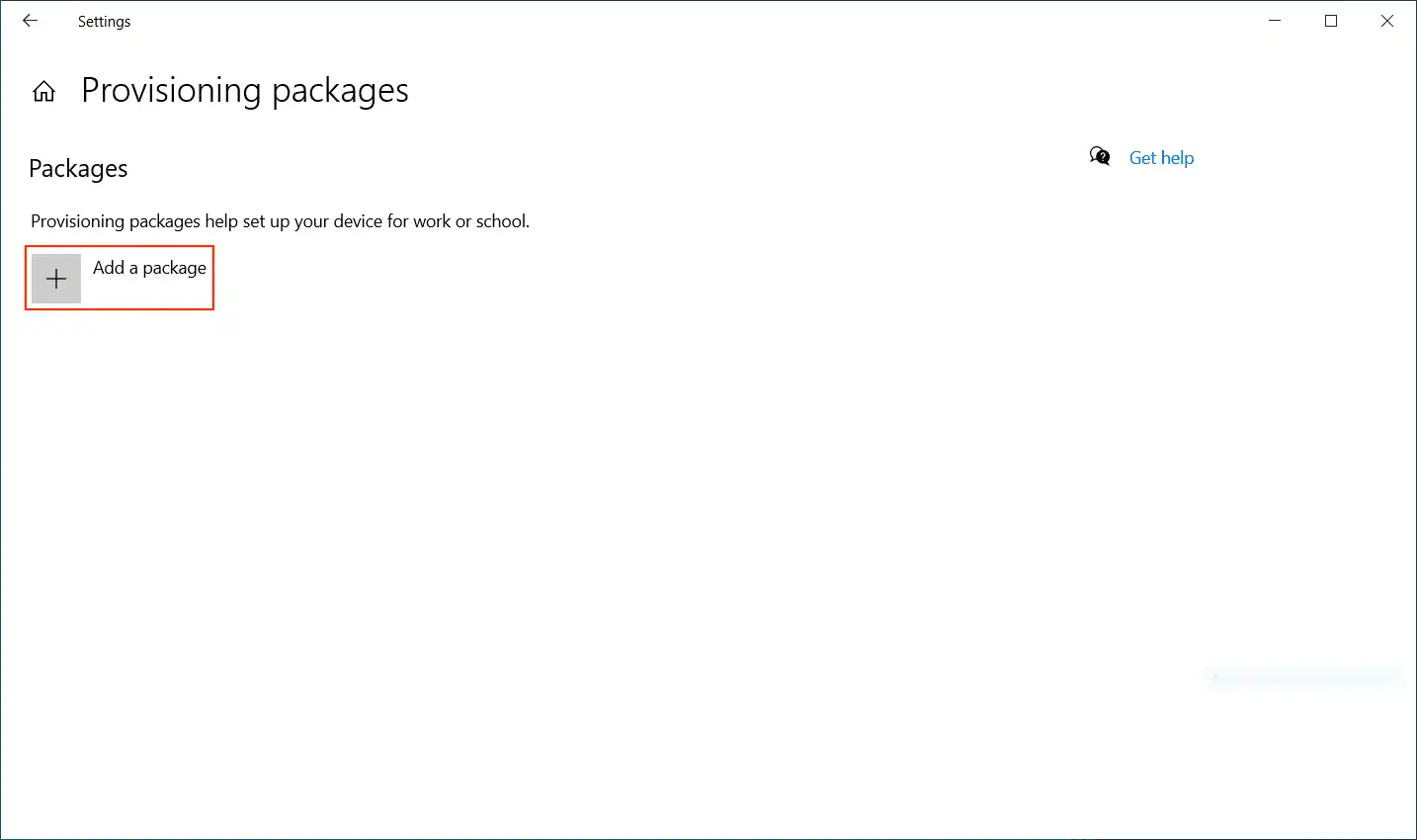
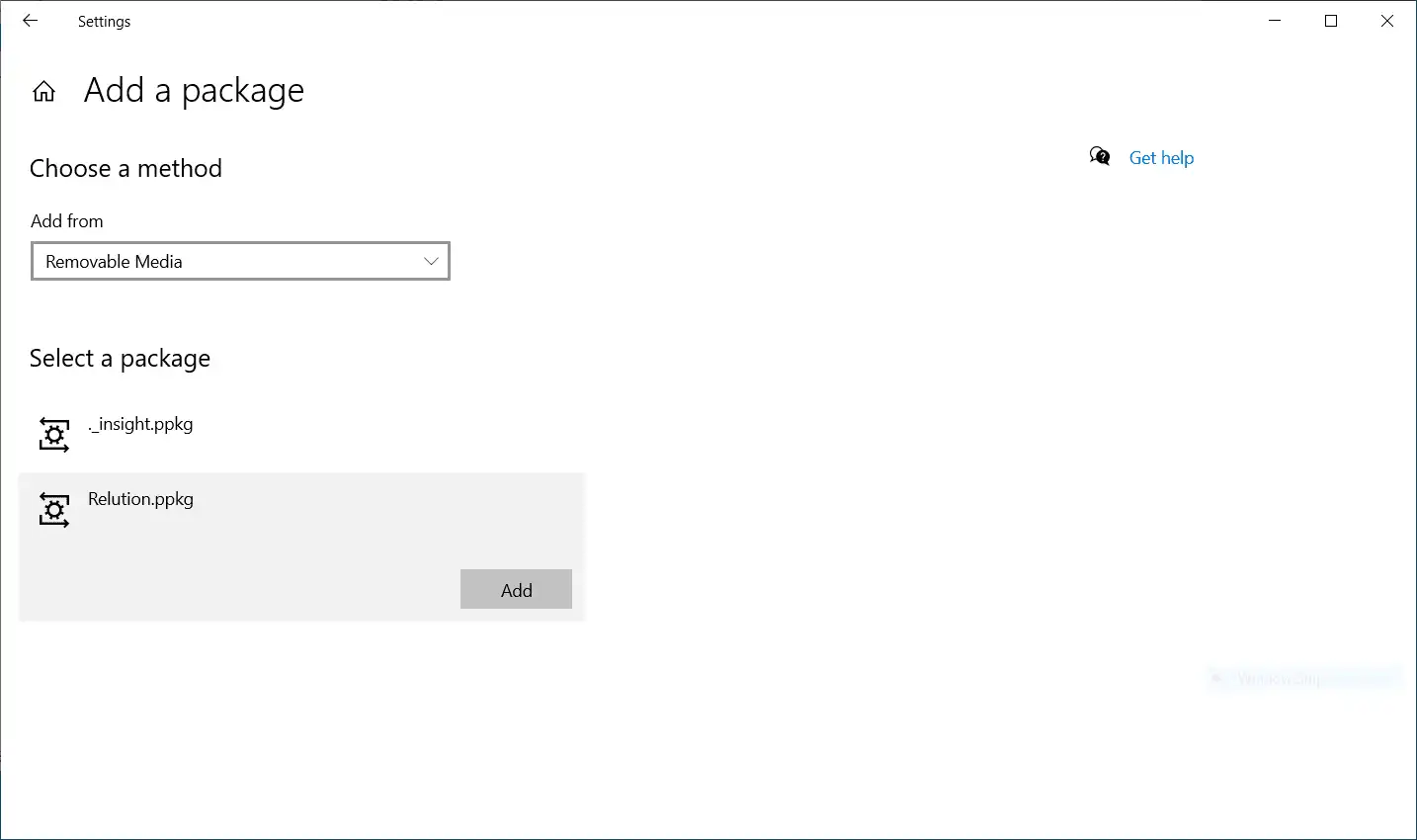
Note: Le package de provisionnement doit être placé dans le répertoire racine de la clé USB ou de la carte SD. Sinon, le fichier ppkg ne sera pas trouvé et ne sera pas affiché ici.
- Cliquez sur l'icône "Ajouter un paquet".
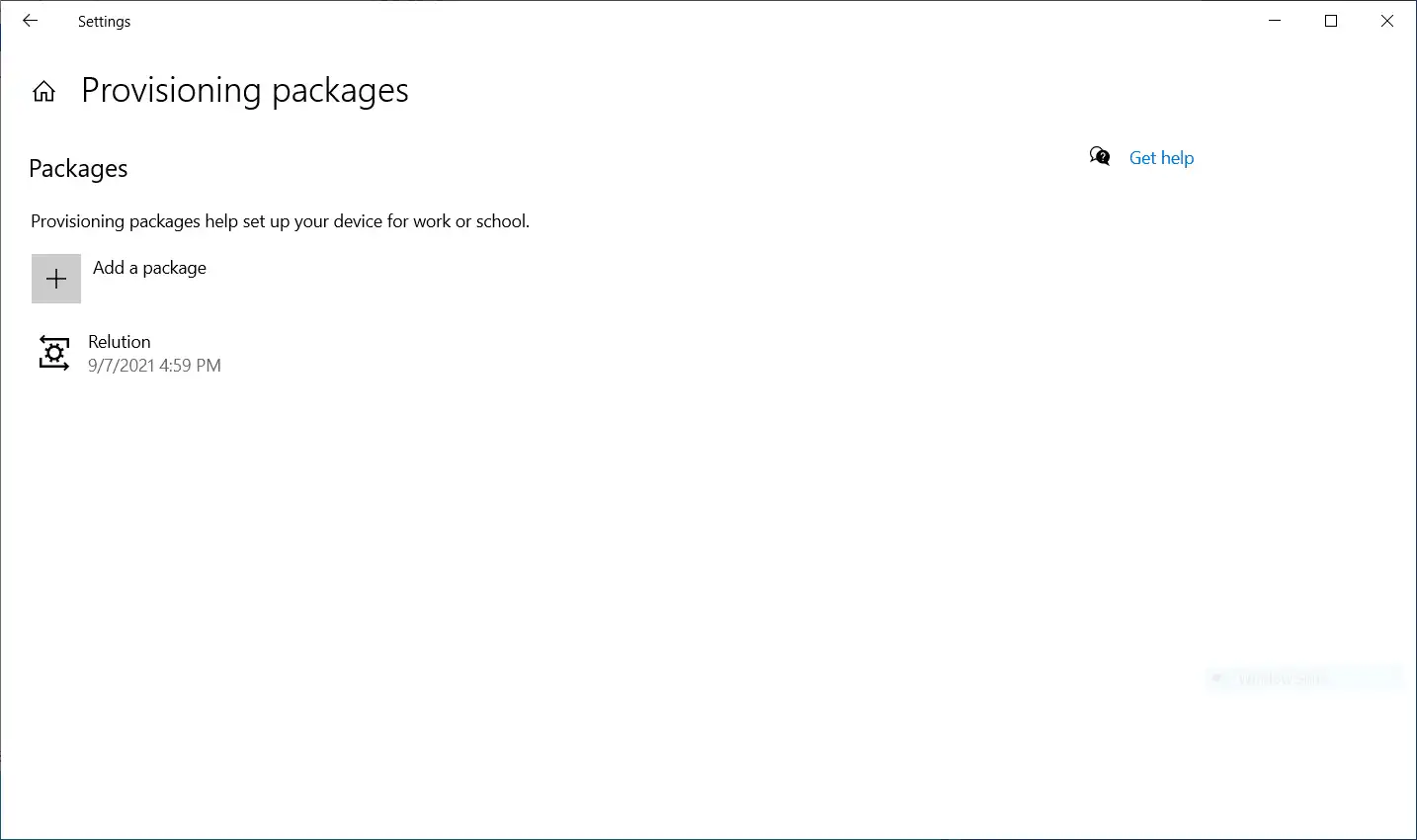
Note: Si une erreur se produit au cours de l'installation du pack de provisionnement, elle est indiquée sous le pack de provisionnement concerné et les détails correspondants peuvent être consultés, par exemple si un code d'inscription incorrect ou expiré a été utilisé par Relution.
Par la suite, toutes les étapes qui doivent être réalisées manuellement en cas d'inscription manuelle sont exécutées automatiquement avec les informations du pack d'approvisionnement et aucune autre information ne doit être saisie. Une fois l'inscription réussie, le dispositif est connecté au serveur de Relution, apparaît dans la liste d'inventaire de l'organisation Relution correspondante et peut y être géré.

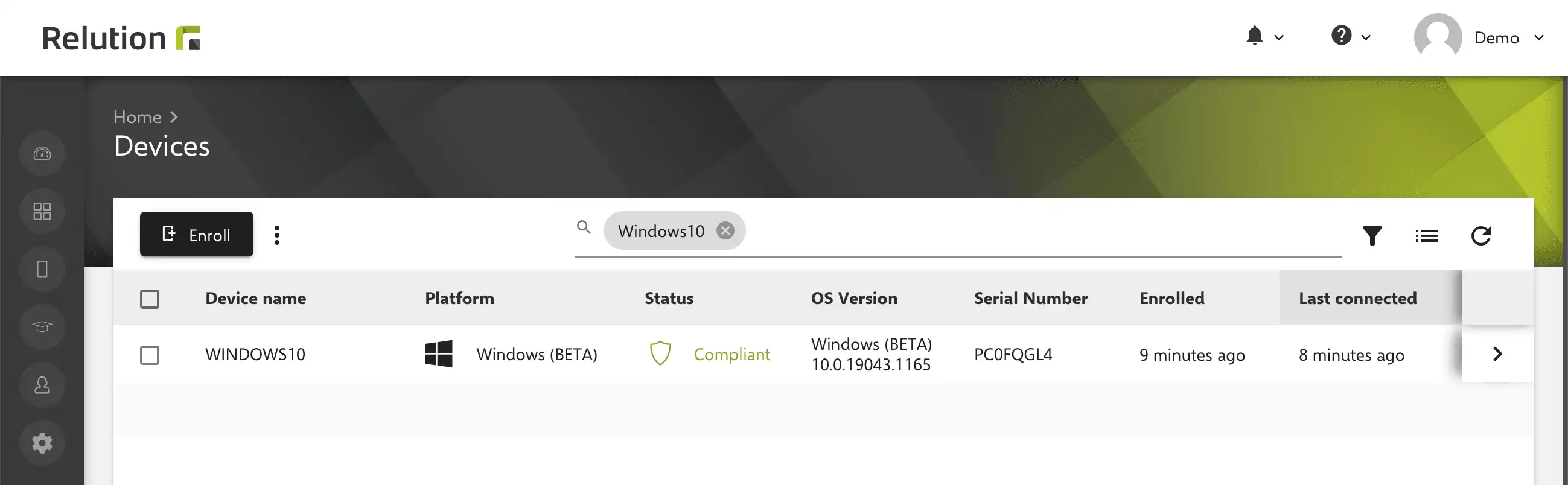
Comment puis-je savoir que le paquet de provisionnement a été appliqué au périphérique Windows 10/11?
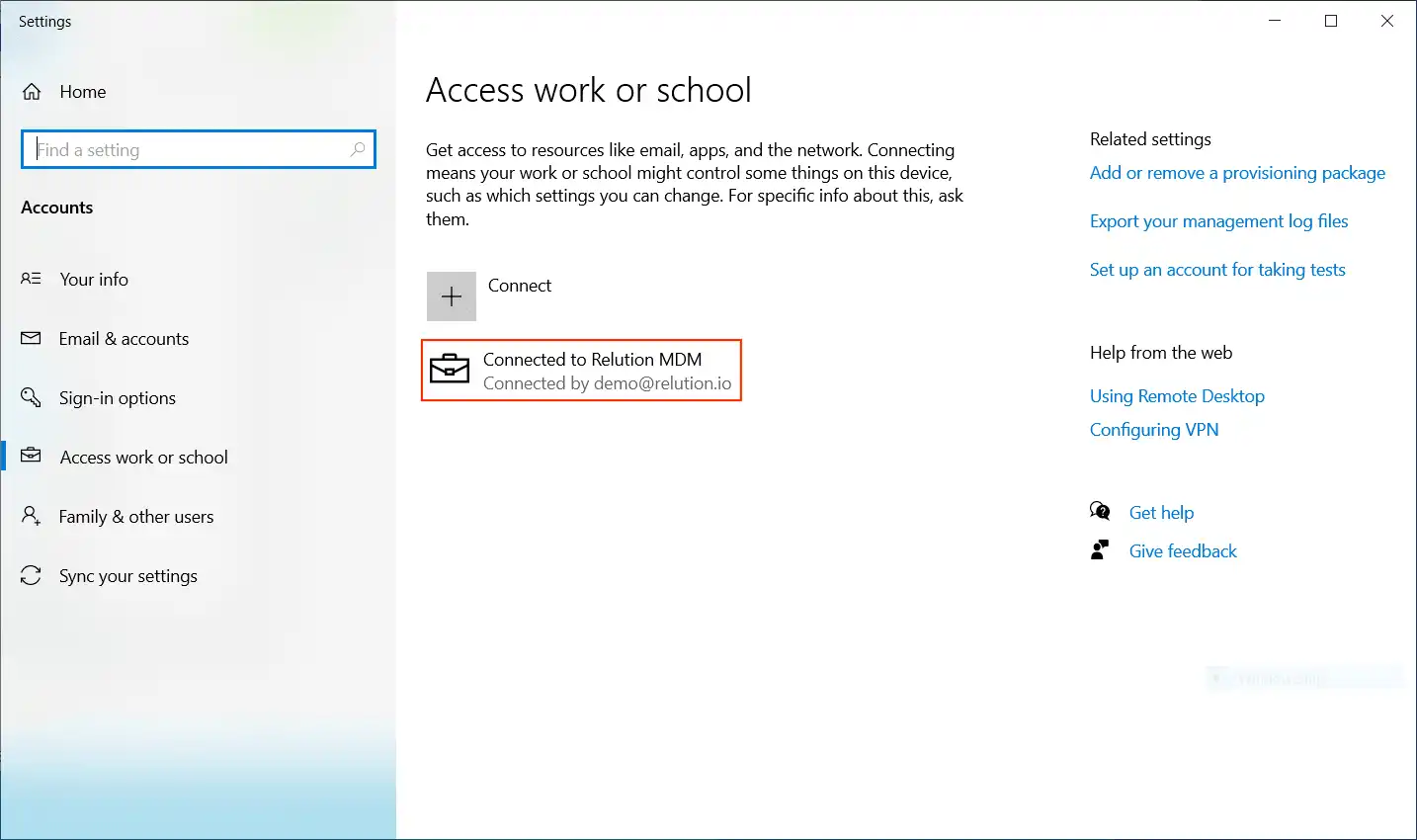
Sous "Paramètres" -> "Accès au compte professionnel ou scolaire", l'enregistrement auprès du serveur Relution MDM est répertorié.