Configurer les périphériques Windows
Les appareils Windows 10/11 inscrits peuvent-ils être configurés et quelles sont les capacités de Relution ?
Les appareils Windows 10/11 sont contrôlés par des fournisseurs de services de configuration / Configuration Service Provider (CSP). Ceux-ci donnent accès à certains paramètres du système Windows. Les CSP reçoivent des directives de configuration de Relution via un format SyncML basé sur XML.
Toutes les configurations qui peuvent être appliquées aux appareils Windows 10/11 sont décrites ci-dessous.
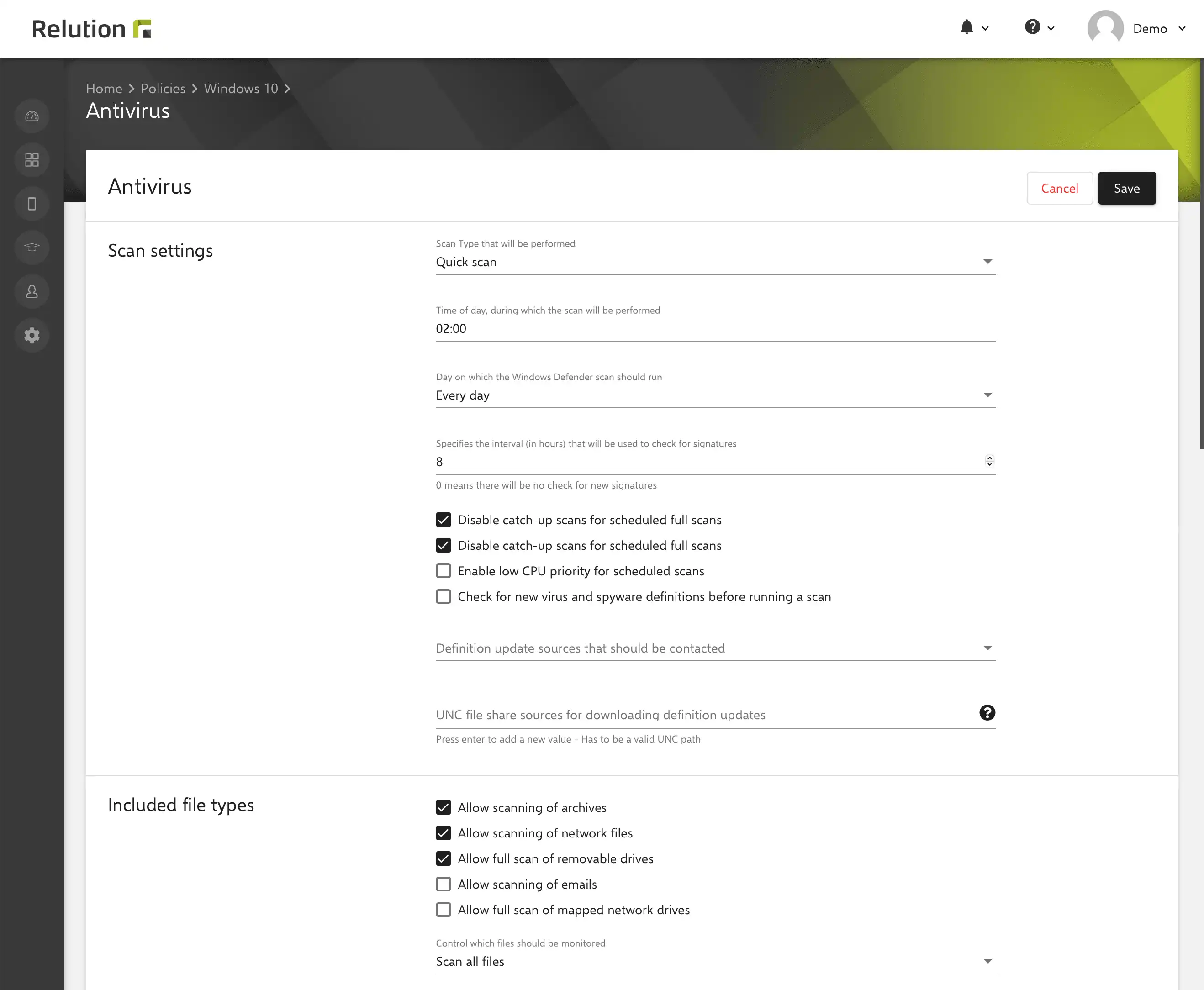
Gestion des paramètres de l'antivirus
Pour les appareils Windows 10/11, les configurations suivantes peuvent être effectuées pour l'Antivirus :
- Paramètres d'analyse pour le type, l'intervalle et autres.
- Types de fichiers inclus dans l'analyse
- Types de fichiers exclus de l'analyse
- Paramètres avancés pour Windows Defener et autres
- Gestion des menaces pour tous les niveaux de gravité des menaces valides
- Règles pour la réduction de la surface d'attaque (ASR).

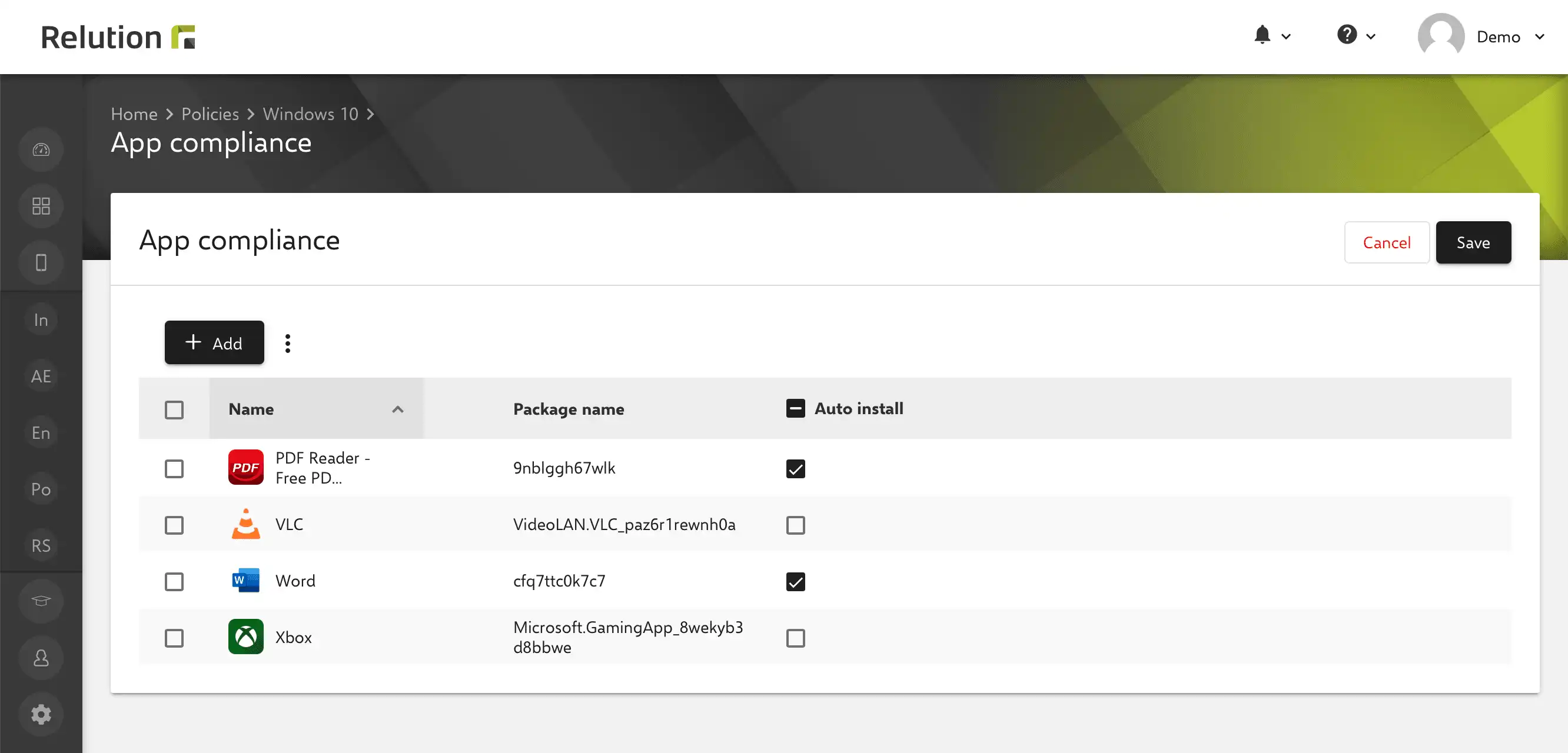
App compliance - ajouter des apps obligatoires
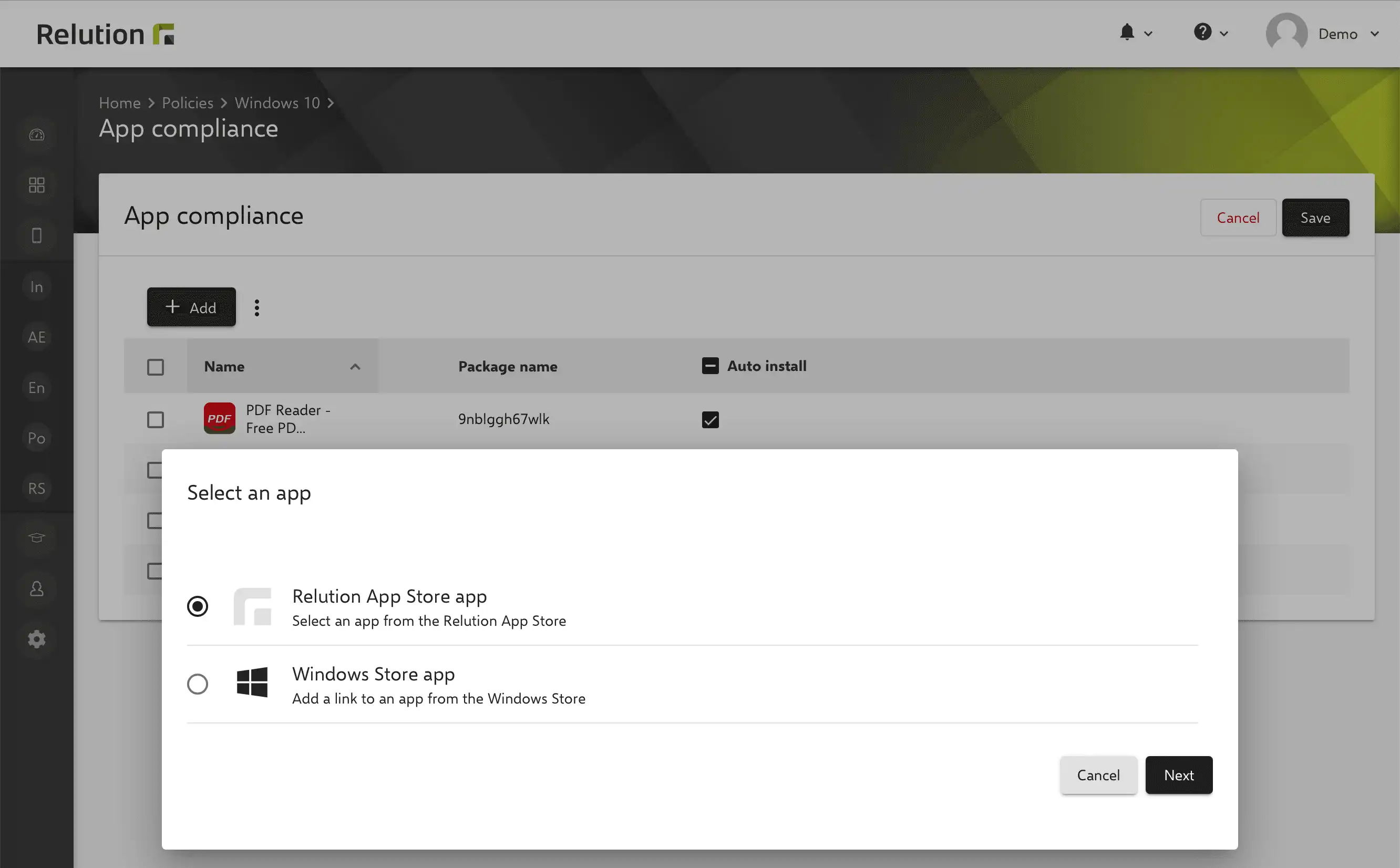
Pour les appareils Windows 10/11, il est possible d'installer les apps requises sur les appareils via une politique. La configuration "App compliance" permet d'ajouter des apps natives de la Relution App Store ainsi que des apps publiques provenant directement du Windows Store.
Si l'option "Installation automatique" est sélectionnée pour une app, celle-ci est automatiquement installée sur l'appareil. Sinon, l'appareil est répertorié comme incompatible tant que l'app n'est pas installée.
Les listes de blocage et d'autorisation ne sont pas prises en charge par Windows 10/11.


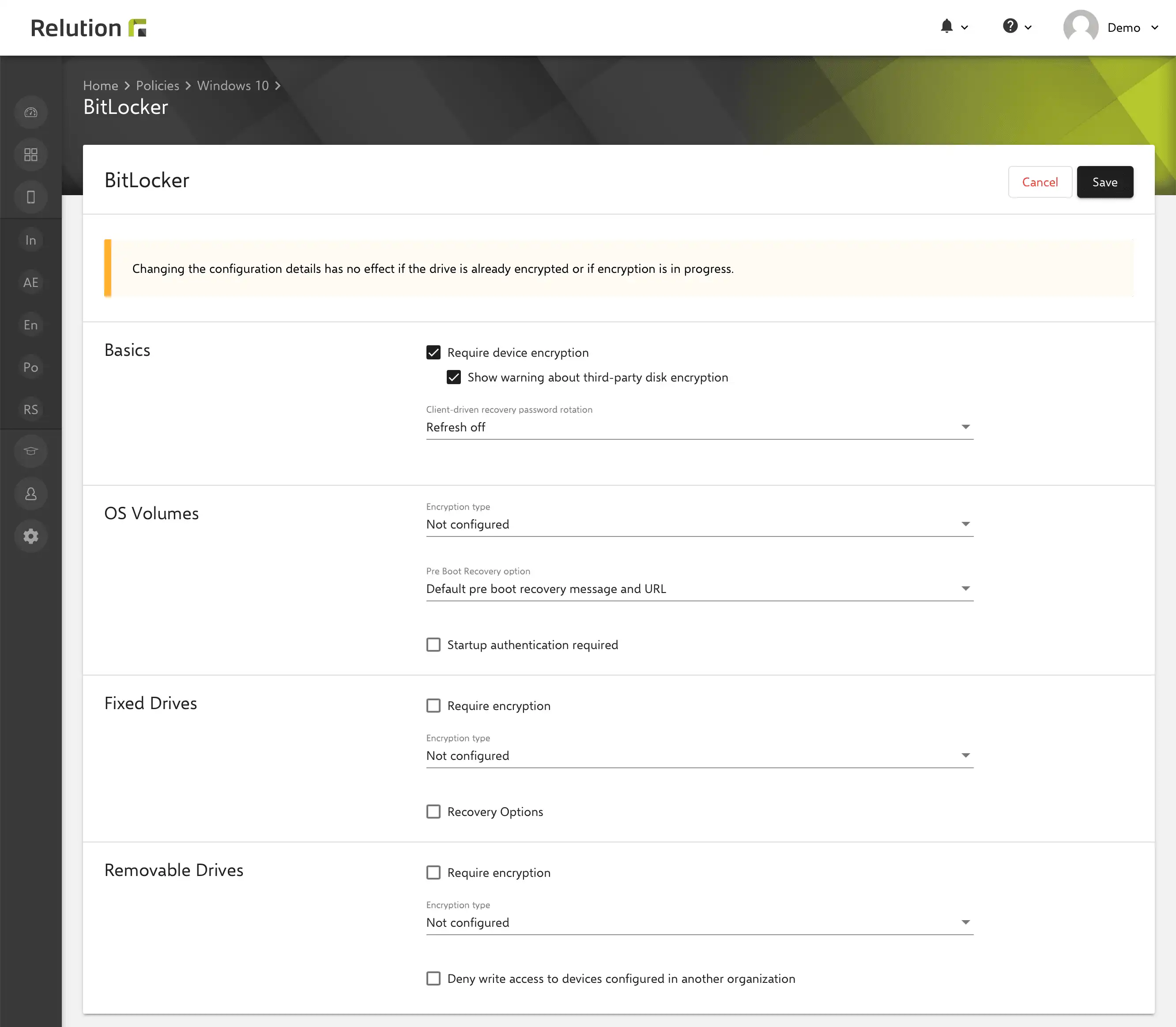
Configurer BitLocker
Les disques durs des appareils Windows 10/11 inscrits peuvent être chiffrés dans Relution via la configuration "BitLocker". BitLocker est une fonction de sécurité de Microsoft qui est intégrée dans certaines versions du système d'exploitation Windows. Cette fonction permet de crypter les lecteurs système, les disques durs ou les supports amovibles. Les données stockées sont protégées contre le vol et la lecture non autorisée.

Ajouter des configurations de messagerie pour plusieurs utilisateurs
Avec Relution, les comptes de messagerie peuvent être préconfigurés pour différents utilisateurs sans qu'il soit nécessaire de procéder à une configuration manuelle par les utilisateurs directement sur le dispositif.

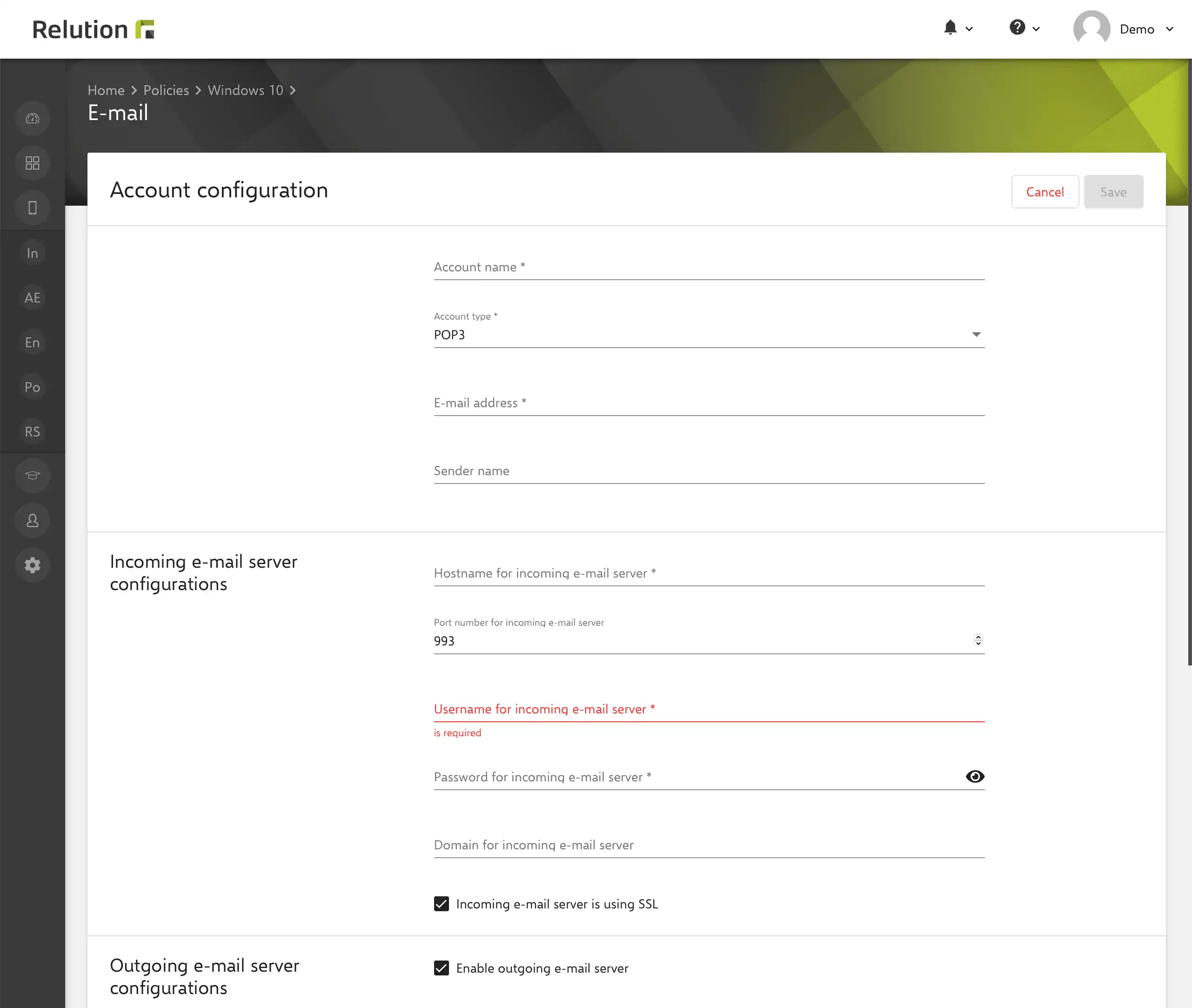
Gérer les comptes Exchange
Avec Relution, les comptes Exchange peuvent être préconfigurés pour différents utilisateurs et mis à disposition sur l'appareil sans configuration manuelle. Aucune saisie de mot de passe n'est nécessaire dans la configuration d'Exchange. Le mot de passe personnel doit donc être saisi directement sur l'appareil Windows.

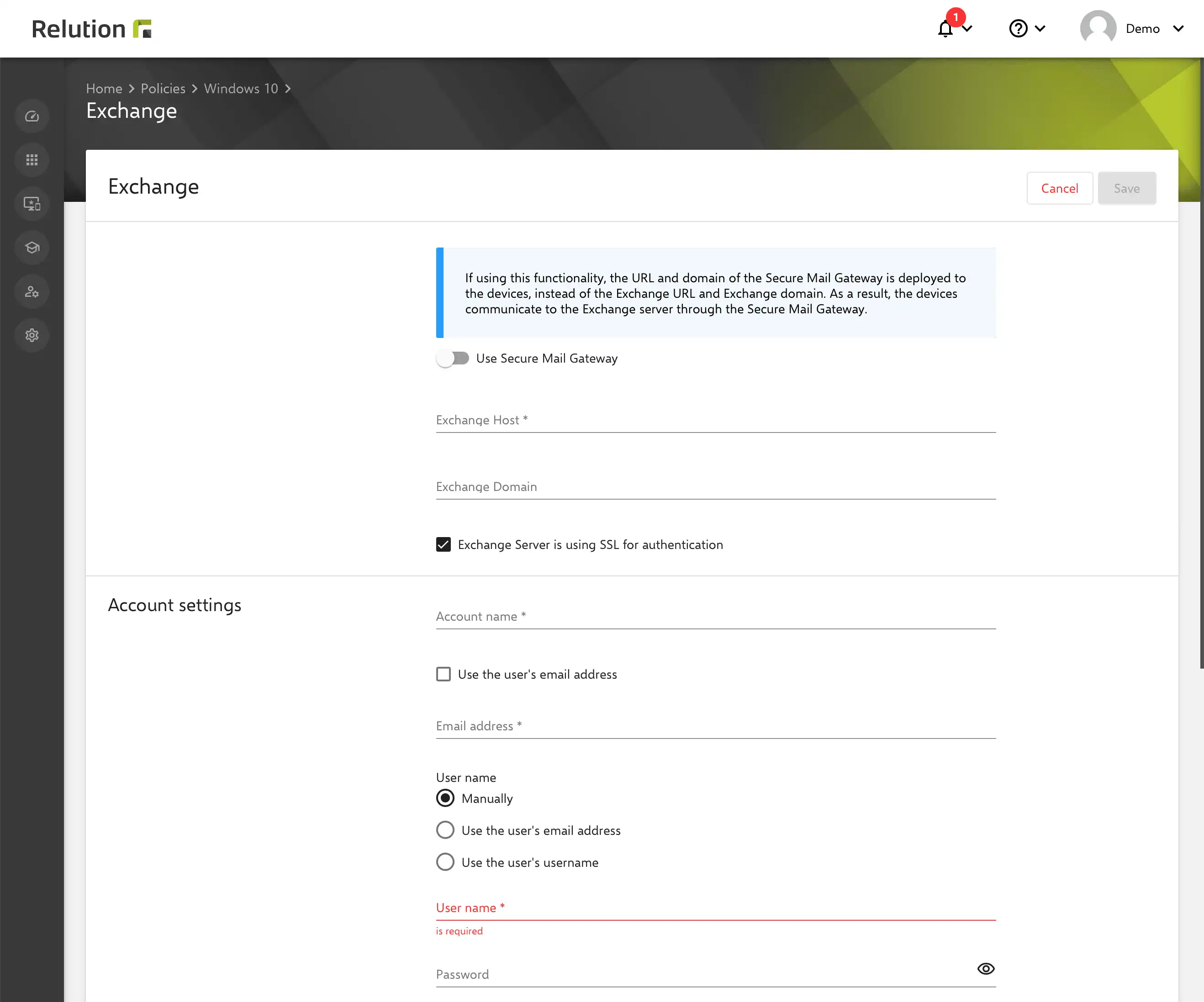
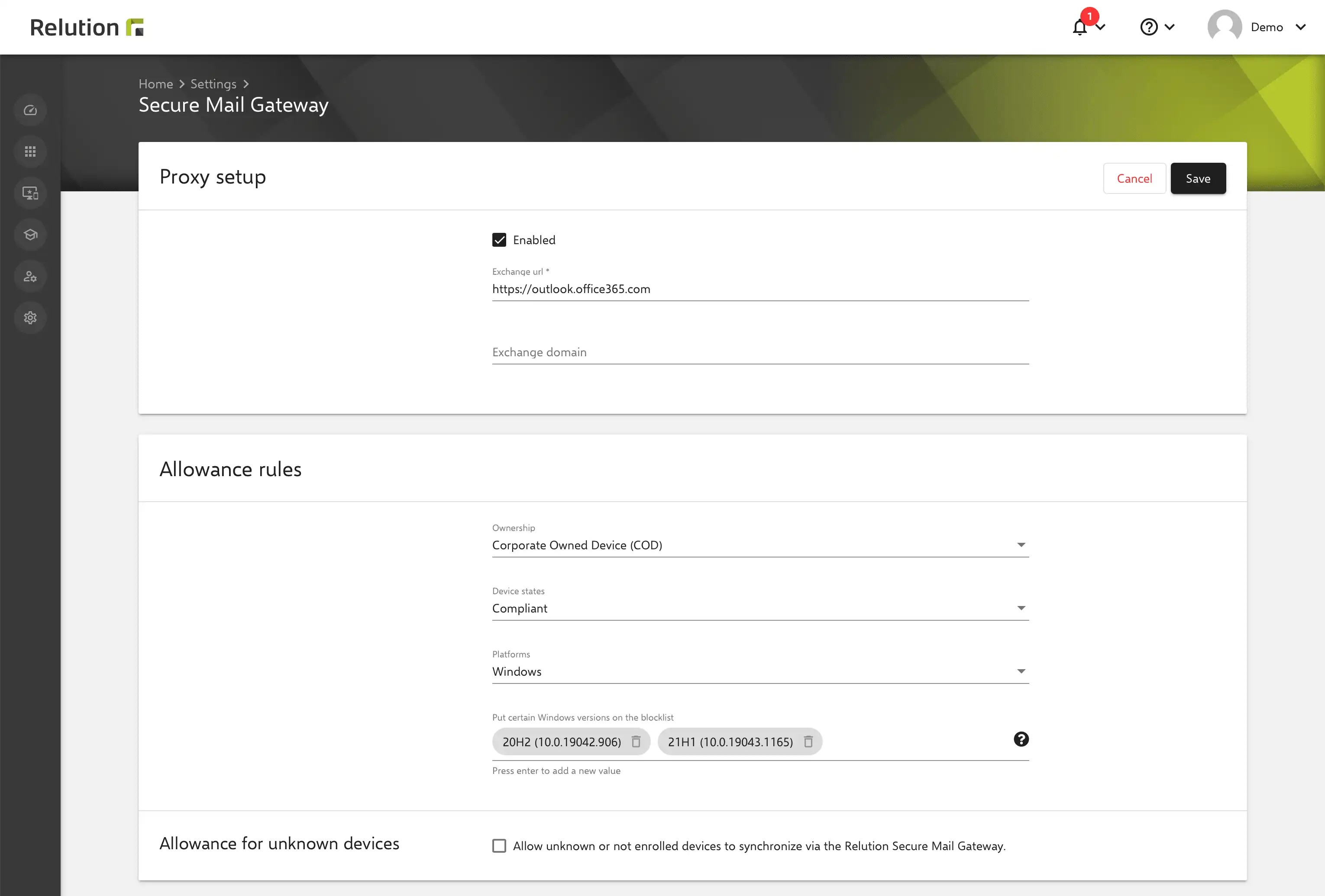
Comme alternative au stockage manuel d'un hôte Exchange, une passerelle de messagerie sécurisée peut également être utilisée. Dans les paramètres de Relution, le système d'exploitation Windows peut être sélectionné sous les autorisations pour les appareils inscrits, et certaines versions de Windows peuvent être exclues.

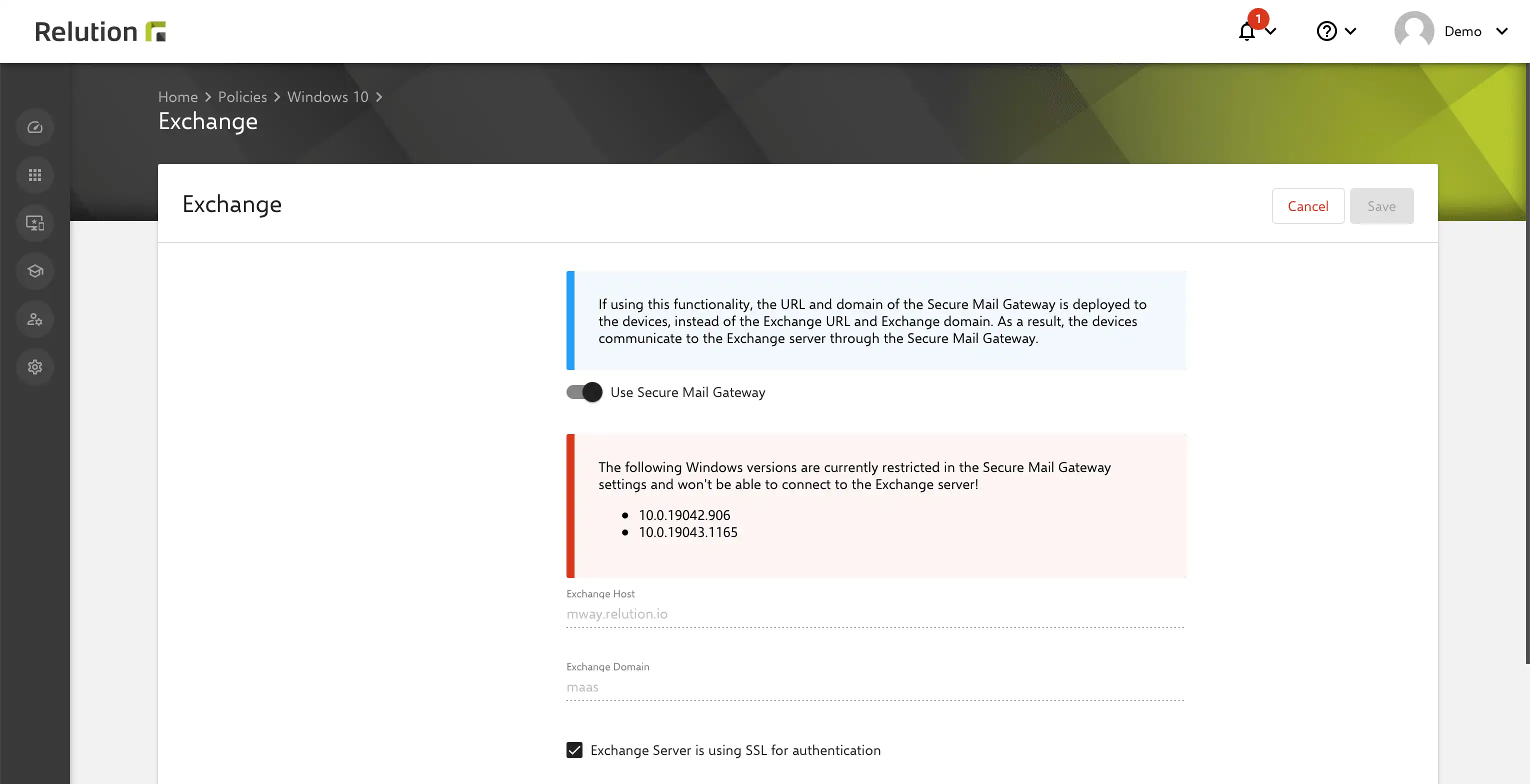
La Secure Mail Gateway configurée globalement peut ensuite être activée dans la configuration d'Exchange.

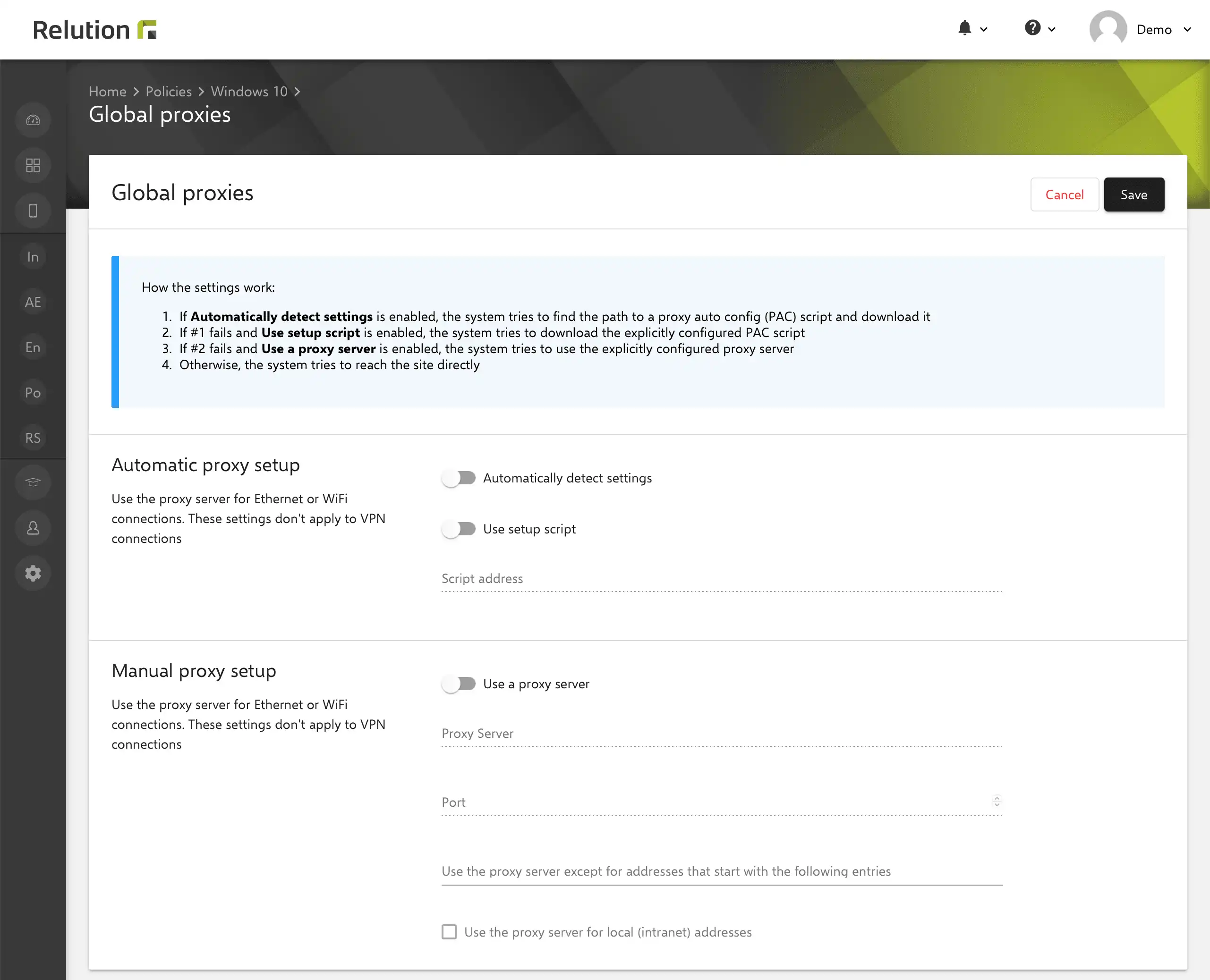
Configurer les proxys globaux
Un proxy global peut être configuré automatiquement ou manuellement. Un proxy global peut être utilisé, par exemple, comme filtre de contrôle parental, notamment dans le cadre d'un enseignement à domicile, lorsque les élèves accèdent également à des contenus Web via le WiFi privé.

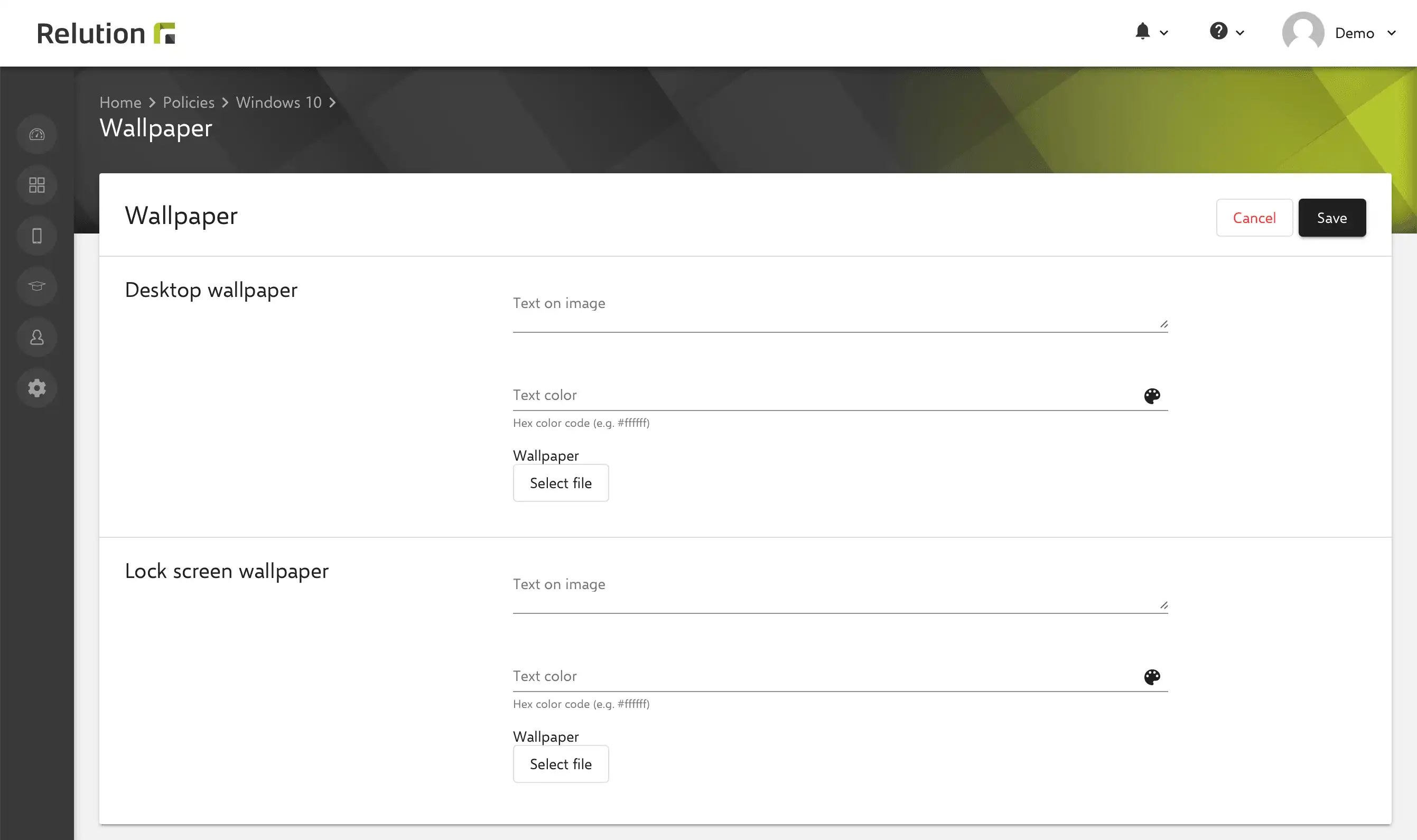
Définir le fond d'écran
Il est possible de définir une image de fond pour le bureau et l'écran de verrouillage, et d'ajouter un texte de couleur à l'image de fond. Cette fonction est disponible pour les éditions Windows 10/11 Entreprise et Éducation.

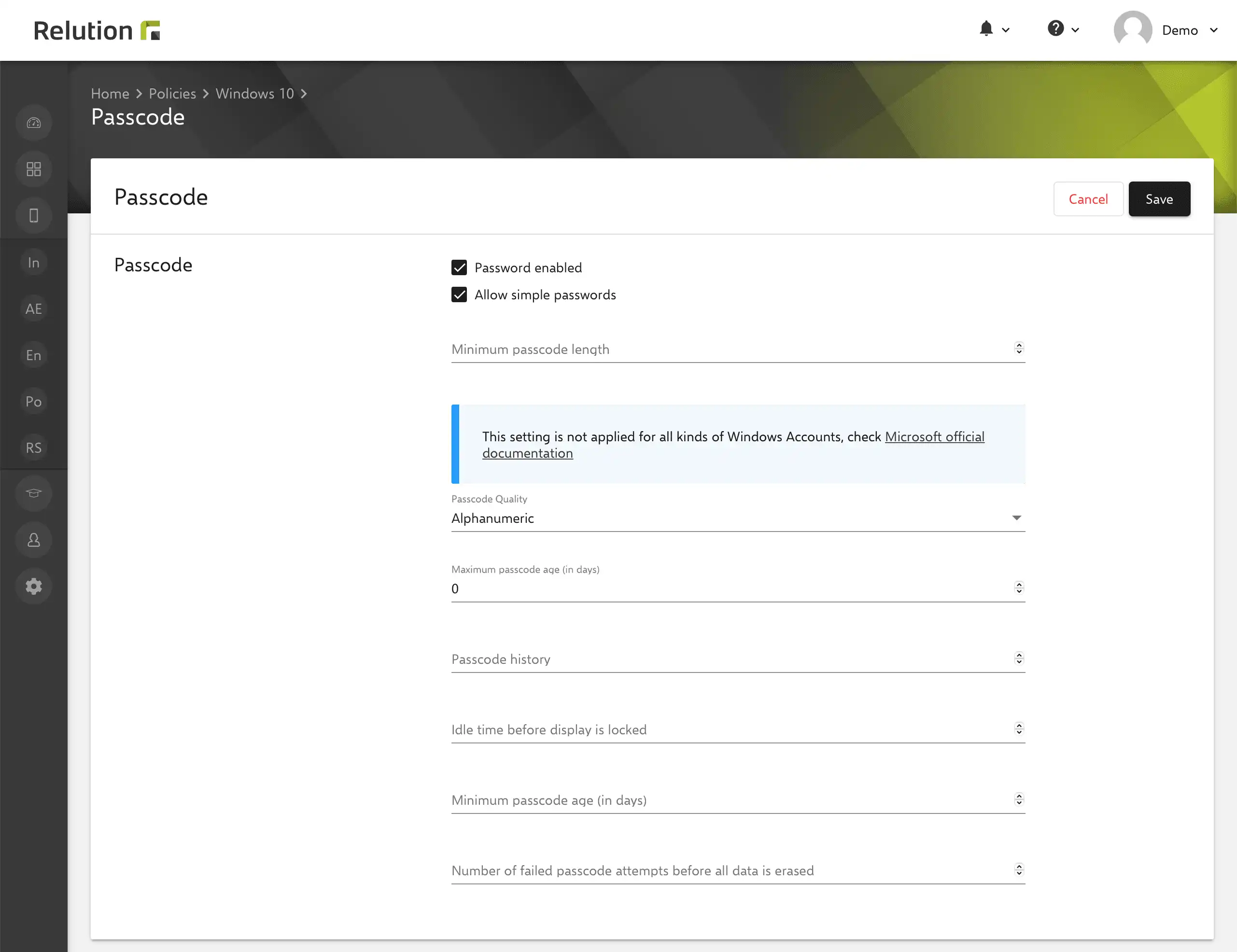
Gérer les politiques de mot de passe
La configuration des mots de passe permet de spécifier qu'un mot de passe doit être utilisé sur l'appareil par l'utilisateur, ce qui est soumis à certaines conventions qui peuvent être définies.

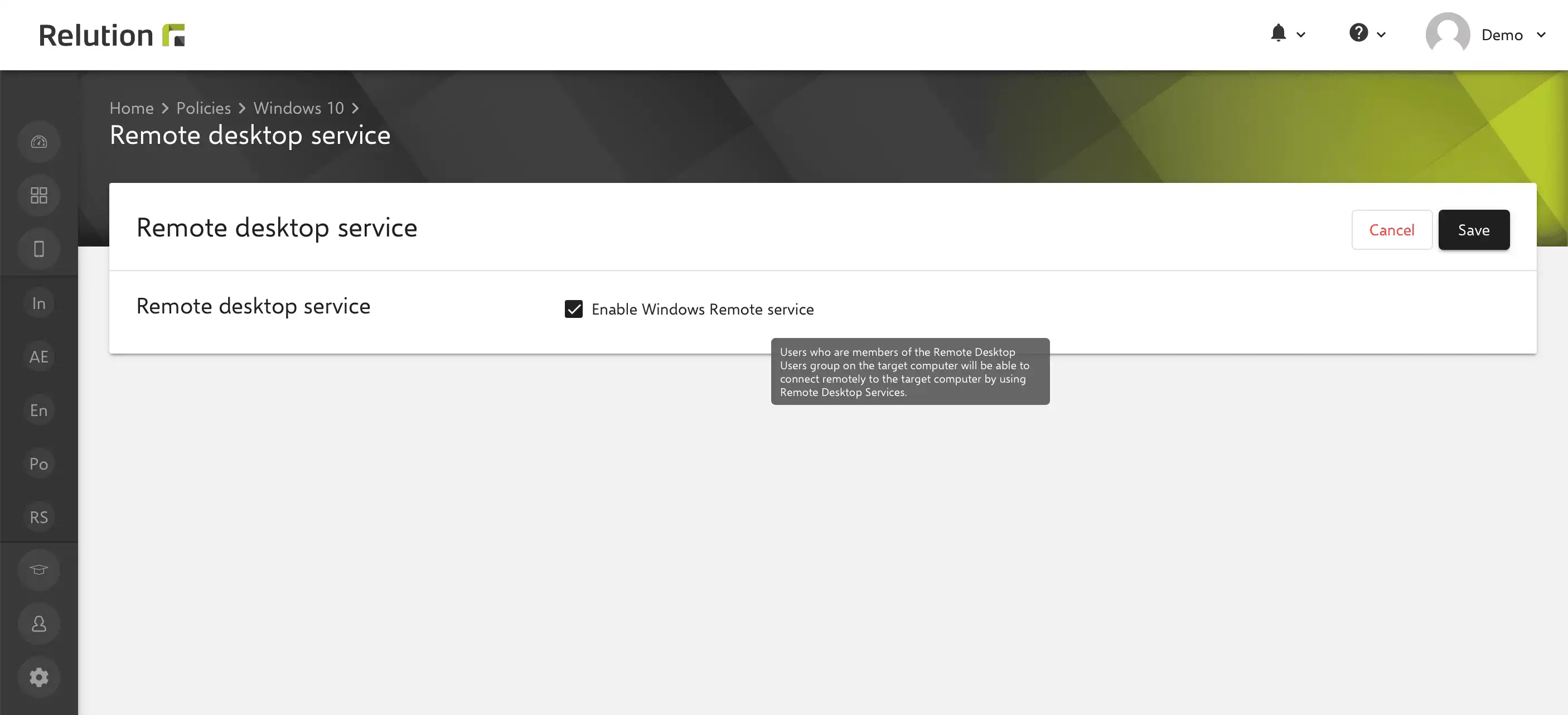
Configuration du Remote desktop service
Afin d'utiliser la fonctionnalité Remote desktop service sur un appareil Windows 10/11, celui-ci doit être activé à cet effet. La fonction peut être activée sur les appareils via la configuration "Remote desktop service". Ensuite, tous les membres du groupe d'utilisateurs Remote Desktop sur l'appareil cible ont la possibilité d'accéder à l'appareil et de transférer complètement leur écran. La fonctionnalité n'est pas disponible pour les appareils Windows 10/11 Home.

Gérer les restrictions pour les appareils
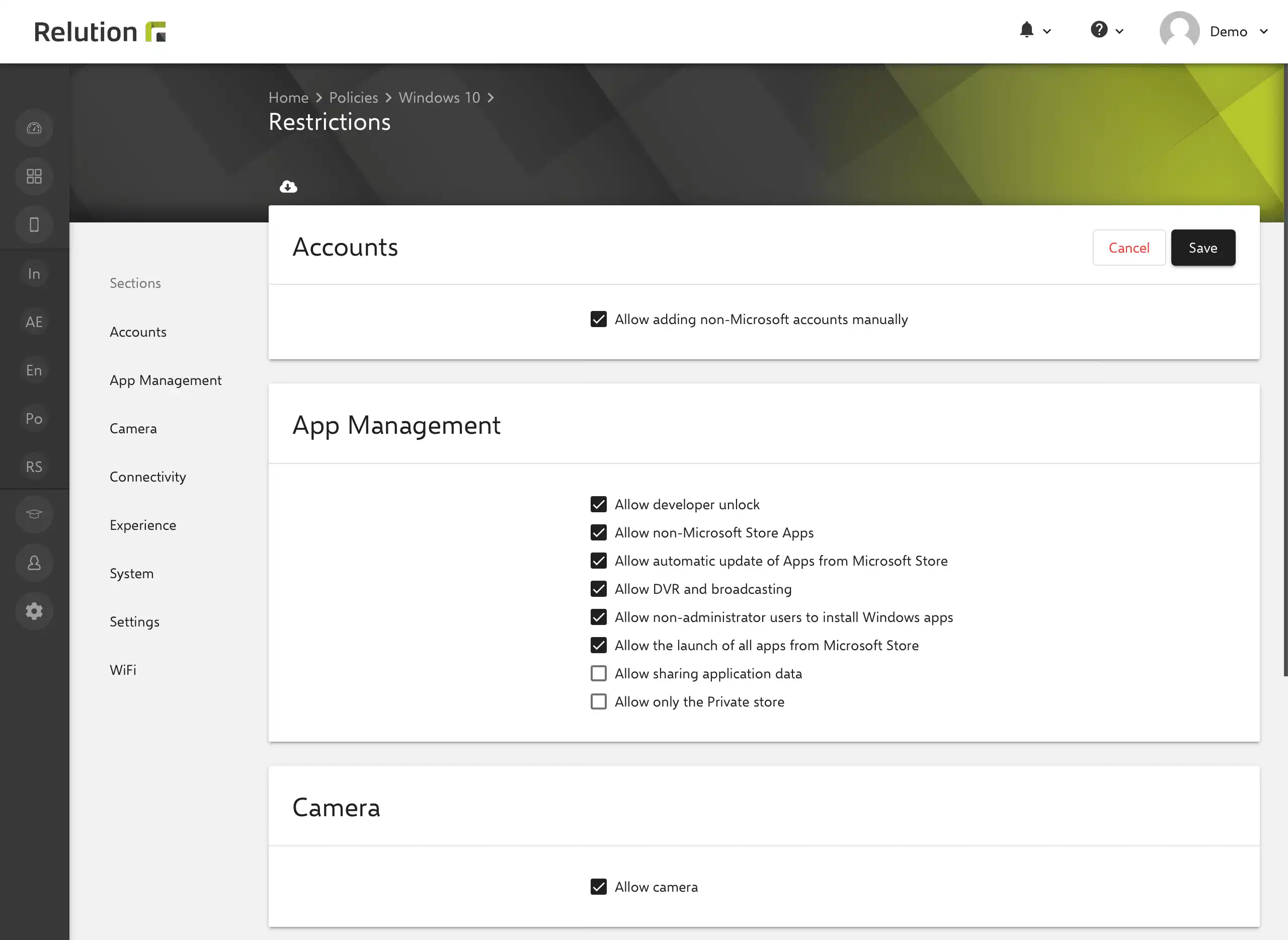
Les restrictions appliquées peuvent être utilisées pour limiter l'éventail des fonctions des périphériques Windows inscrits. Les paramètres des catégories suivantes sont disponibles à cette fin et peuvent être activés ou désactivés :
- Ajout de comptes non-Microsoft
- Gestion des apps
- Appareil photo
- Connexions telles que Bluetooth, itinérance des données et VPN
- Expérience et suppression du profil MDM sur l'appareil
- Réinitialisation du système et de l'appareil aux paramètres d'usine
- VPN
- WiFi

Personnaliser le menu Démarrer
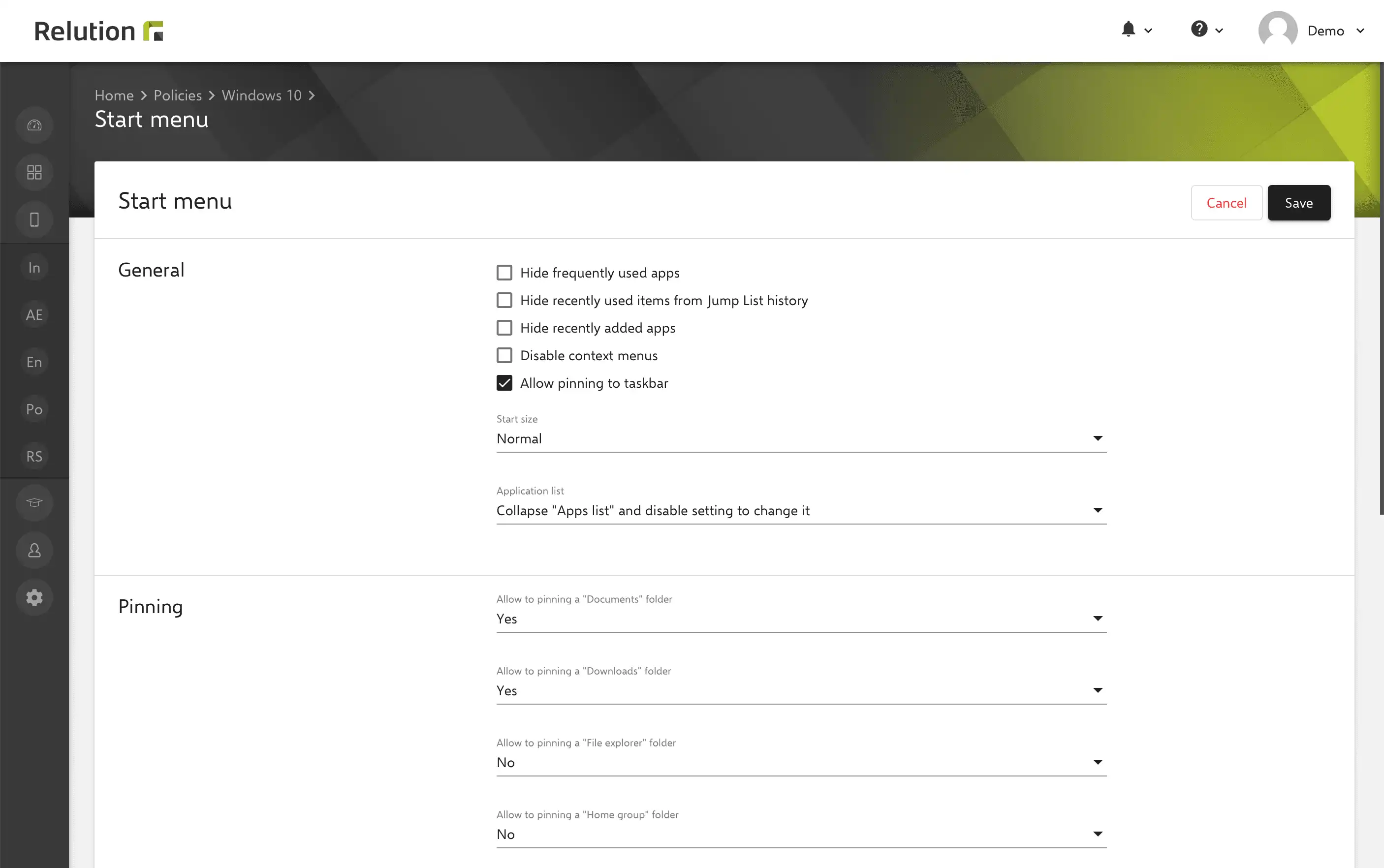
Le menu Démarrer d'un appareil Windows 10/11 peut être personnalisé via la configuration "Personaliser le menu de Démarrer". Il est possible, entre autres, de prédéfinir les informations suivantes :
- Masquer les apps les plus utilisées.
- Masquer le menu contextuel
- Masquer la liste des apps
- Définir la taille d'affichage
- Épingler des dossiers comme Documents, Téléchargements ou Mes Documents
- Masquer les boutons tels que Arrêter, Redémarrer ou Hiberner.
- Masquer les boutons utilisateur tels que verrouiller, déconnecter ou changer de compte.

Gérer les paramètres VPN
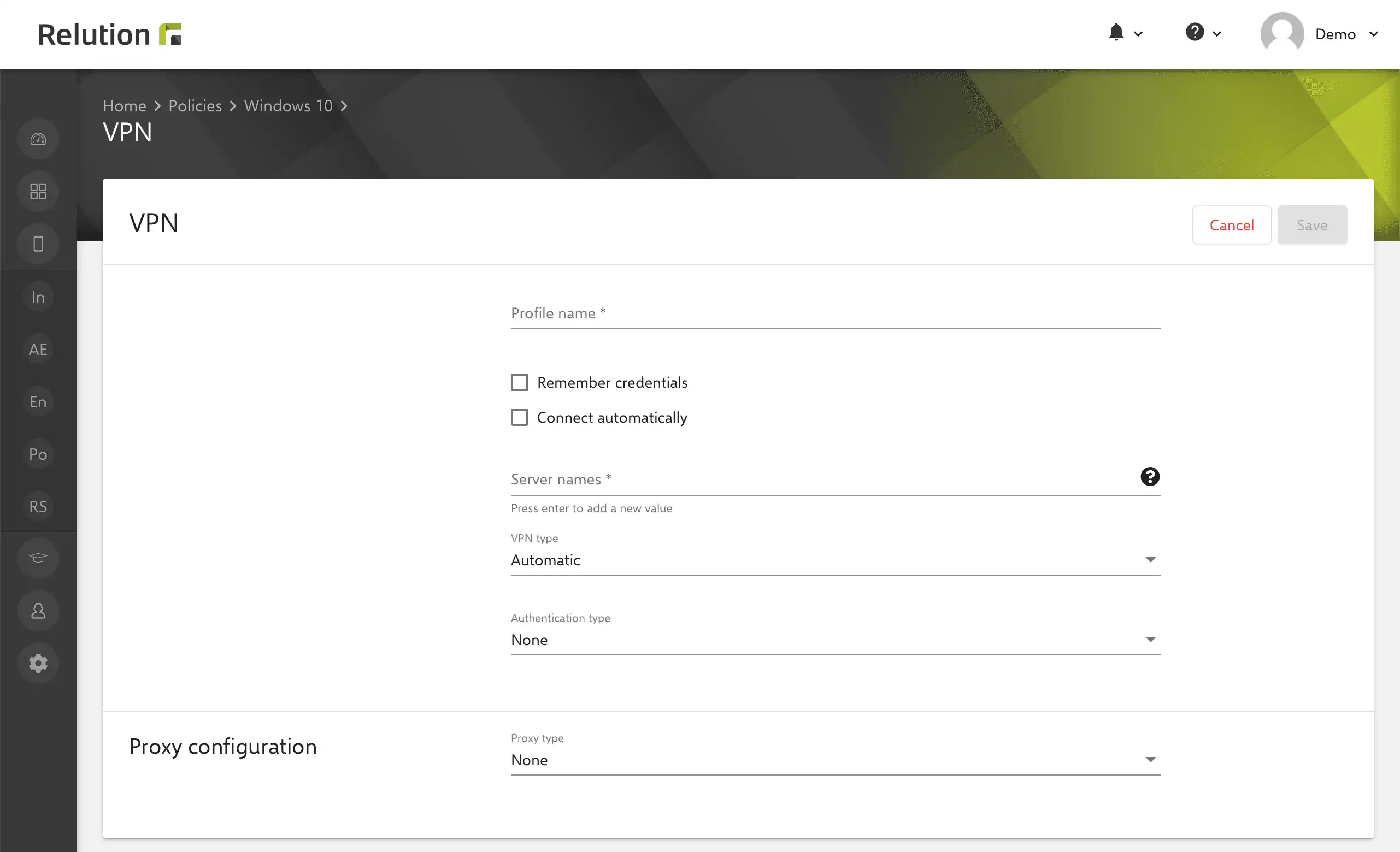
Avec la configuration "VPN", les réseaux privés virtuels sont prédéfinis et mis à la disposition des appareils Windows 10/11 inscrits pour établir une connexion réseau protégée.

Configurer le Windows Firewall
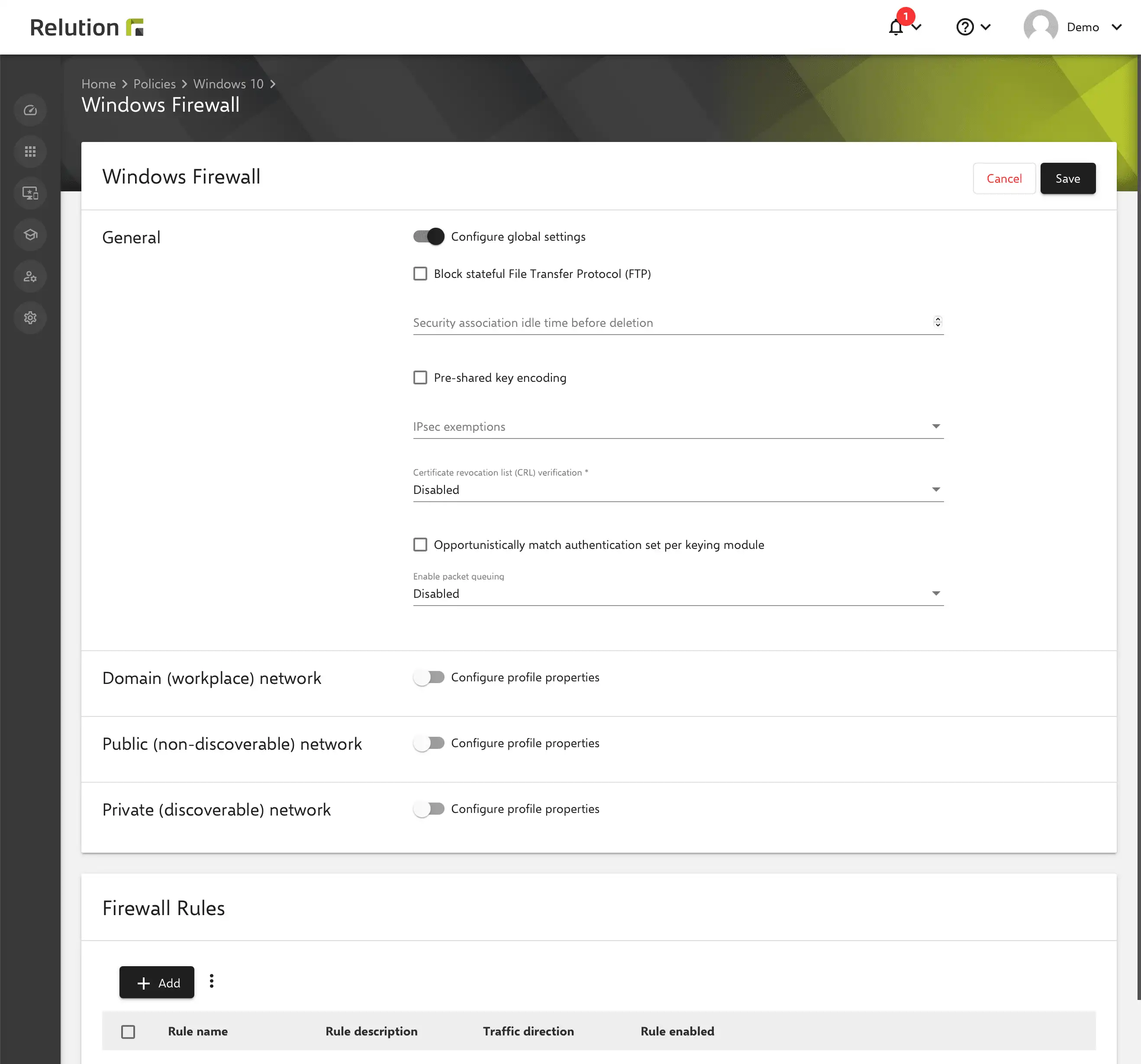
Pour protéger l'ordinateur et le trafic de données et empêcher les attaques de l'extérieur, les paramètres du Windows Firewall peuvent être préconfigurés.

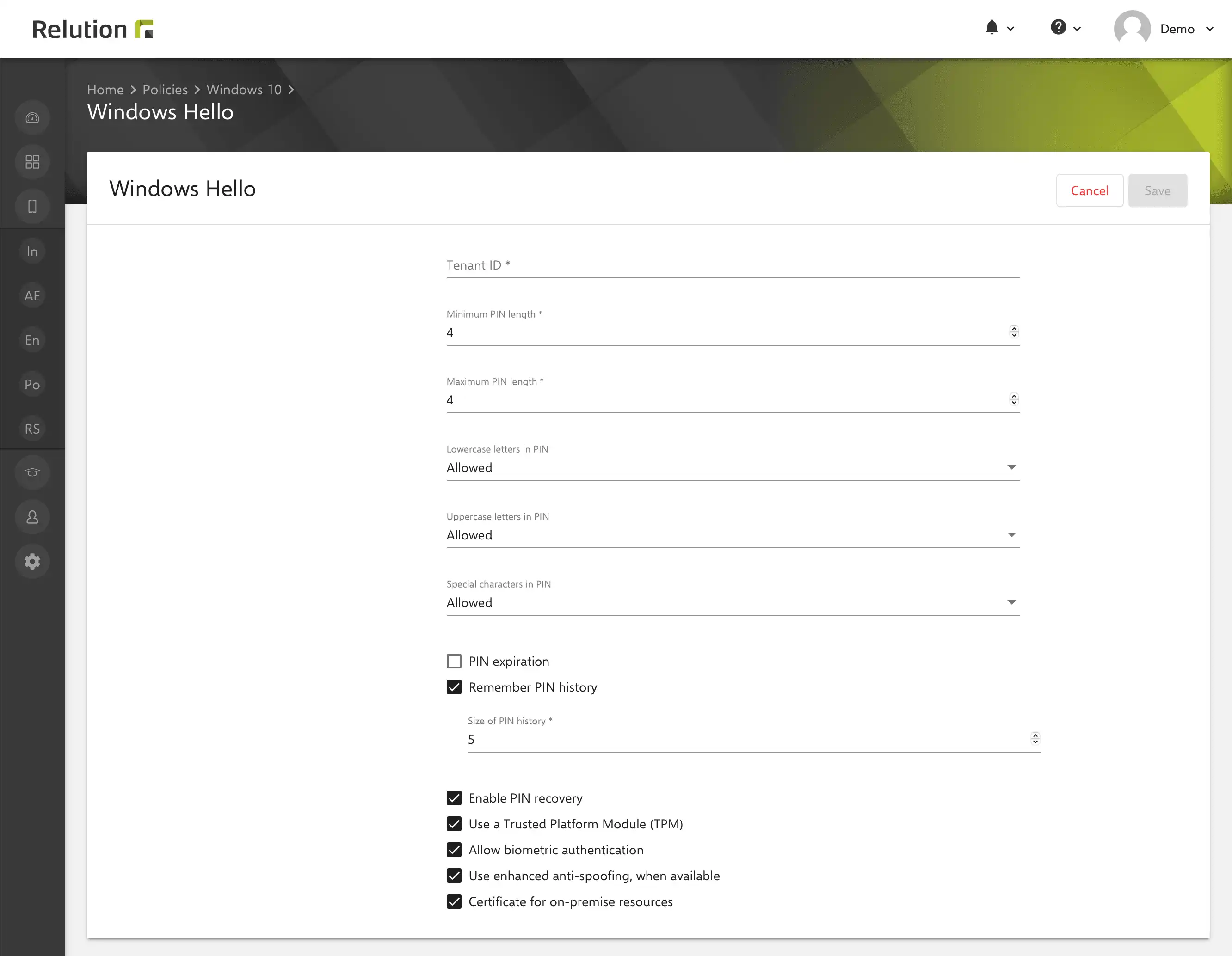
Configurer Windows Hello
Les paramètres d'attribution du code PIN peuvent être prédéfinis via la configuration de "Windows Hello" en spécifiant l'ID client Azure Active Directory. Celui-ci est ensuite utilisé pour l'accès sécurisé aux appareils Windows 10/11 inscrits en spécifiant le code PIN et pour l'authentification biométrique via l'empreinte digitale et la reconnaissance faciale. Grâce à ces options, la connexion à l'appareil Windows 10/11 devient plus facile et plus sûre, car le code PIN n'est attribué qu'à un seul appareil et est sécurisé pour la récupération avec le compte Microsoft stocké.

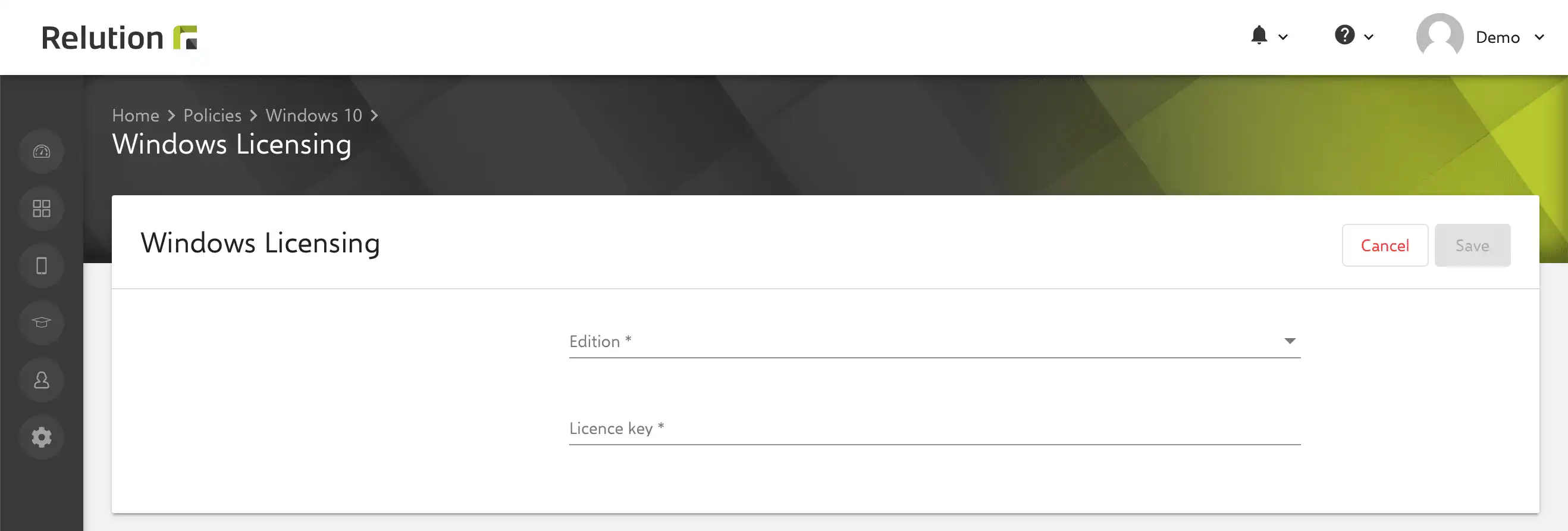
Gérer les licences Windows
La configuration "Windows Licensing" permet de stocker sur les appareils une clé de licence au format XXXXX-XXXXX-XXXXX-XXXXX pour les éditions Education, Enterprise, Pro et Home de Windows 10/11.

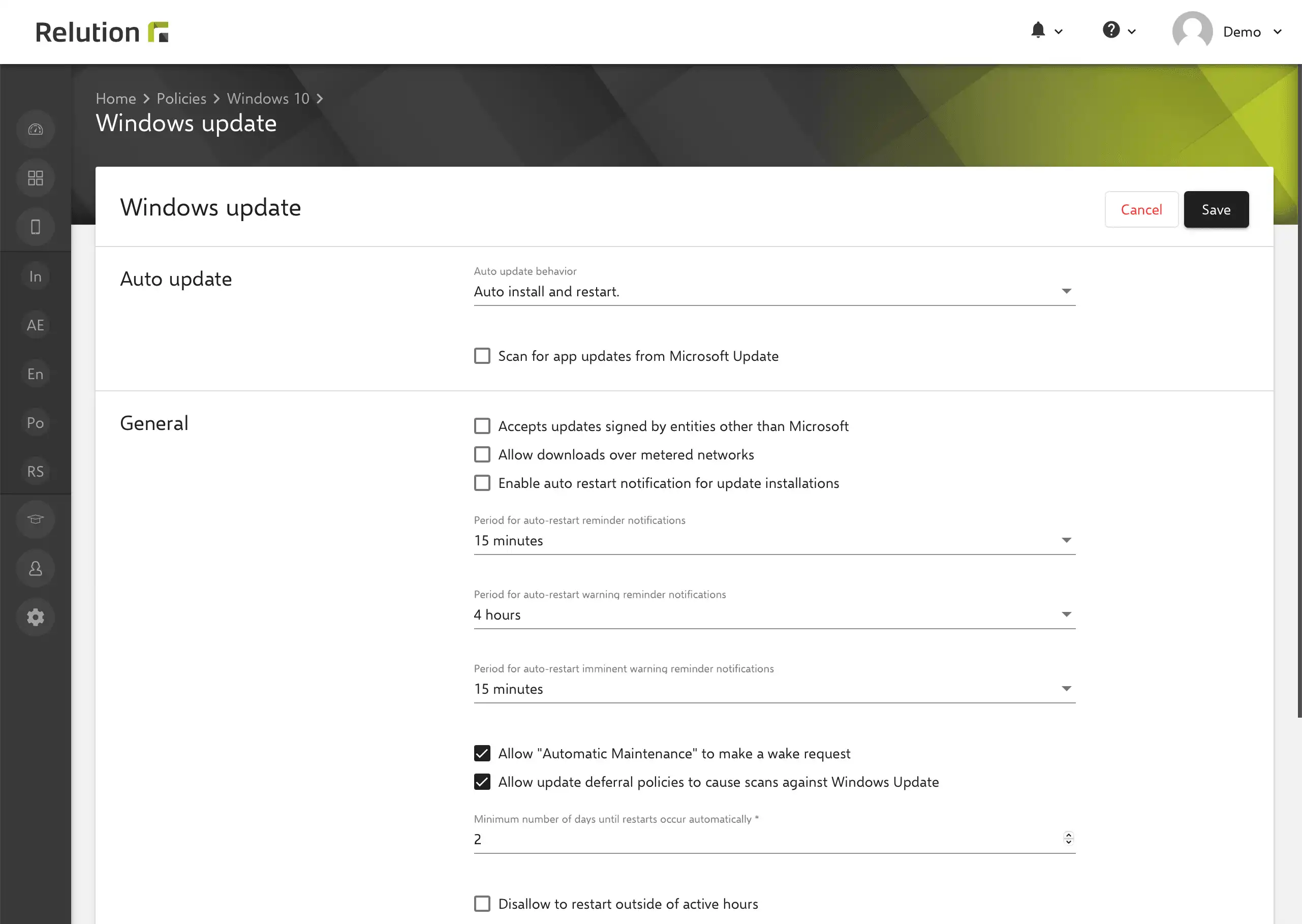
Gérer les mises à jour de Windows
La configuration "Mises à jour Windows" permet de définir l'installation partiellement ou totalement automatique des mises à jour du système d'exploitation avec ou sans interaction de l'utilisateur, ou de la désactiver complètement.

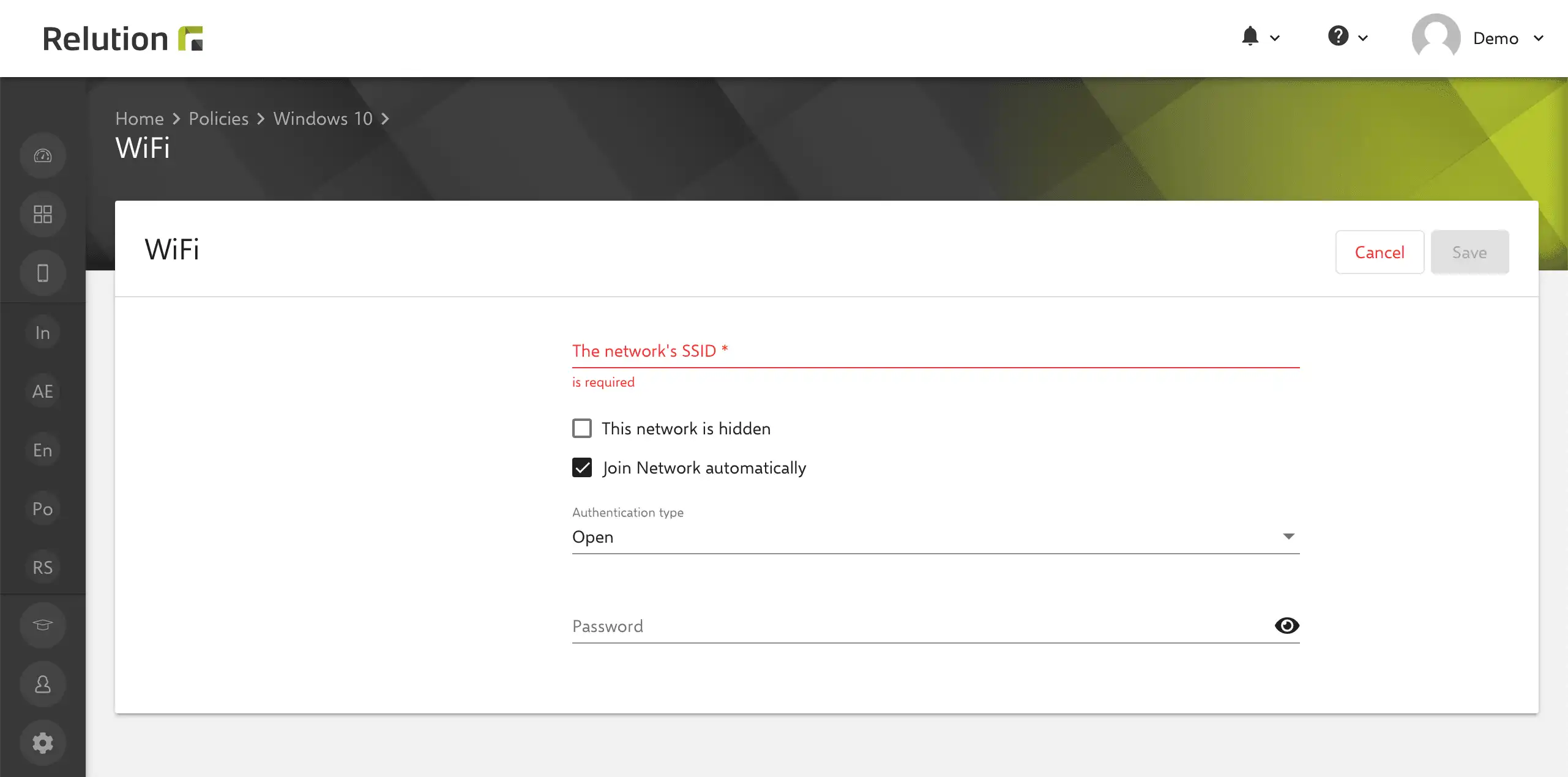
Gérer les paramètres WiFi
La configuration "WiFi" permet de prédéfinir les réseaux et de les mettre à la disposition des appareils Windows inscrits.

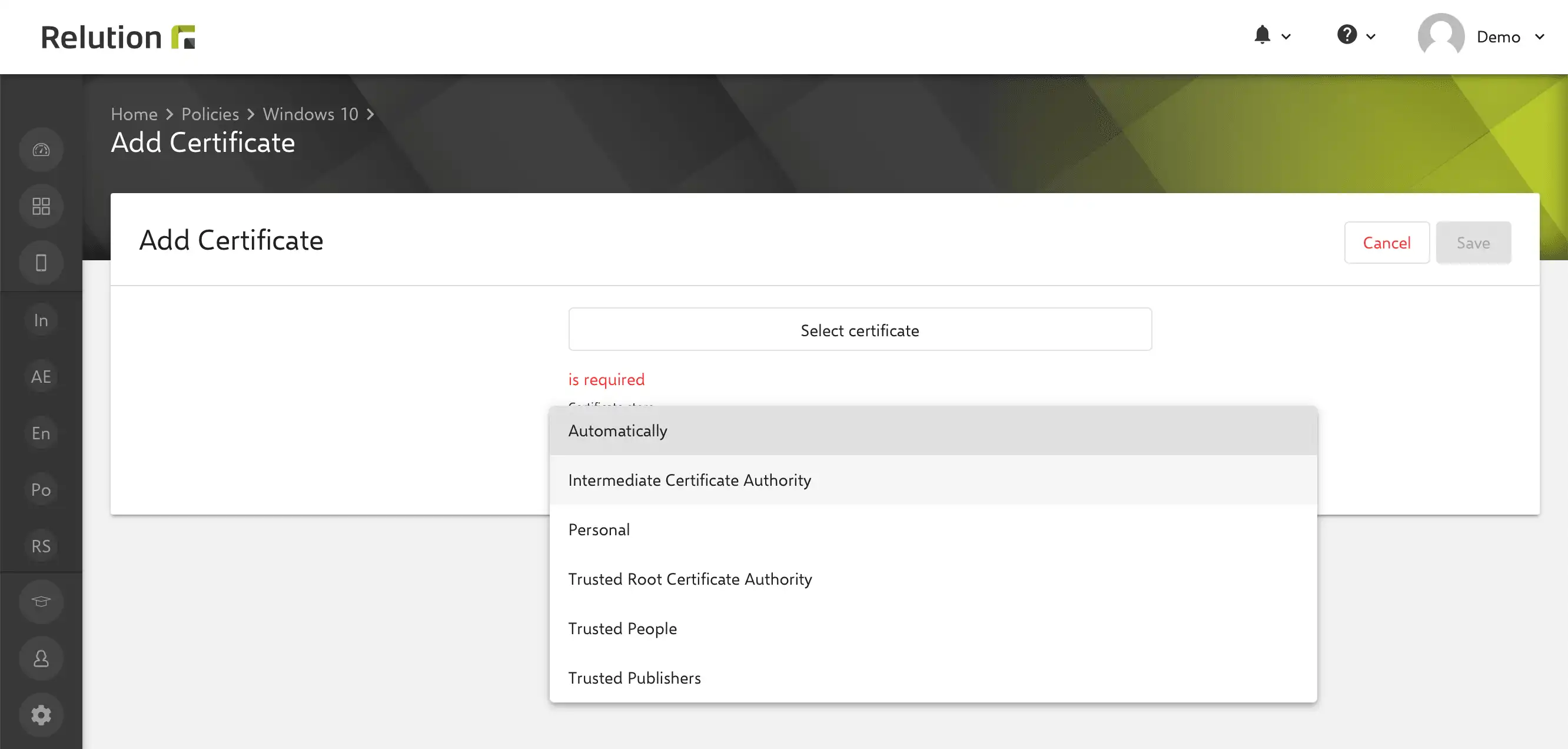
Installer les certificats sur les appareils
Via la configuration "Certificat" de Windows 10/11, les certificats téléchargés sont installés par défaut sur l'appareil selon la politique appliquée. Les certificats sont utilisés pour l'installation autorisée des installations Modern Apps telles que les fichiers msix. Il est possible de définir dans quel KeyStore ou magasin de certificats le certificat doit être stocké sur l'appareil. Cela peut être utilisé pour déterminer si le certificat est valable pour l'ensemble du système ou seulement pour un utilisateur.

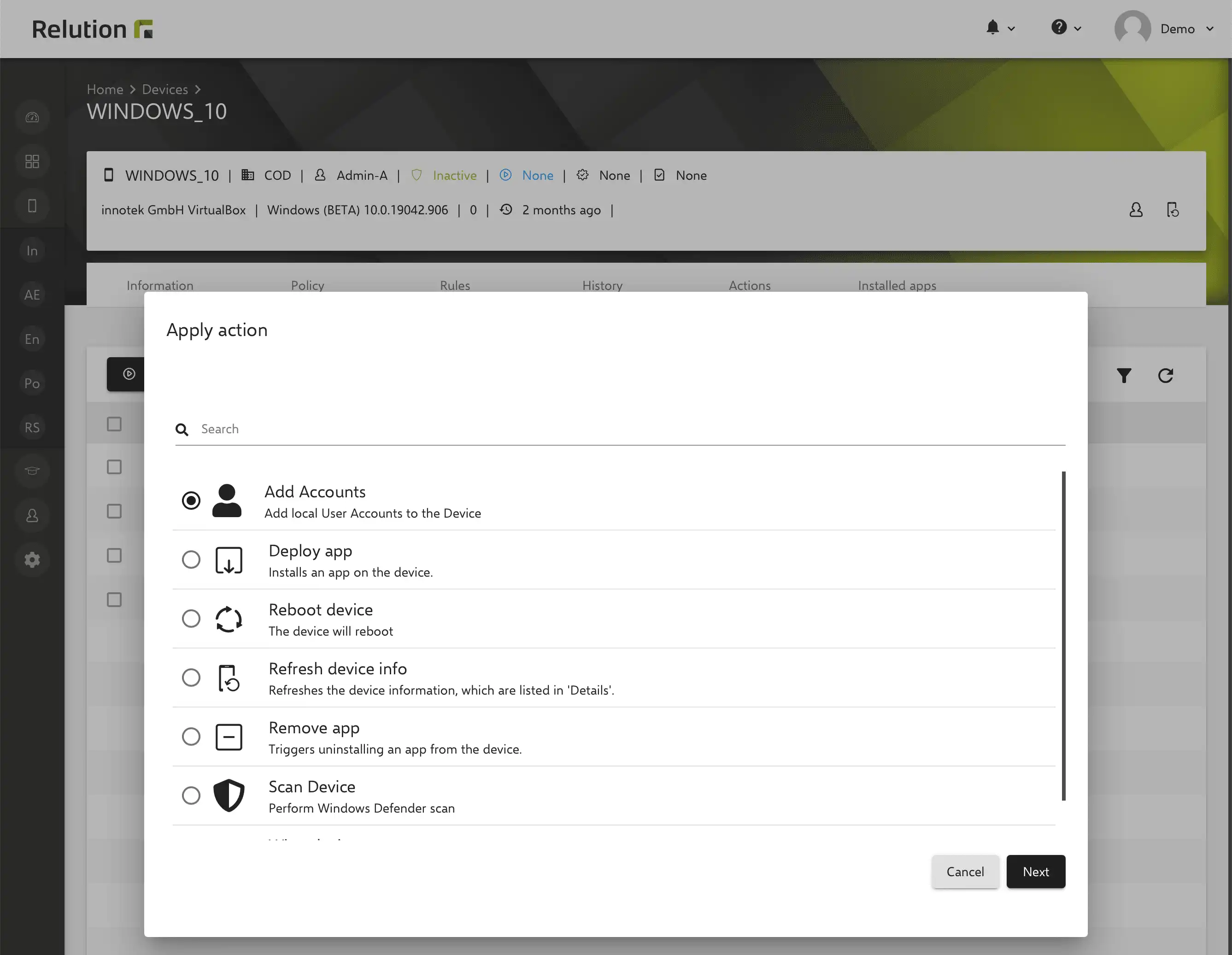
Peut-on effectuer des actions directement sur les appareils Windows 10/11 inscrits avec Relution et quelles sont les possibilités ?
Les appareils inscrits peuvent être contrôlés par des actions. Avec Relution 5, les actions suivantes peuvent être appliquées aux appareils Windows 10/11 :
- Supprimer l'app de l'appareil
- Installer une app sur le périphérique (native et publique depuis Relution App Store)
- Ajouter des comptes utilisateurs locaux
- Réinitialiser l'appareil aux paramètres d'usine
- Redémarrer l'appareil
- Analyser l'appareil (Windows Defender Scan)
- Mettre à jour les informations relatives à l'appareil sous "Détails de l'appareil".

Peut-on utiliser Relution pour distribuer des applications aux appareils Windows 10/11 inscrits ?
Avec Relution, les apps natives du Relution App Store et les apps publiques du Windows Store peuvent être installées et désinstallées sur les appareils Windows 10/11 inscrits. Les formats d'apps pris en charge sont .msix, .msixbundle, .appx et .appxbundle. Pour installer des applications sur des appareils Windows 10/11 et convertir des formats en MSIX à l'aide de l'outil Microsoft MSIX Packaging Tool, voir l'Insight Applications pour les appareils Windows 10/11.
Comment les appareils Windows 10/11 sont-ils inscrits dans Relution ?
Pour inscrire un périphérique Windows 10/11, une inscription Windows doit être créée et exécutée dans Relution. Voir l'Insight Gérer les périphériques Windows 10/11.
La prise en charge de Windows 10/11 par Relution sera-t-elle étendue ?
Avec Relution 5, la gestion des périphériques Windows 10/11 a été introduite. La gamme de fonctions permettant de configurer, de restreindre et de sécuriser les périphériques Windows 10/11 ainsi que d'installer des apps sera continuellement étendue à partir de maintenant.